
構造システムは、建築構造計算および各種構造計算用ソフトウェア(一貫構造計算、耐震診断計算、耐震補強、応力解析、振動解析など)のプログラム開発と販売を行っています。
第98回Jw_cadと同等のレイヤ表示状態を切り替える「Jwレイヤパレット」
【概要】
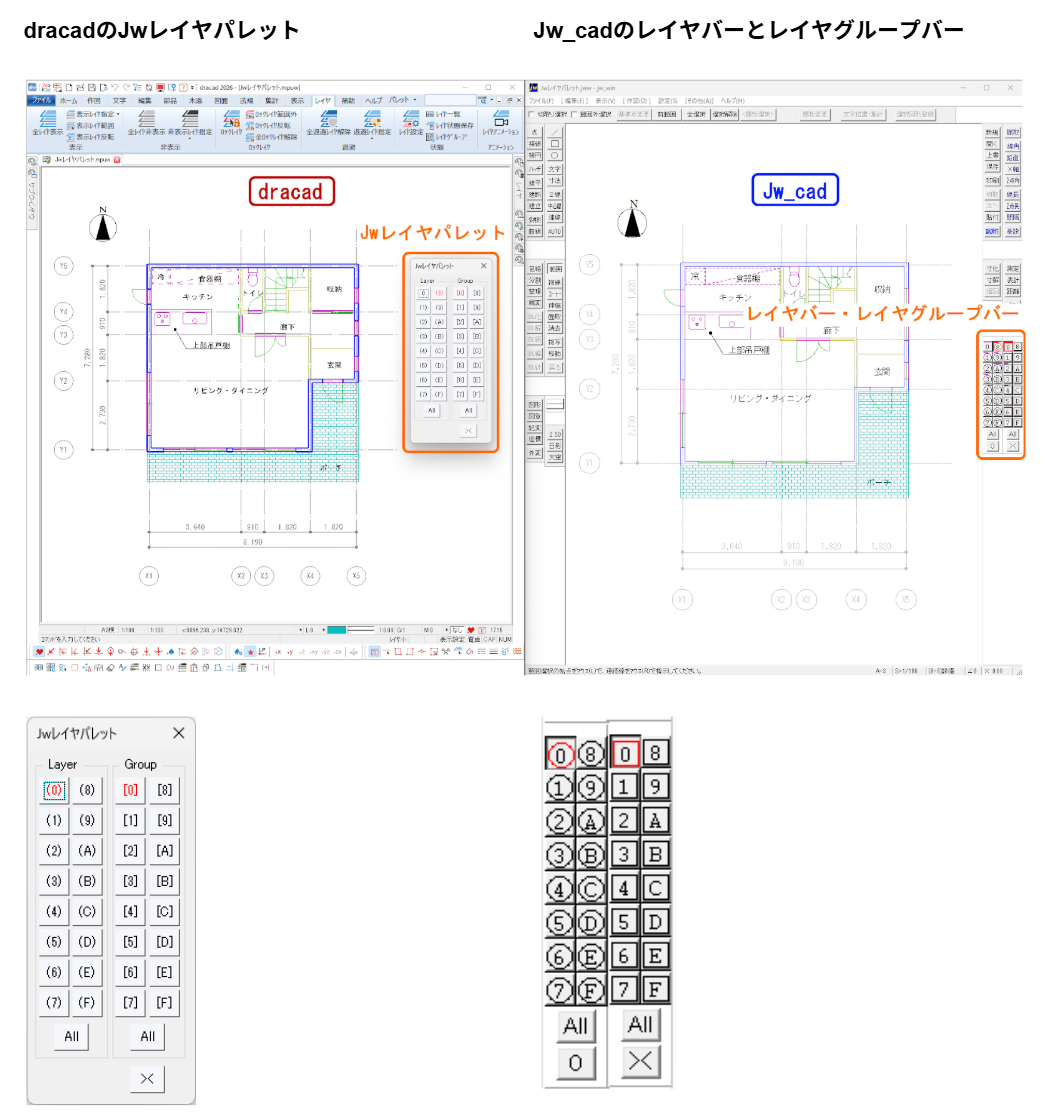
dracadの「Jwレイヤパレット」はJw_cadと同じような操作で、dracadのレイヤの表示状態を切り替えることができます。
また、グループごとに記入縮尺を設定することができます。
dracad 2025シリーズ以降のバージョンでご利用いただけます。
■Jwレイヤパレット
■Jwレイヤパレットを表示する
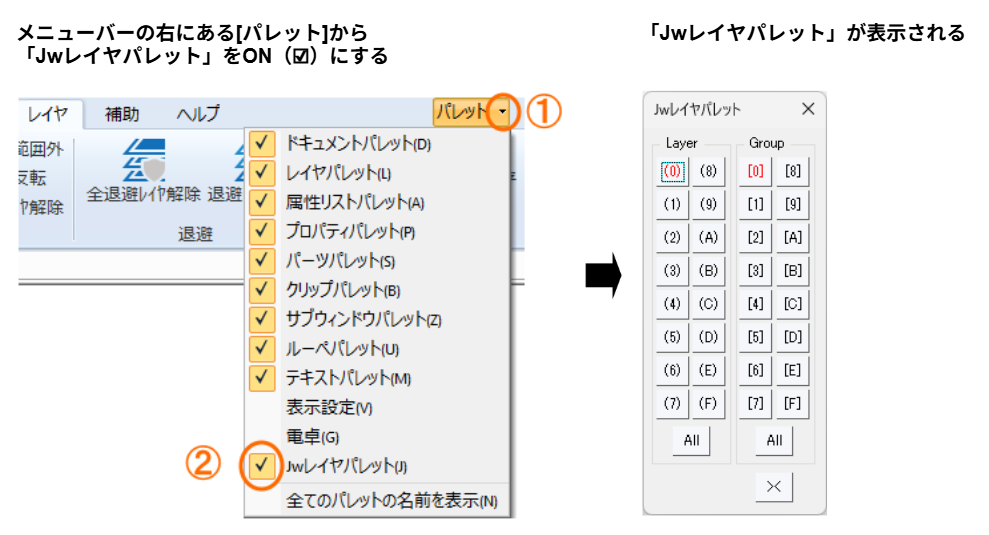
【ポイント 】
】
「Jwレイヤパレット」はドラッグで自由な位置に移動できます。
「Jwレイヤパレット」は閉じるまで表示されています。右上の×をクリックすると閉じます。
【説明】
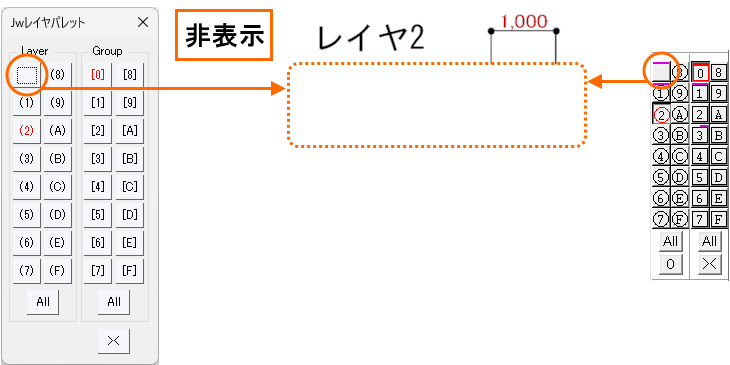
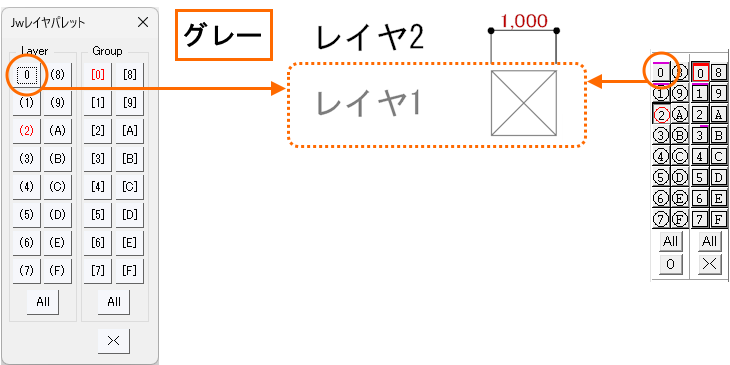
Jwレイヤパレットでは、レイヤまたはグループの番号を左クリックすると、表示状態は表示から非表示に切り替わります。 クリックするごとに表示 → 非表示 → グレーに切り替わります。
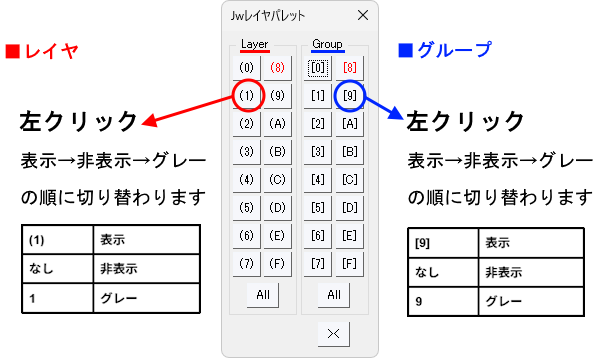
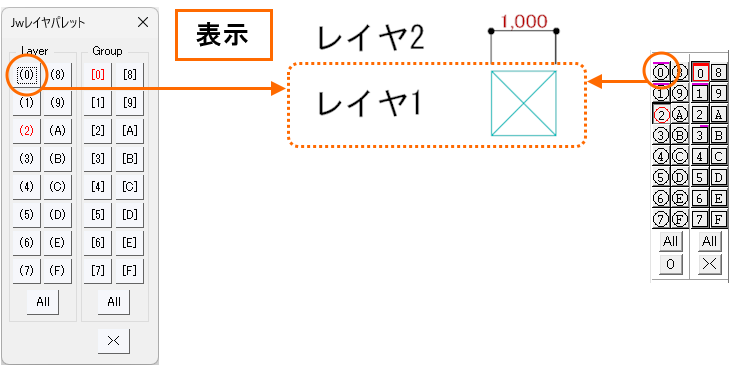
例:表示 レイヤ1番を表示する
例:非表示 レイヤ1番を非表示にする
例:グレー レイヤ1番をグレーにする
【ポイント】
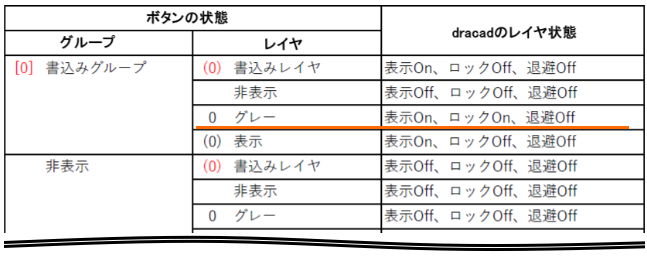
Jwレイヤパレットでレイヤの表示状態を操作すると、グループとレイヤの組合せで、dracadのレイヤ状態が設定されます。
例:[0] 書き込みグループ + 0 グレーレイヤの場合 → 表示状態は「表示On」、「ロックOn」、「退避Off」になります。この組み合わせの場合:グレーのレイヤはロックされます。
【説明】
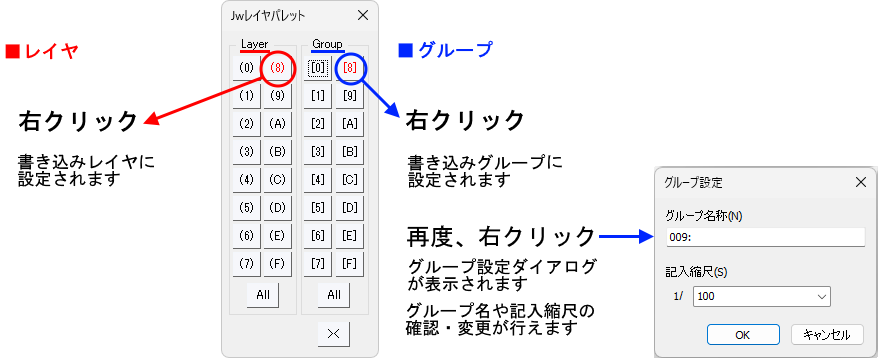
レイヤまたはグループの番号で右クリックすると、書き込みレイヤ、または書き込みグループに設定されます。
グループでは再度右クリックすると、グループ設定ダイアログが表示され、グループ名の変更や記入縮尺を変更できます。
1つのファイルに異なる縮尺が混在する場合、グループごとに記入縮尺を設定します。
例:dracadでは0グループ-1レイヤの書き込みレイヤは[L2]※1 参照 0グループの記入縮尺は[1:100]になる
![dracadでは0グループ-1レイヤの書き込みレイヤは[L2]](../img/recommend/0098/image10.png)
【ポイント】
例:0グループ-1レイヤはdracadでは、2番レイヤになり、1グループ-3レイヤは20番レイヤになります。
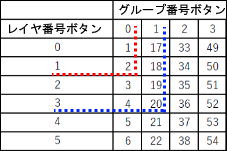
例:dracadでは1グループ-3レイヤの書き込みレイヤは[L20]※1 参照 1グループの記入縮尺は[1:50]になる
![dracadでは1グループ-3レイヤの書き込みレイヤは[L20]](../img/recommend/0098/image11.png)
【ポイント】
Jw_cadでは、レイヤまたはレイヤグループ番号で再度右クリックすると、レイヤグループ一覧が表示されます。
dracadでは、グループ番号で再度右クリックすると、グループ設定が表示されます。
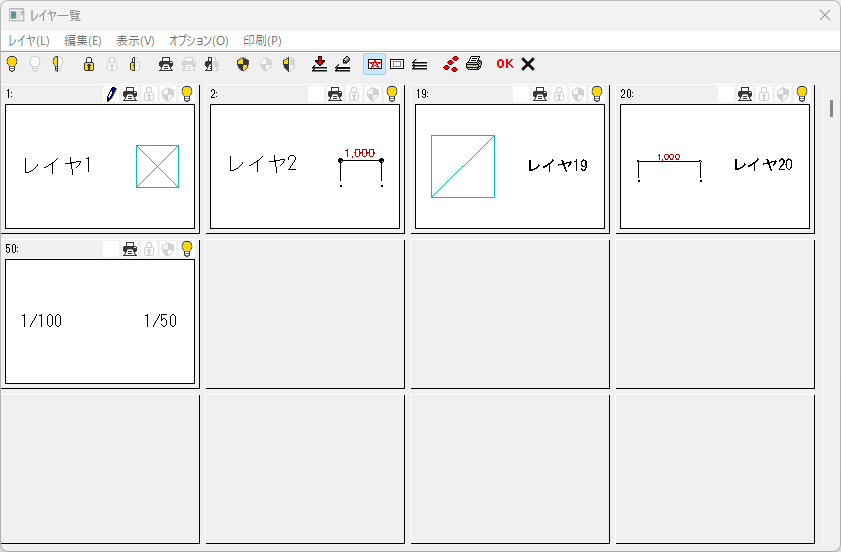
「レイヤ一覧」コマンドというコマンドが別にあり、レイヤ名の設定、レイヤの表示/非表示やロックなどの表示状態を設定できます。
レイヤ一覧コマンド:リボンメニューでは[レイヤ]メニュー → 〔状態〕パレット → [レイヤ一覧]
■「レイヤグループ設定」コマンド
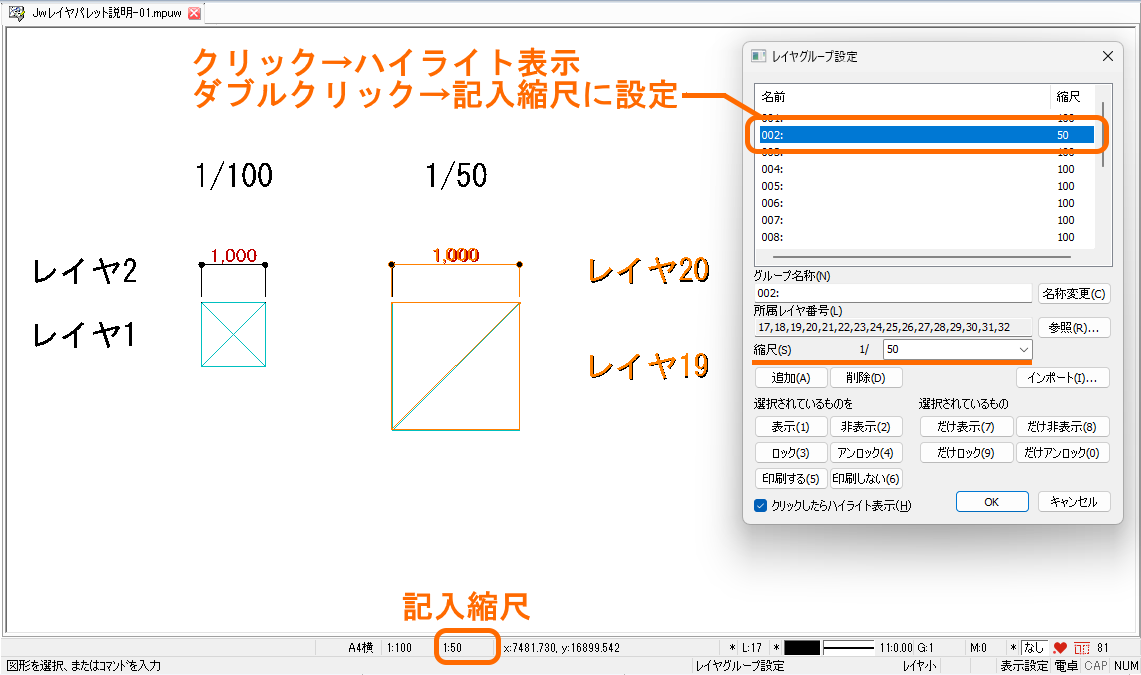
dracadでは「レイヤグループ設定」コマンドというコマンドもあります。
グループ番号をクリックすると、指定したグループに所属しているレイヤがハイライト表示され確認できます。
ダブルクリックすると、「記入縮尺」を設定できます。
指定したグループに所属しているレイヤの表示状態も変更できます。
レイヤグループ設定コマンド:リボンメニューでは[レイヤ]メニュー → 〔状態〕パレット → [レイヤグループ設定]
「Jwレイヤパレット」と「レイヤグループ設定」コマンドの設定の注意点
「Jwレイヤパレット」と「レイヤグループ設定」コマンドの「記入縮尺」は連動しません。
片方で縮尺を変更しても、もう一方には反映されないため、以下の点にご注意ください。

Copyright KOZO SYSTEM,INC. All Rights Reserved.