構造システムは、建築構造計算および各種構造計算用ソフトウェア(一貫構造計算、耐震診断計算、耐震補強、応力解析、振動解析など)のプログラム開発と販売を行っています。

【重要】
2026年4月1日、構造システムと建築ピボットが合併し、経営統合へ

建築設計・製図CAD 「DRA-CAD シリーズ」


第97回環境設定コマンド-見やすくカスタマイズできる画面の設定


【概要】

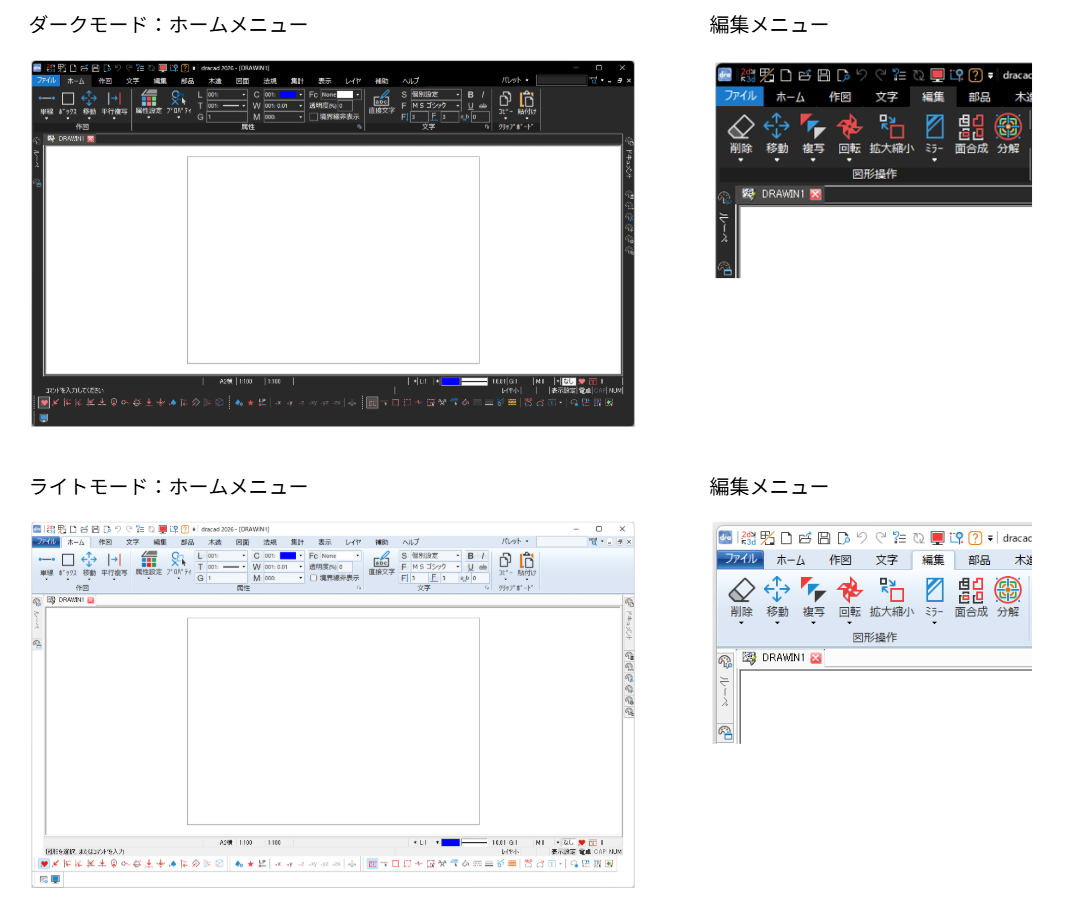
「環境設定」コマンドの画面の外観の設定で「ダークモード」や「ライトモード」を設定できます。
「ダークモード」では、黒を基調としており、文字やアイコンが白や明るい色になります。
「ライトモード」では、白を基調としており、文字やアイコンが黒や濃い色になります。
どちらもアイコンがスタイリッシュになり、見やすくなりました。
「カスタム」では、「ウィンドウ」、「ダイアログ」、「文字」の色をカスタマイズでき、使われる方がより見やすいように設定できます。

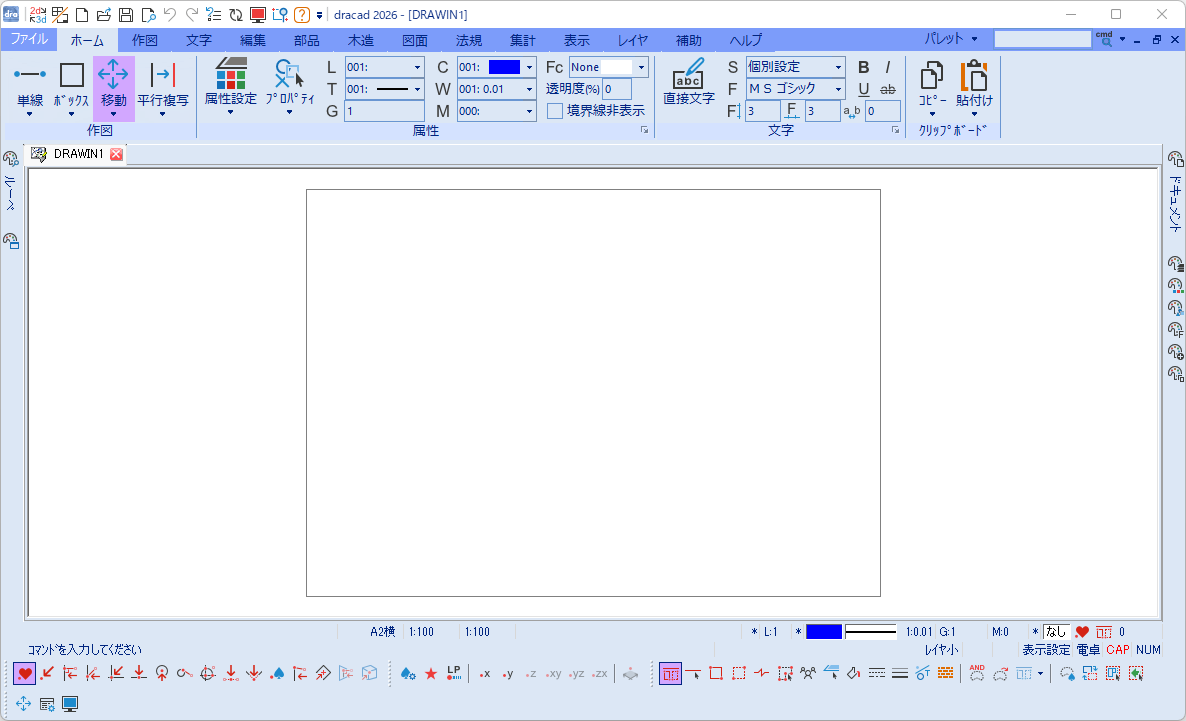
■インストール直後はダークモード
インストール直後はダークモード

【操作】

  1. 「環境設定」環境設定コマンドを実行する (ダークモード)

    リボンメニュー:[ファイル]メニュー → [設定] → [環境設定]
    プルダウンメニュー:[ファイル] → [環境設定]
  2. 「外観」メニューを表示する
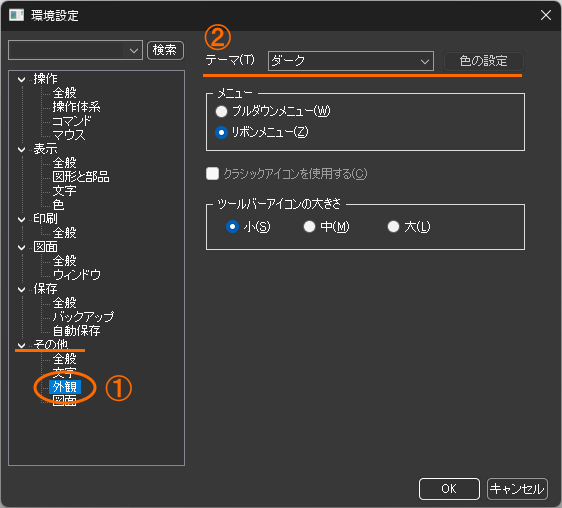
    ① その他-「外観」メニューを選択する
    ② インストール直後はテーマに「ダーク」と現在の設定が表示される
    「環境設定」ダイアログ
  3. ライトモードに変更する
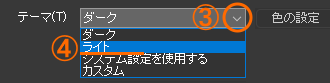
    ③ ▽をクリックします。
    ④ 「ライト」を選択し、[OK]ボタンをクリックします。
    テーマの選択
  4. ライトモードに画面が切り替わる
    プログラムを再起動してください。

■カスタムの設定
「環境設定」環境設定コマンドを実行する(ライトモード)

リボンメニュー:[ファイル]メニュー → [設定] → [環境設定]
プルダウンメニュー:[ファイル] → [環境設定]
  1. カスタムを選択する
    その他-「外観」メニュー → [カスタム]を選択する
     [カスタム]を選択
  2. [色の設定]ボタンを選択する
    [色の設定]ボタンを選択
    1. 「色の設定」ダイアログが表示されます。
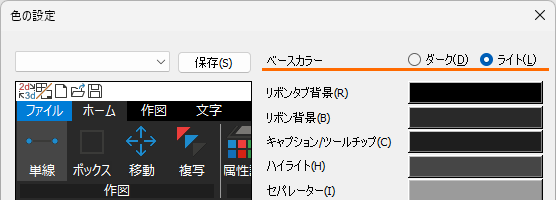
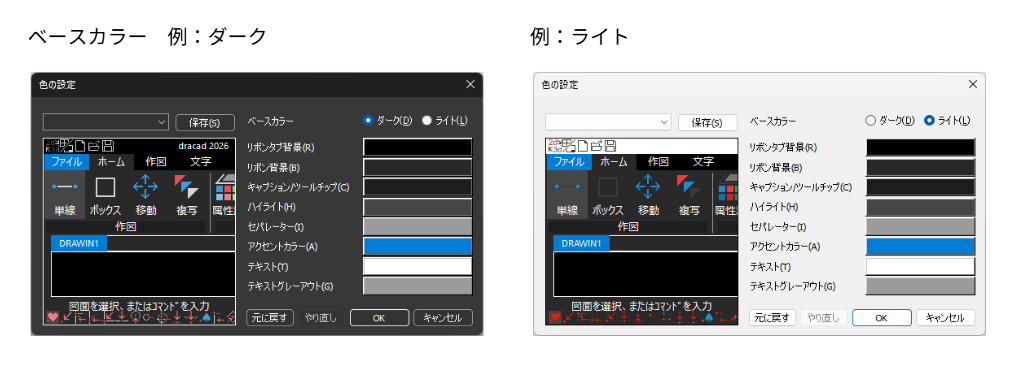
    2. ベースカラーは、アイコン、ダイアログ、右クリックメニューに適応されます。
      「ダーク」・「ライト」のどちらかを選択します。
       「ダーク」・「ライト」のどちらかを選択
       「ダーク」・「ライト」の例
  3. 変更する項目を選択する
    ※ここではベースカラーに「ライト」を選択後、各項目を設定します。
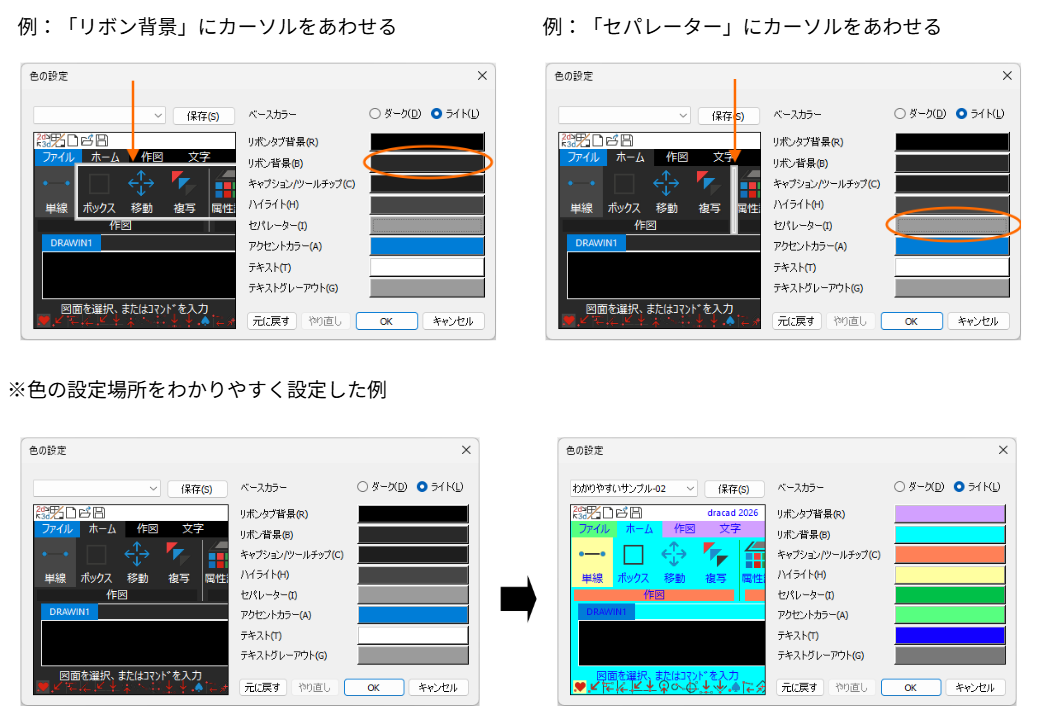
    1. 項目にカーソルをあわせると、左側の図で対象の場所をわかりやすく表示します。
       左側の図で対象の場所をわかりやすく表示
    2. 変更したい項目を選択し色を設定する。
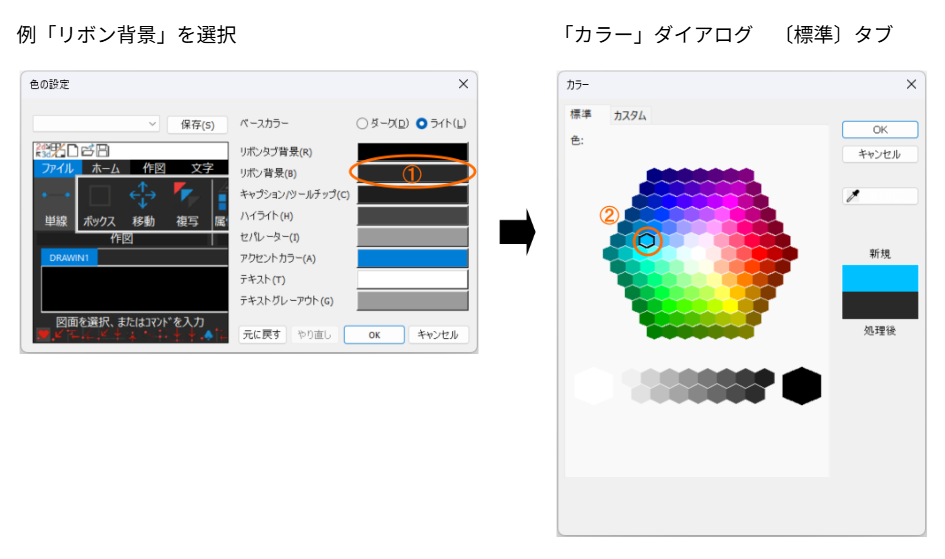
      ① 「リボン背景」を選択すると、「カラー」ダイアログが表示されます。
      ② 〔標準〕タブから色を選択します。
       「カラー」ダイアログが表示
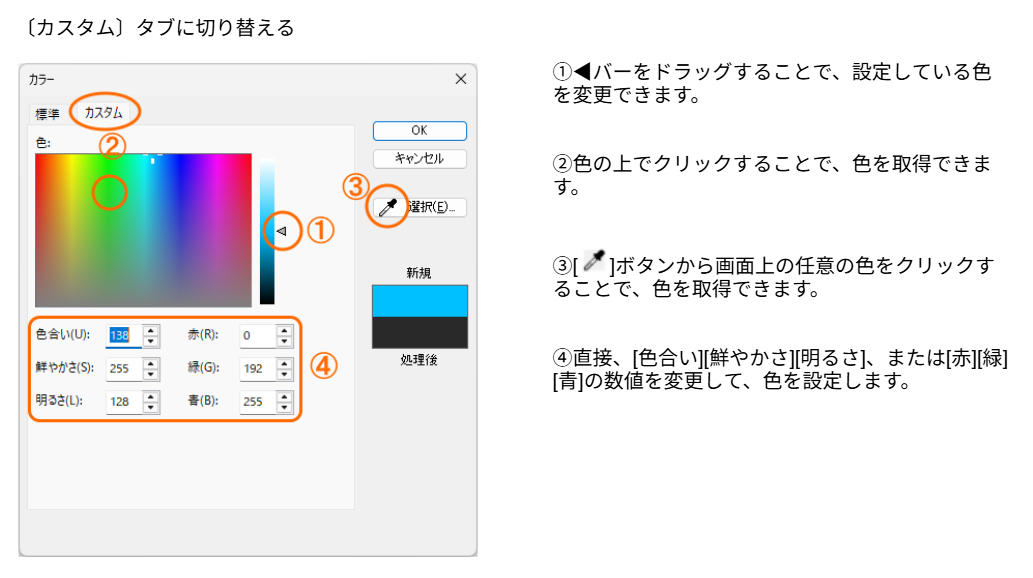
      ※色を詳細に設定する場合は、〔カスタム〕タブをクリックし、色を設定します。
      〔カスタム〕タブをクリックし、色を設定
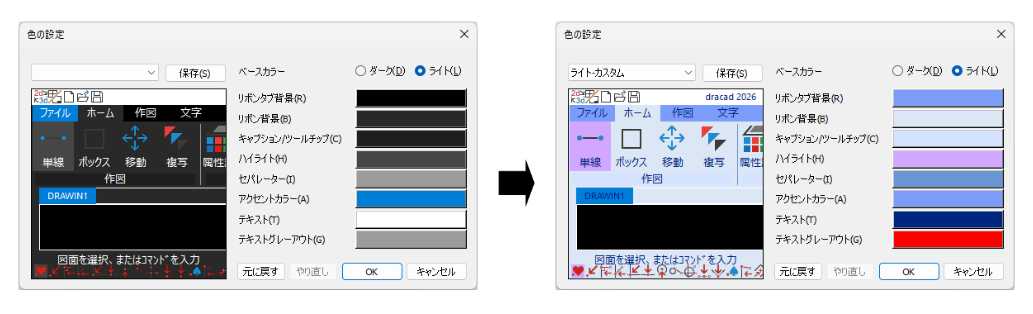
    3. 同様に変更したい項目を選択し、色を設定する。
       同様に変更したい項目を選択し、色を設定
  4. 設定後、この設定内容を保存して、dracad を再起動する
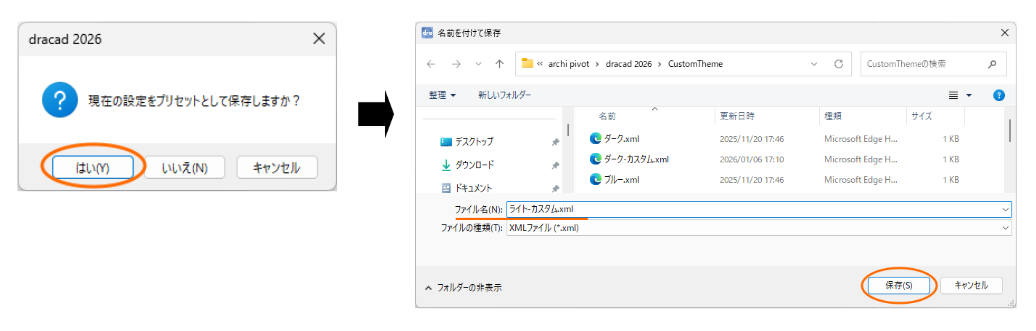
    1. 「保存しますか」のメッセージダイアログが表示されますので、[はい]ボタンをクリックして、保存します。
       「保存しますか」のメッセージダイアログが表示
    2. dracadを再起動します。
      dracadを再起動します。

【ポイントポイント】

「環境設定」コマンドの使い方は「第96回 環境設定コマンド -見やすい・わかりやすい設定-」でも説明しています。
こちらもあわせてご参照ください。



DRA-CADの資料・体験版・購入はこちらから


※「DRA-CAD」、「dracad シリーズ」は、株式会社構造システムの著作物であり、著作権およびその他の権利は株式会社構造システムに帰属します。

ページトップ