構造システムは、建築構造計算および各種構造計算用ソフトウェア(一貫構造計算、耐震診断計算、耐震補強、応力解析、振動解析など)のプログラム開発と販売を行っています。

【重要】
2026年4月1日、構造システムと建築ピボットが合併し、経営統合へ

建築設計・製図CAD 「DRA-CAD シリーズ」


第96回環境設定コマンド-操作や表示、印刷・保存などの設定


【概要】

操作や表示、印刷・保存などの設定を、環境設定コマンドで使いやすくカスタマイズできます。
dracad 2025から環境設定コマンドの設定項目を整理し、見つけやすく・わかりやすい設定に改良されました。 検索機能も追加され、より早く設定項目を確認できるようになりました。

■環境設定コマンド テーマ:ライトモード
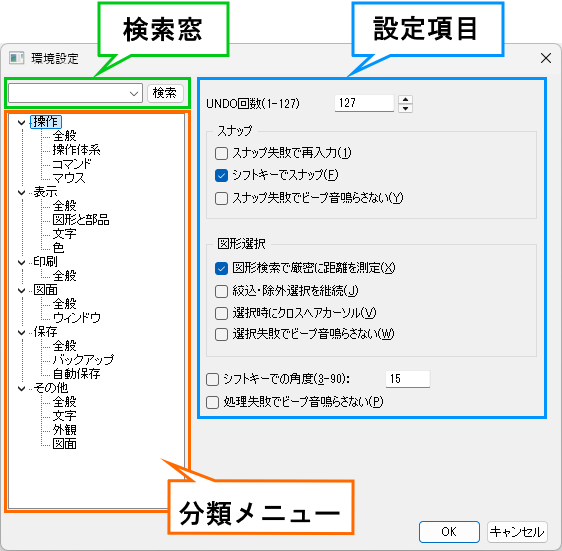
ライトモード

■設定する項目を検索する
キーワードとなる言葉を入力して、設定項目を探せます。

【操作】

  1. 「環境設定」環境設定コマンドを実行する

    リボンメニュー:[ファイル]メニュー → [設定] → [環境設定]
    プルダウンメニュー:[ファイル] → [環境設定]
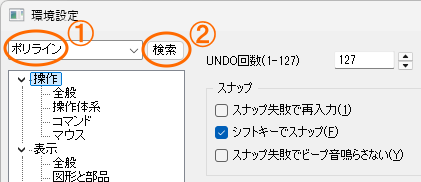
  2. 検索欄に検索したいキーワードを入力します
    例:ポリラインの設定を変更したい
    ① [ポリライン]と入力する
    ② [Enter]キーまたは[検索]ボタンをクリックする
    「環境設定」ダイアログ
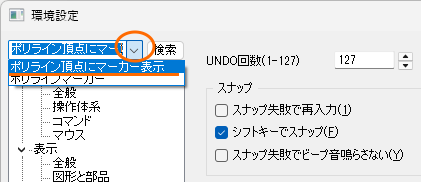
    ③ ▽をクリックすると、検索結果の候補が表示されます。
      ここでは、[ポリライン頂点にマーカー表示]を選択します。
    検索結果の候補が表示
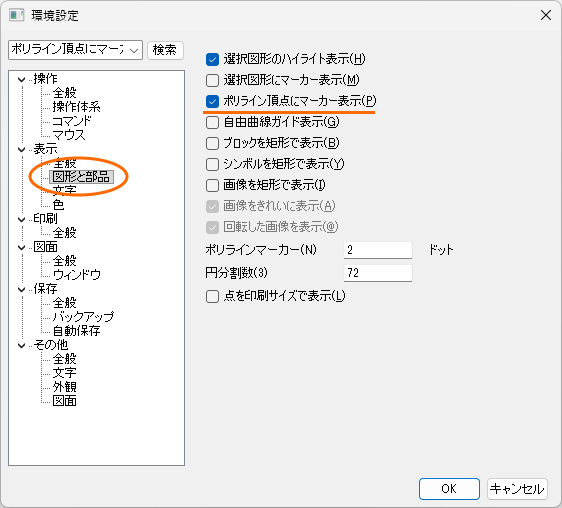
  3. 対象箇所がハイライト表示されます
    分類メニューの表示-「図形と部品」がハイライト表示されます。
    設定項目に「ポリライン」に関して、以下があります。
    • ポリライン頂点にマーカー表示 初期値 チェックあり
    • ポリラインマーカー      初期値 2ドット
    設定の確認や変更ができます。
    ポリライン頂点にマーカー表示

■分類メニューから探す
例:自動保存の設定を変更する

【操作】

  1. 「環境設定」環境設定コマンドを実行する

    リボンメニュー:[ファイル]メニュー → [設定] → [環境設定]
    プルダウンメニュー:[ファイル] → [環境設定]
  2. 自動保存の設定を変更する
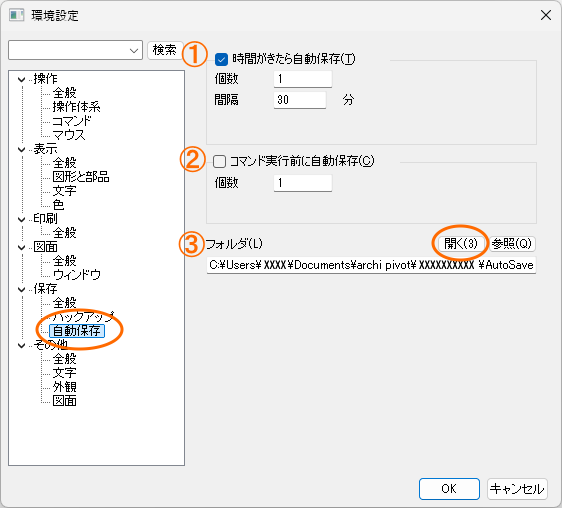
    自動保存の設定を変更
    1. 左側、分類メニューから[自動保存]を選択する
    2. 右側、設定項目から確認や変更をします。
      ① 指定した時間ごとに自動保存します。        初期値:30分ごとに1個、自動保存する
      ② コマンドを実行する前に自動保存します。 初期値:自動保存なし
      ③ 自動保存する場所を指定する
        初期値:C:¥Users¥(ユーザー名)¥Documents¥archi pivot¥(プログラム名)¥AutoSave
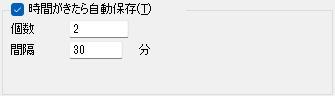
    3. 「時間が来たら自動保存」を変更します
      例:30分ごとに 2個自動保存する に変更する
      30分ごとに 2個自動保存
    4. [OK]ボタンで実行します

■自動保存したファイルを開く

【操作】

  1. [開く]ボタンをクリックする
    [開く]ボタンをクリック
  2. エクスプローラーが起動され、「フォルダ」で指定している場所が表示されます
    ファイル名の先頭に自動保存ファイルであることを示す「~」と、最後に「T001」とつけて保存されます(個数に2~9個を設定した場合、順に番号をつけて保存されます)。
    ~ファイル名.T001.mpuw
    ~ファイル名.T002.mpuw
    これ以降は、30分ごとにT001 → T002の順に上書き保存されます。

【ポイントポイント】

mpzファイルを操作していた場合も、自動保存されるファイルは、常にmpuwになります。
分類メニューの「バックアップ」には、上書き保存する場合にバックアップする設定があります。
また、「全般」には、予期せぬプログラムの終了時に作業中のデータを保護する設定もあります。



DRA-CADの資料・体験版・購入はこちらから


※「DRA-CAD」、「dracad シリーズ」は、株式会社構造システムの著作物であり、著作権およびその他の権利は株式会社構造システムに帰属します。

ページトップ