構造システムは、建築構造計算および各種構造計算用ソフトウェア(一貫構造計算、耐震診断計算、耐震補強、応力解析、振動解析など)のプログラム開発と販売を行っています。

【重要】
2026年4月1日、構造システムと建築ピボットが合併し、経営統合へ

建築設計・製図CAD 「DRA-CAD シリーズ」


第94回ブロックの登録方法とブロックの配置


【概要】

図形をブロックとして登録し配置します。

【ブロックにするメリット】
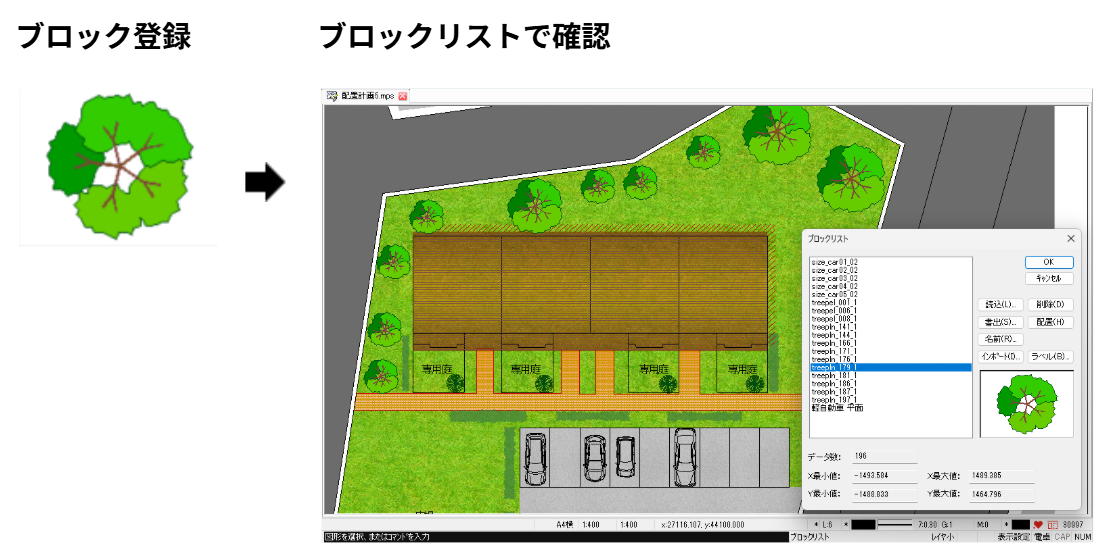
ブロックリストで確認

【操作】

■ブロックの登録その1 「ブロック登録コマンドから登録」

  1. 「ブロック登録」ブロック登録コマンドを実行する

    リボンメニュー:[部品]メニュー → [ブロック]パネル → [ブロック登録]
    プルダウンメニュー:[複合/外部図形] → [ブロック登録]

    ブロック名を入力し、[OK]ボタンをクリックします。
    ブロック名を入力し、[OK]ボタンをクリックします
  2. 登録する図形を選択する
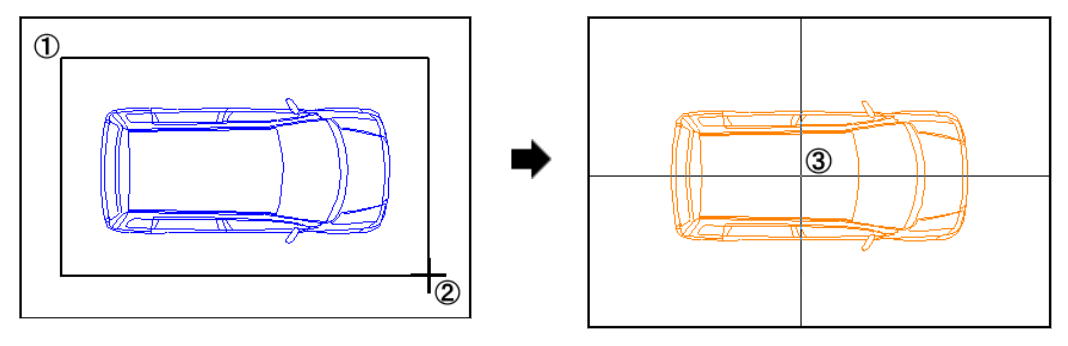
    登録する図形を選択し、基点を指示すると、登録されます。
    登録する図形を選択し、基点を指示すると、登録されます
    【ポイントポイント】
    登録されたブロックは「ブロック挿入」や「ブロックリスト」コマンドで確認できます。
    「ブロック挿入」コマンドで画面に配置できます。(「■ブロックの配置」を参照)

■ブロックの登録その2 「パーツパレットから登録」

  1. 「パーツパレット」を表示する
    1. 画面右側の「パーツ」をクリックすると、パーツパレットが表示されます。
    2. [参照]ボタンをクリックして、「2Dパーツ」を選択します。
      [参照]ボタンをクリックして、「2Dパーツ」を選択
    3. 「フォルダーの選択」ダイアログが表示されますので、ここでは下記の場所を指定して、[フォルダの選択]ボタンをクリックします。
      C:¥Users¥(ユーザー名)¥Documents¥archi pivot¥プログラム名¥PARTS¥2D¥意匠図¥点景¥
      [フォルダの選択]ボタンをクリック

    【ポイントポイント】
    「2Dパーツ」「3Dパーツ」にはパーツデータが入っており、2D・3Dフォルダ以下のパーツデータをご利用いただけます。
    また、オリジナルのパーツデータを作成されている場合は、「フォルダ参照」から指定できます。
    • DRA-CADシリーズの LEでは「3Dパーツ」は表示されません。
  1. 「パーツパレット」にデータが表示される
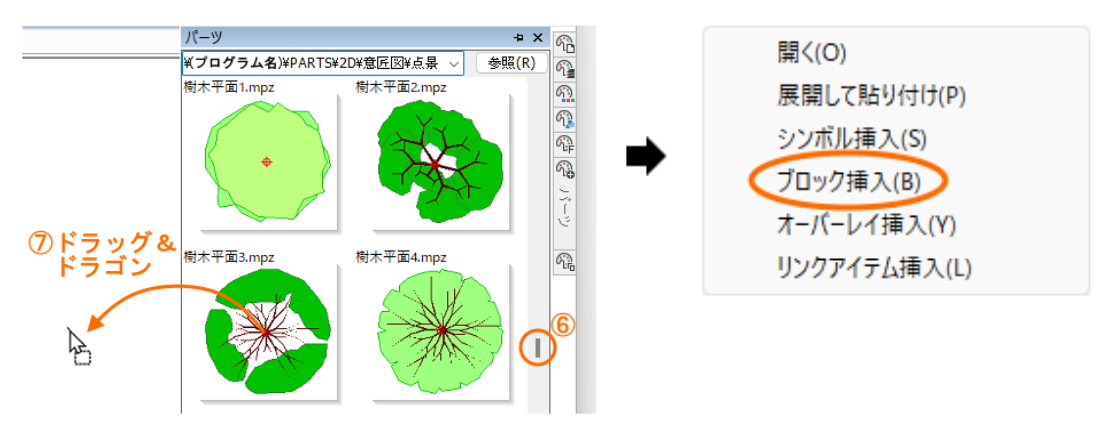
    1. パーツパレットの一覧にパーツデータが表示されます。
    2. スクロールして登録(挿入)したいデータを画面上にドラッ&ドロップします。
    3. メニューから「ブロック挿入」を選択します。
      メニューから「ブロック挿入」を選択
    4. 「ブロックの読み込み」ダイアログが表示されますので、[OK]ボタンをクリックすると、ブロックとして登録されます。
      [OK]ボタンをクリックすると、ブロックとして登録されます

    【ポイントポイント】
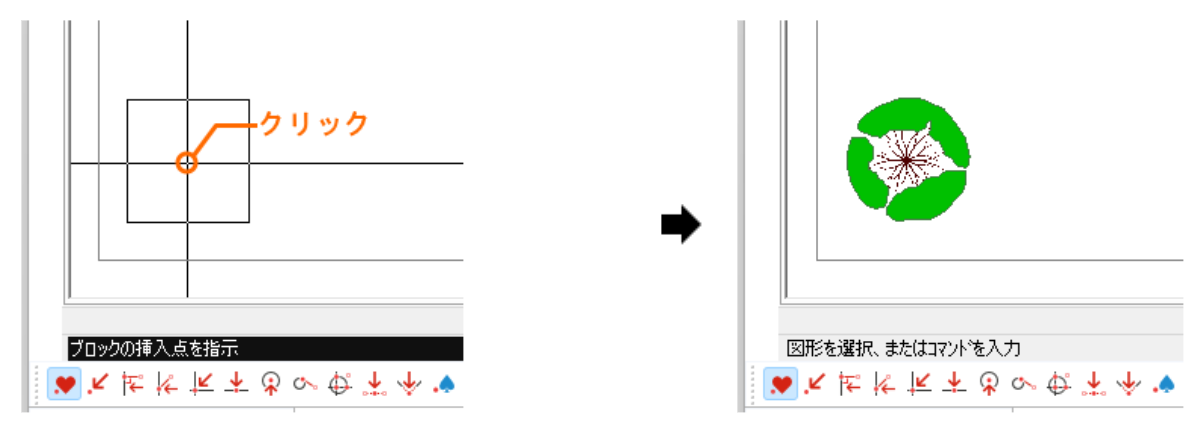
    登録されるとカーソルに四角が表示されますので、クリックするとそのままブロックとして配置されます。
    四角が表示されているところで右クリックすると、配置はキャンセルされます。
    四角が表示されているところで右クリックすると、配置はキャンセルされます

■ブロックの登録その3 「DRA-CADアソシエイトの『パーツコレクション』から登録」

下記のアドレスから、DRA-CADアソシエイトを表示し、ログインしてください。
https://www.kozo.co.jp/dracad/member/

「パーツコレクションのページ」をクリックすると下記の画面が表示されます。
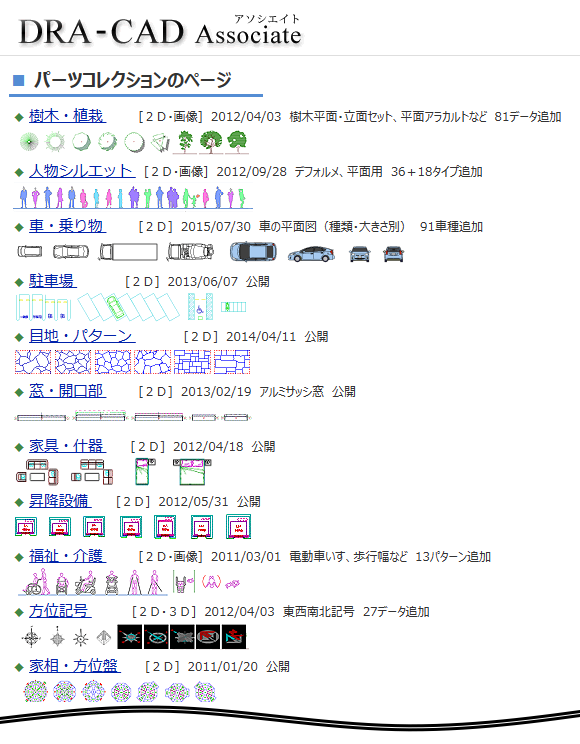
パーツコレクションのページ
  1. パーツデータを表示する
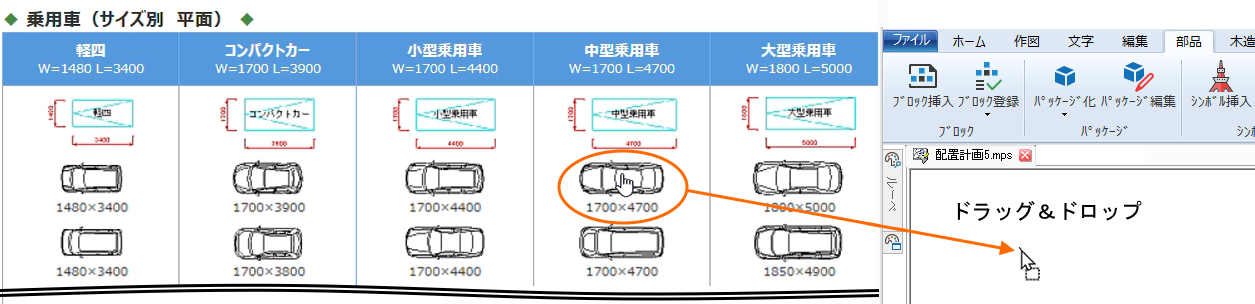
    パーツコレクションの中からブロック登録したいデータを画面に表示します。ここでは、「車・乗り物」を選択します。
    「車・乗り物」を選択
  2. ブロック登録する
    1. 配置したい車をDRA-CADの画面上にドラッグ&ドロップします。
      配置したい車をDRA-CADの画面上にドラッグ&ドロップ
    2. メニューから「ブロック挿入」を選択します。
    3. 「ブロックの読み込み」ダイアログが表示されますので、[OK]ボタンをクリックします。
      [OK]すると、ブロックとして登録されます。
      [OK]すると、ブロックとして登録
  3. ブロックとして配置する
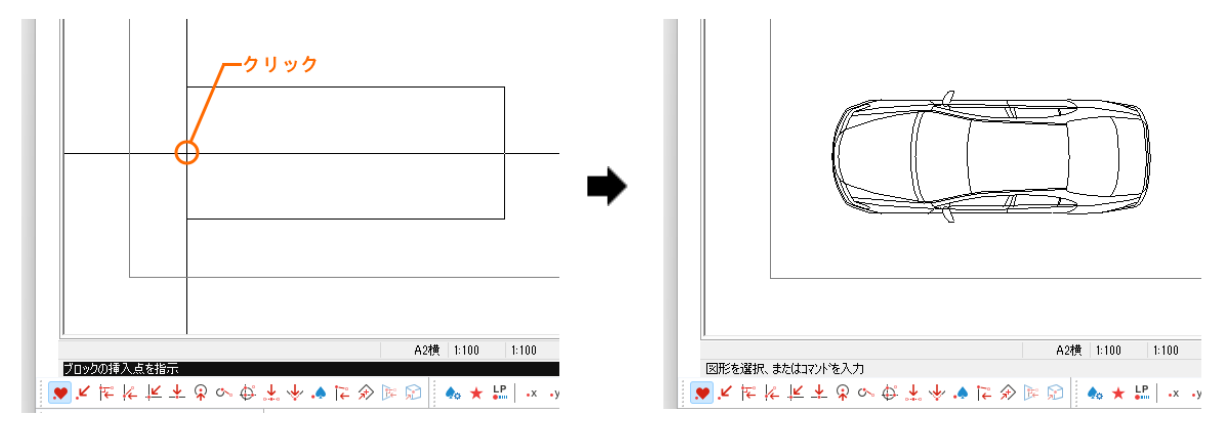
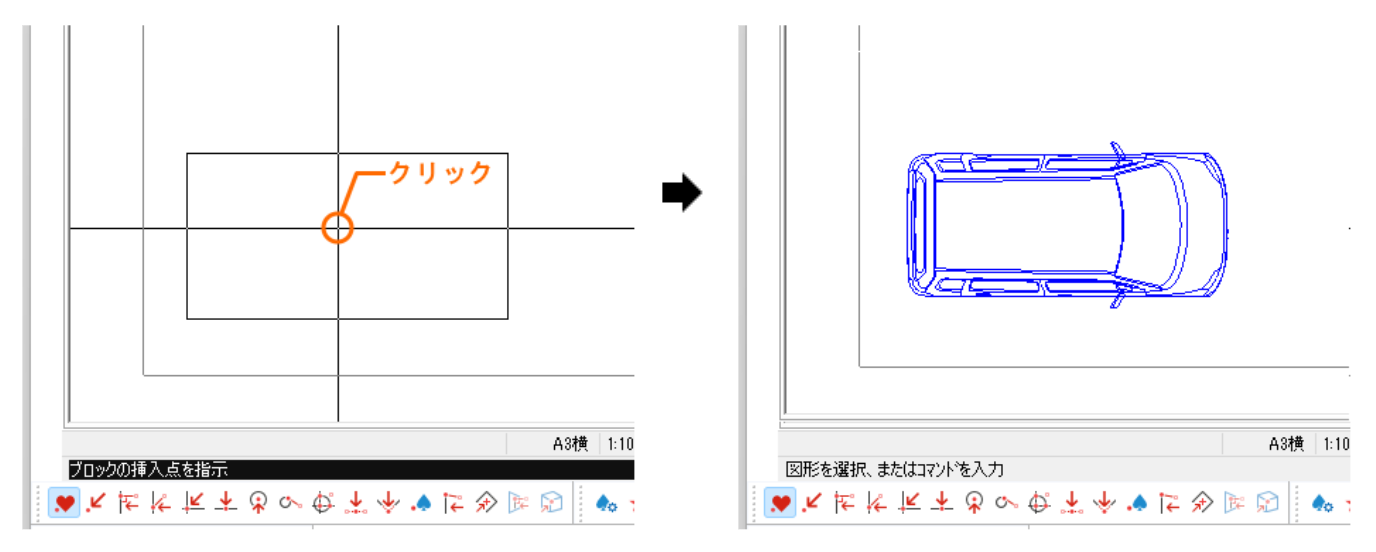
    登録すると、カーソルに四角が表示されますので、クリックするとブロックとして配置されます。
    四角が表示されているところで右クリックすると、配置はキャンセルされます。
    右クリックすると、配置はキャンセルされます

■ブロックの配置

登録されたブロックは、「ブロック挿入」コマンドで画面に配置できます。

  1. 「ブロック挿入」ブロック挿入コマンドを実行する

    リボンメニュー:[部品]メニュー → [ブロック]パネル → [ブロック挿入]
    プルダウンメニュー:[複合/外部図形] → [ブロック挿入]

    挿入したいブロックを選択し、[OK]ボタンをクリックします。
    挿入したいブロックを選択し、[OK]ボタンをクリック
  2. ブロックを配置する
    カーソルに四角が表示されますので、クリックするとブロックとして配置されます。
    カーソルに四角が表示されますので、クリックするとブロックとして配置されます


DRA-CADの資料・体験版・購入はこちらから


※「DRA-CAD」、「dracad シリーズ」は、株式会社構造システムの著作物であり、著作権およびその他の権利は株式会社構造システムに帰属します。

ページトップ