
構造システムは、建築構造計算および各種構造計算用ソフトウェア(一貫構造計算、耐震診断計算、耐震補強、応力解析、振動解析など)のプログラム開発と販売を行っています。
第88回オーバーレイは指定色で印刷する機能―印刷の設定コマンド
【概要】
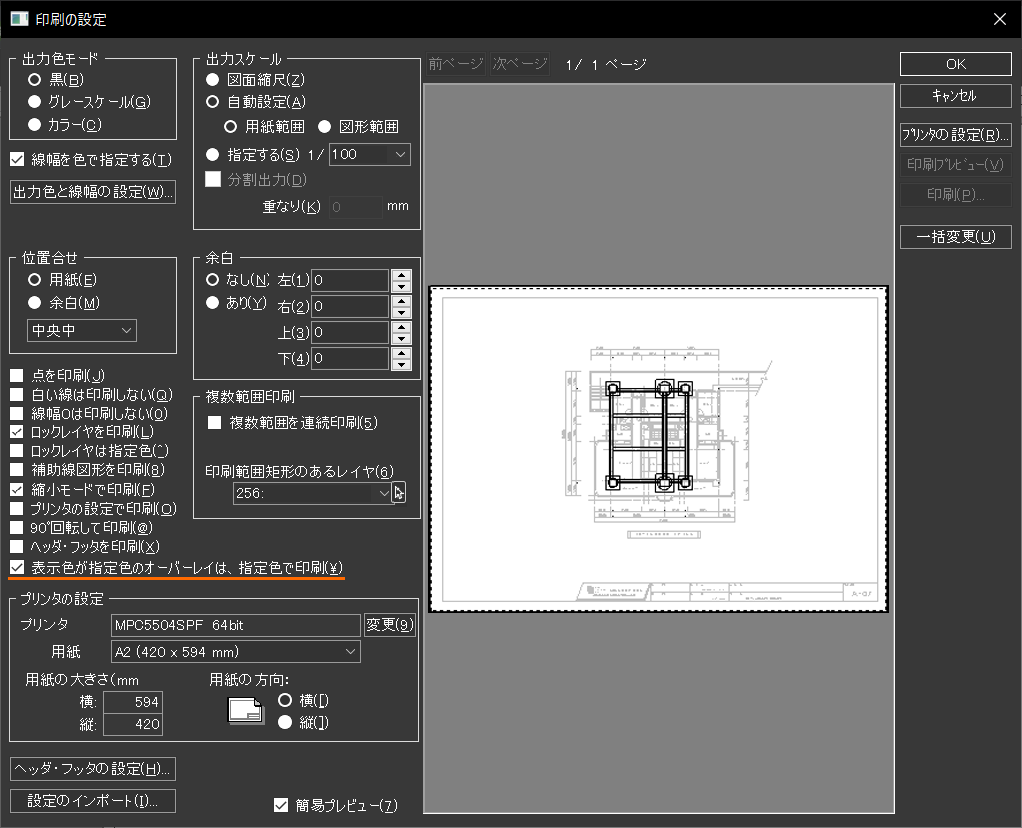
DRA-CAD22シリーズより「印刷の設定」コマンドに「表示色が指定色のオーバーレイは、指定色で印刷する」機能を追加しました。オーバーレイしたファイルを指定した色で印刷することができます。
【操作】
■準備
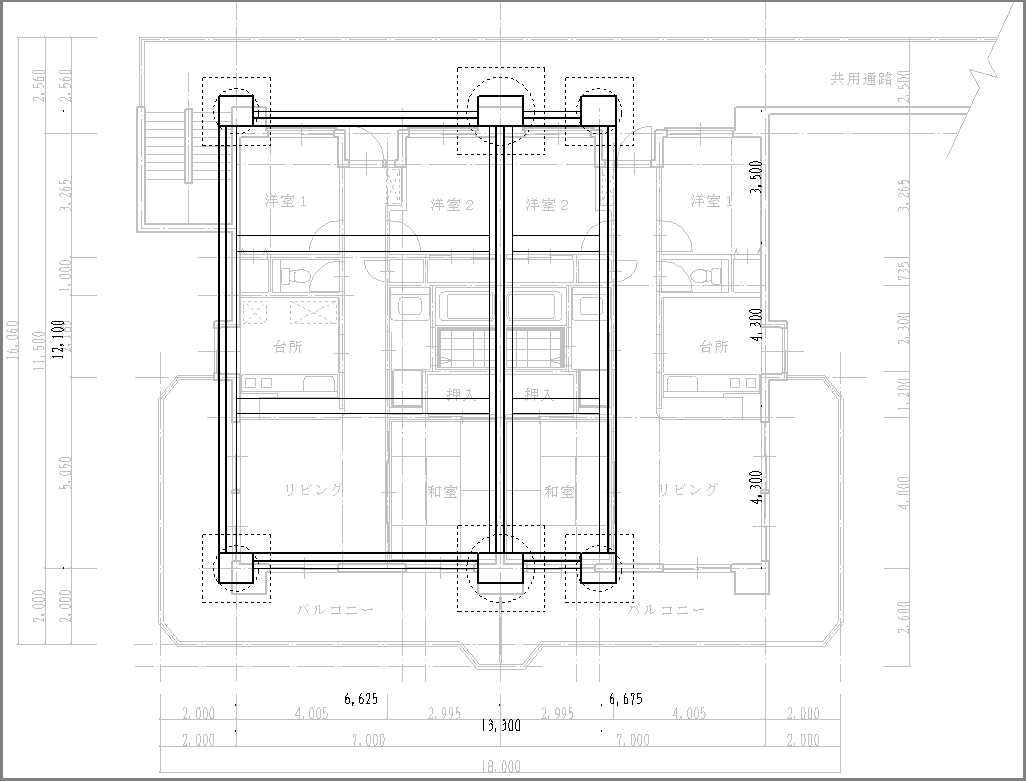
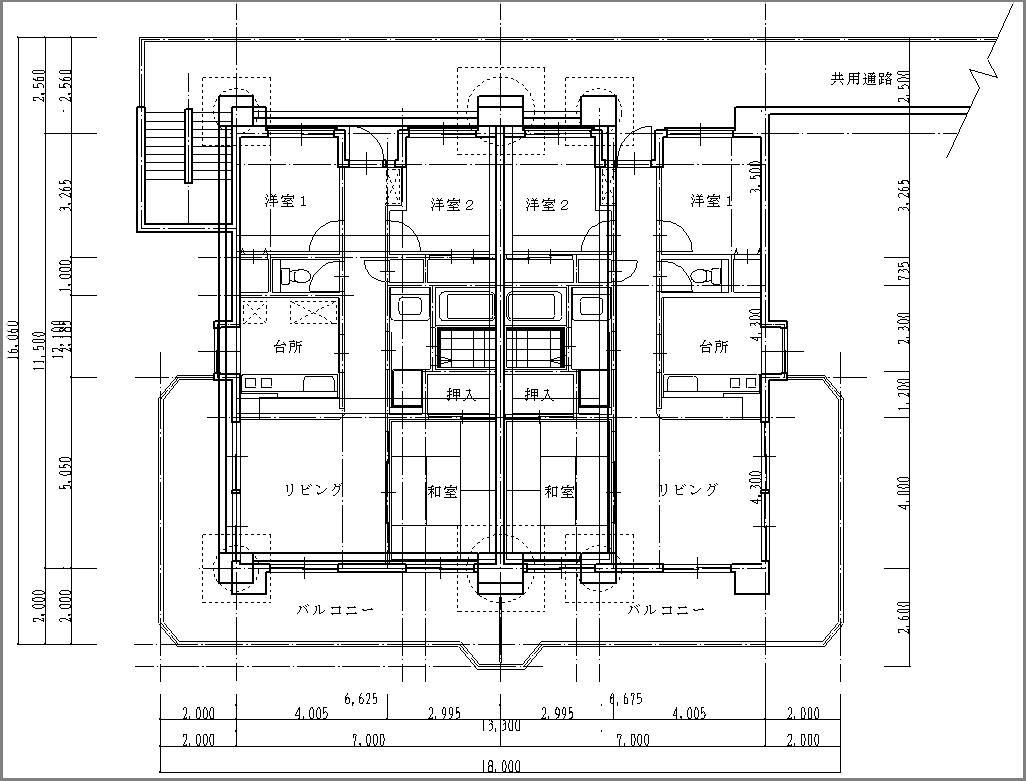
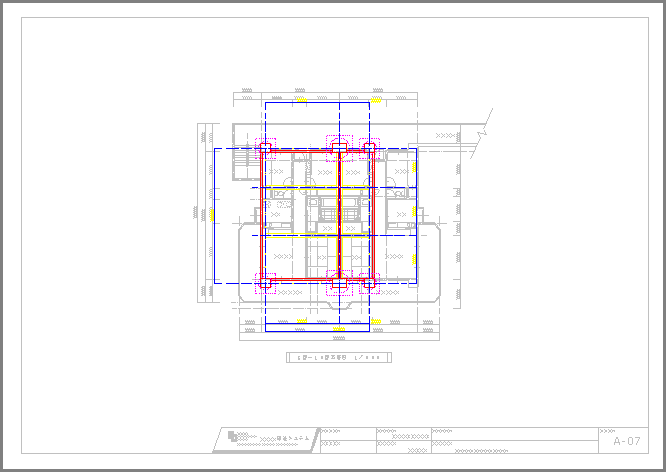
ここでは構造図にオーバーレイとして意匠図を重ね合わせ、指定色で表示します。
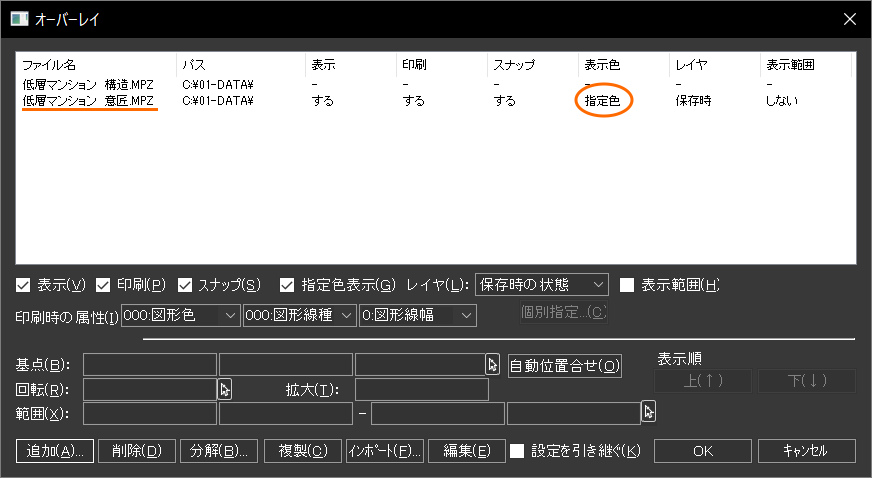
構造図のMPZファイルを開き、「オーバーレイ管理」コマンドを実行して意匠図のMPZファイルを[追加]ボタンから追加します。表示色は「指定色」を設定します。
「オーバーレイ管理」コマンド を実行する
を実行する
リボンメニュー:[図面]メニュー → [オーバーレイ管理]
プルダウンメニュー:[複合/外部図形]メニュー → [オーバーレイ管理]

画面上の表示
 を実行する
を実行する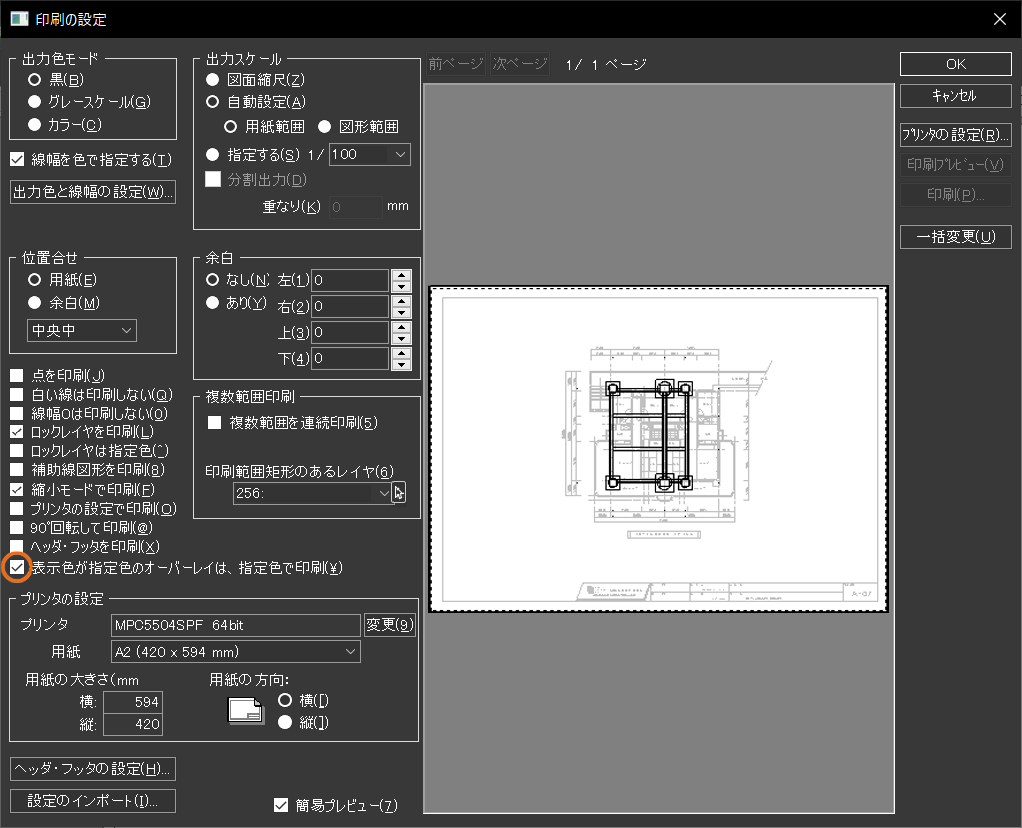
【ポイント 】
】
オーバーレイの指定色の確認方法
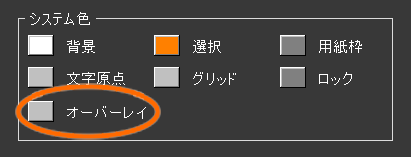
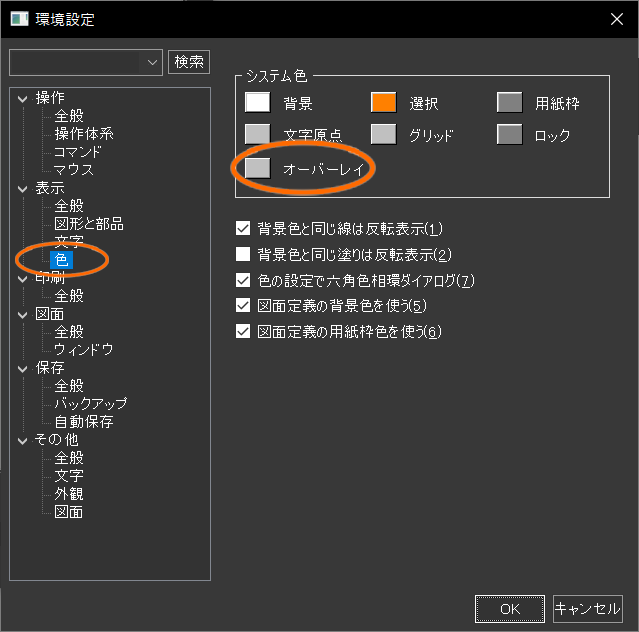
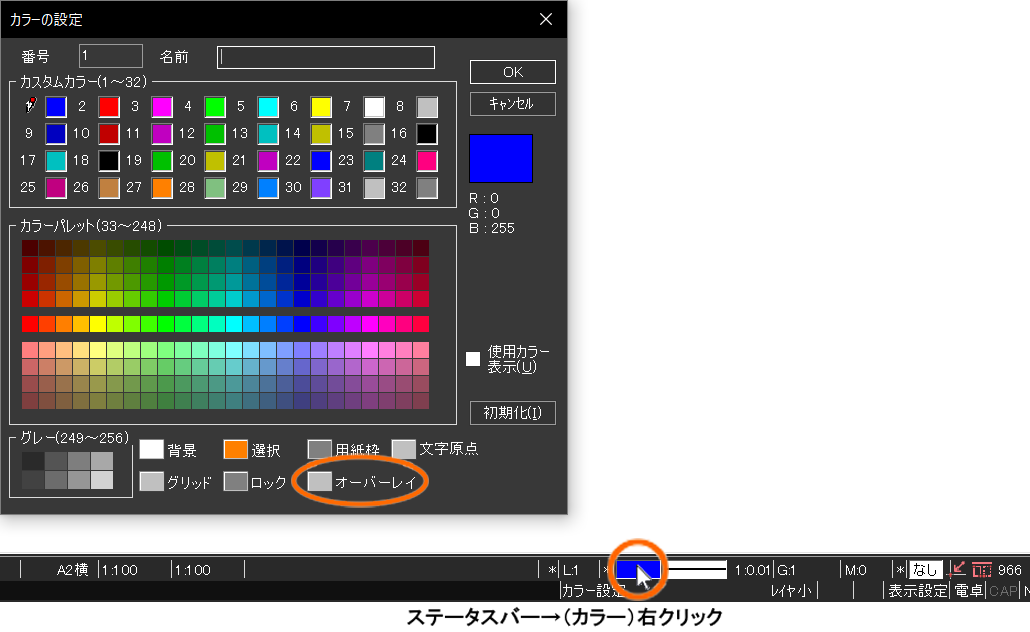
「環境設定」コマンドの〔表示〕タブ、または「カラー設定」で確認できます。
環境設定:
リボンメニュー:[ファイル]メニュー → [設定] → [環境設定]
プルダウンメニュー:[ファイル]メニュー → [環境設定]
カラー設定:
ステータスバーのカラーで右クリックするとカラー設定コマンドが表示される
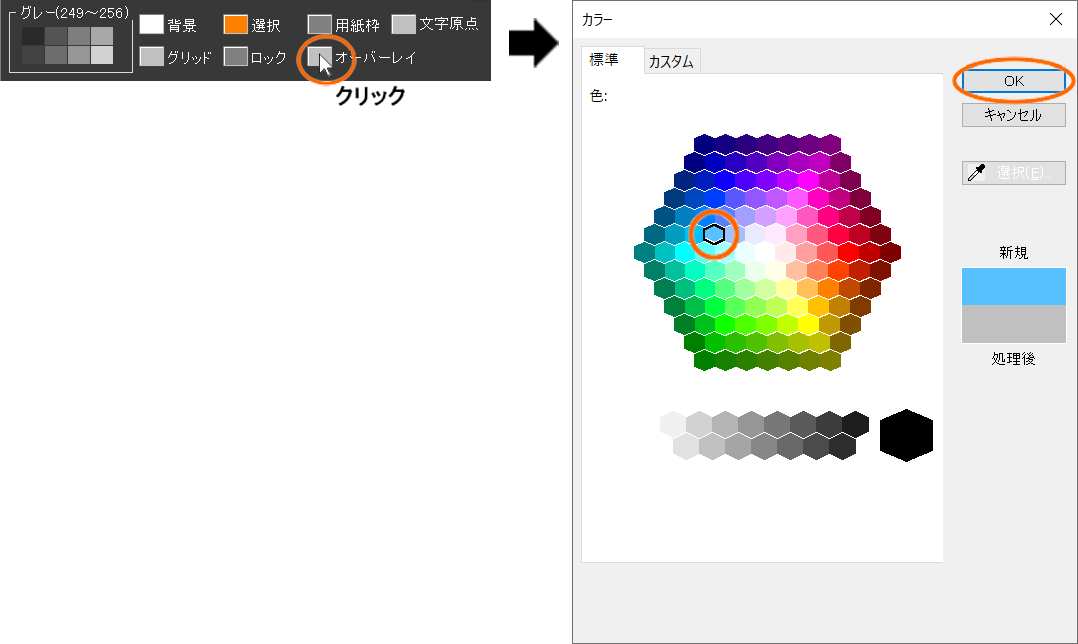
指定色を変更することも可能です。
オーバーレイの色をクリックすると、カラーダイアログが表示されます。色を選択して変更できます。
【補足】
「印刷の設定」コマンドの「表示色が指定色のオーバーレイは、指定色で印刷」はDRA-CAD22以降のバージョンでご利用いただけます。

Copyright KOZO SYSTEM,INC. All Rights Reserved.