
構造システムは、建築構造計算および各種構造計算用ソフトウェア(一貫構造計算、耐震診断計算、耐震補強、応力解析、振動解析など)のプログラム開発と販売を行っています。
第89回選択モードバーの表示位置設定―環境設定コマンド
【概要】
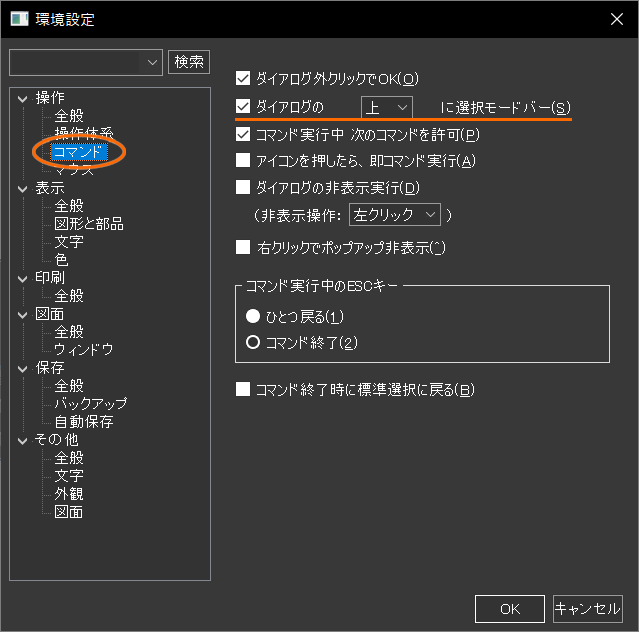
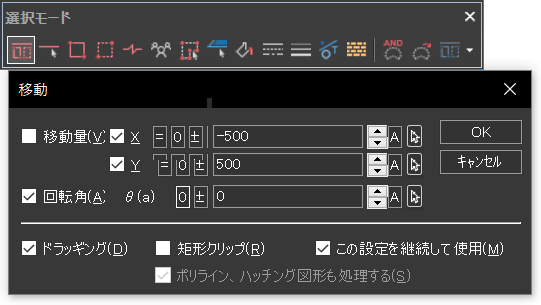
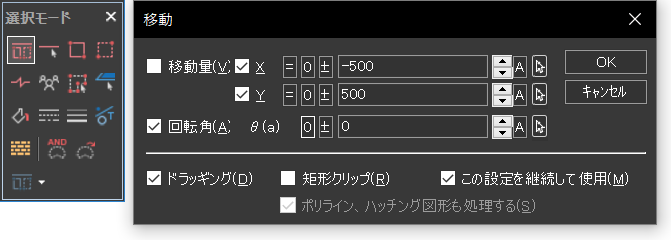
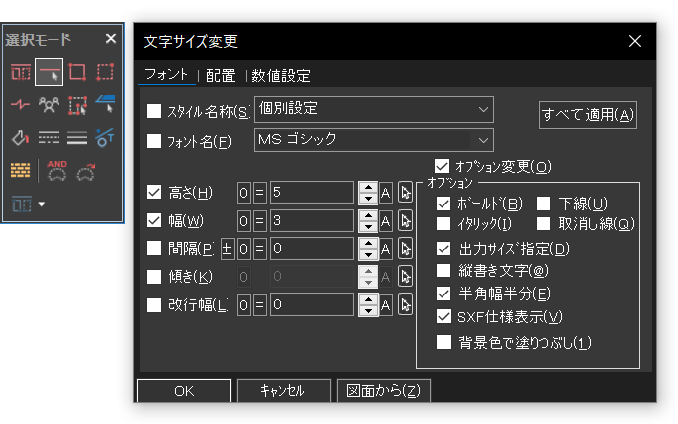
DRA-CAD22シリーズより「環境設定」コマンドでダイアログの「上」「下」「左」「右」の指定した位置に、選択モードバーを表示する設定を追加しました。
環境設定コマンド―〔操作〕―〔コマンド〕
【操作】
 の実行
の実行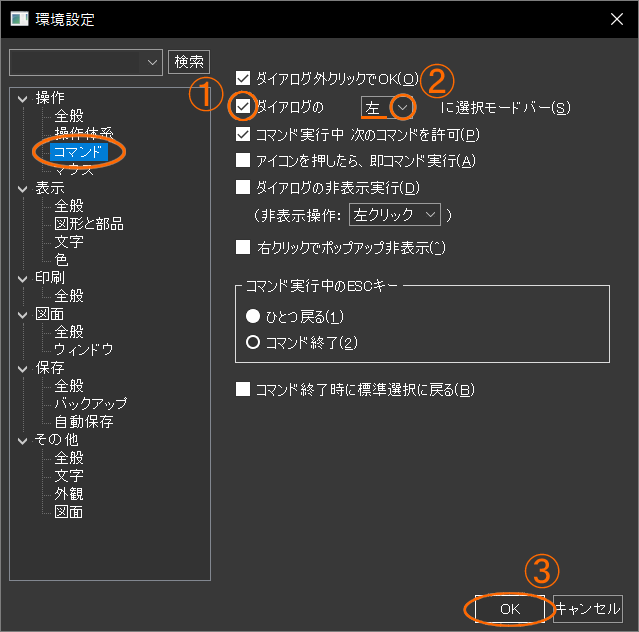
選択モードバーが左に表示されました。※選択モードバーのサイズは変更できます。【ポイント 】参照
】参照
【ポイント】
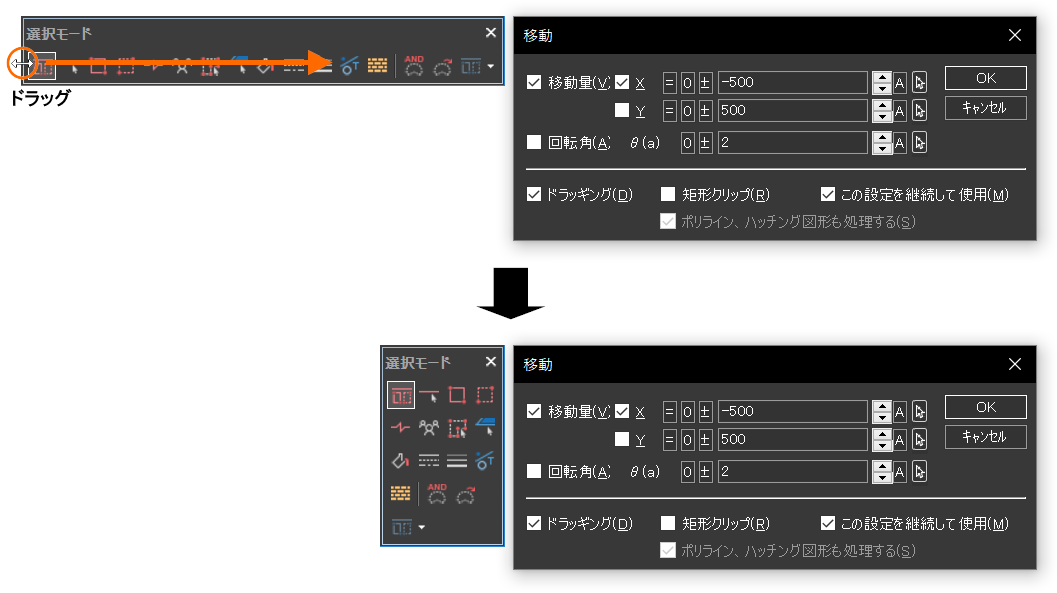
選択モードバーの境界位置でカーソルをあわせると、上下または左右の矢印カーソルが表示されます。
ドラッグすると、選択モードバーのサイズを変更できます。

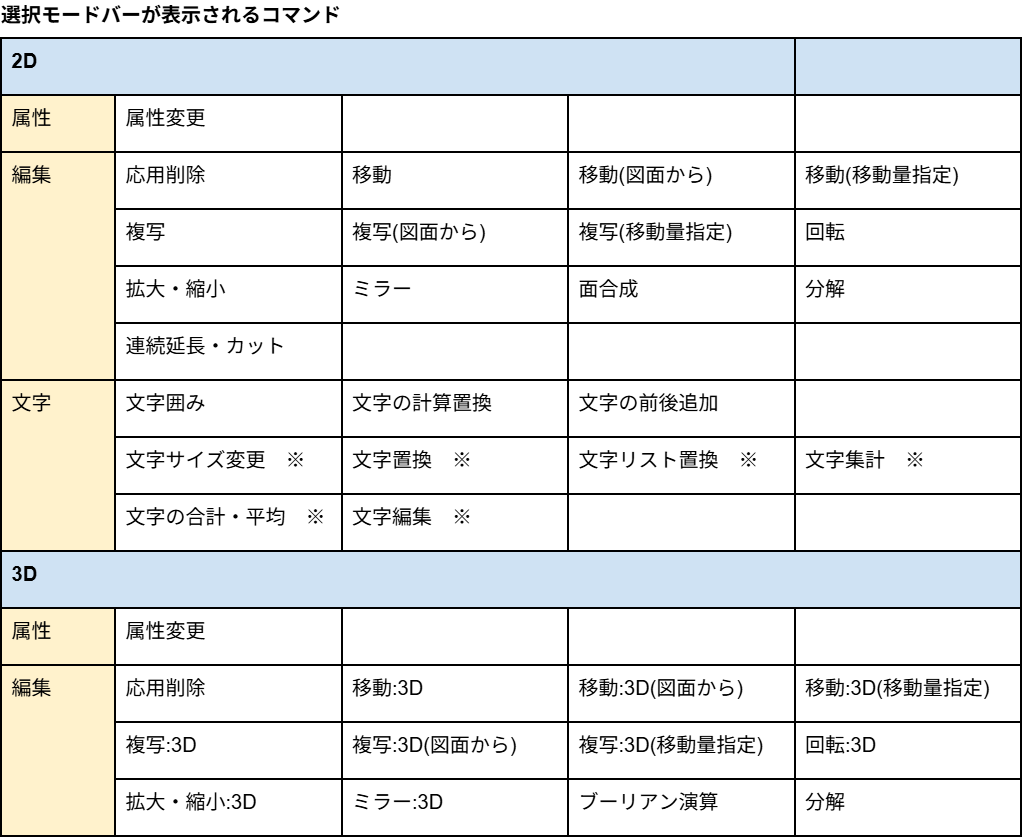
「文字サイズ変更」「文字編集」「文字置換」「文字リスト置換」「文字の集計」「文字の合計・平均」コマンド
環境設定をカスタマイズして、使いやすいDRA-CADにしましょう。

Copyright KOZO SYSTEM,INC. All Rights Reserved.