
構造システムは、建築構造計算および各種構造計算用ソフトウェア(一貫構造計算、耐震診断計算、耐震補強、応力解析、振動解析など)のプログラム開発と販売を行っています。
第86回矢印を思いのままに描く-プレゼン矢印コマンド
【概要】
修正指示やプレゼンテーション用の矢印を、細かな設定なしに作図できます。
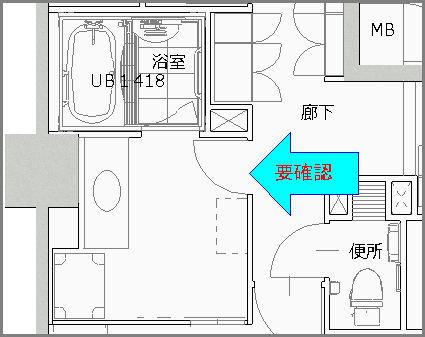
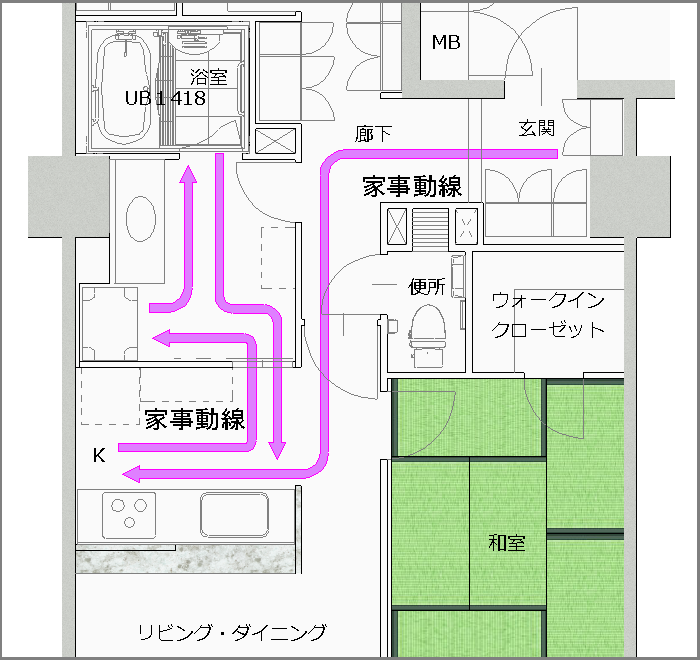
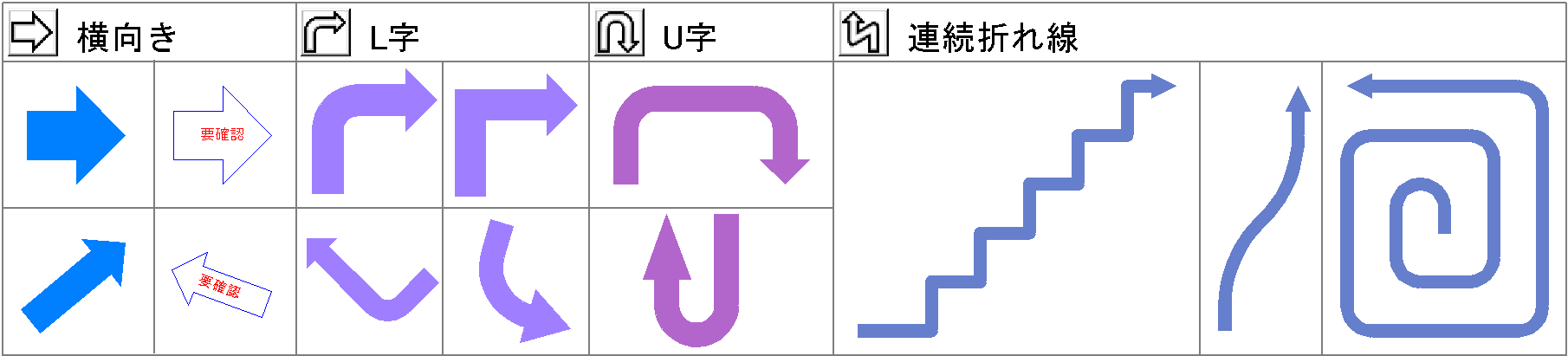
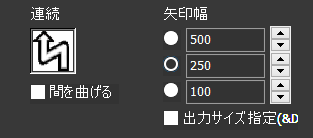
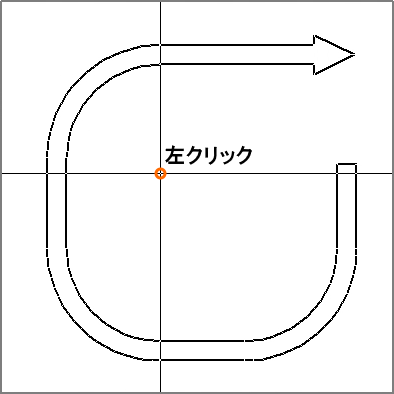
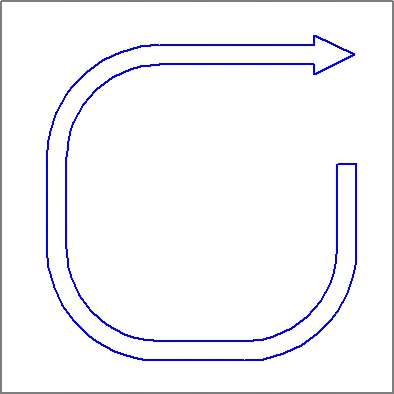
作図する形状は、2点指示の「横向き」「L字」「U字」、連続指示の「連続折れ線」などがあります。
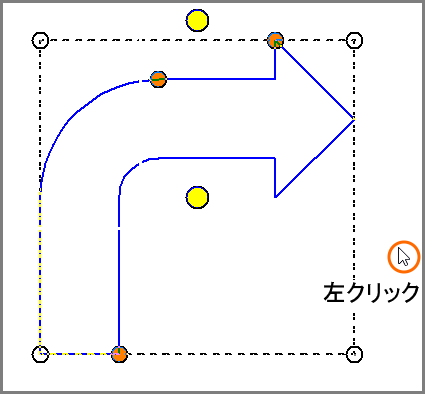
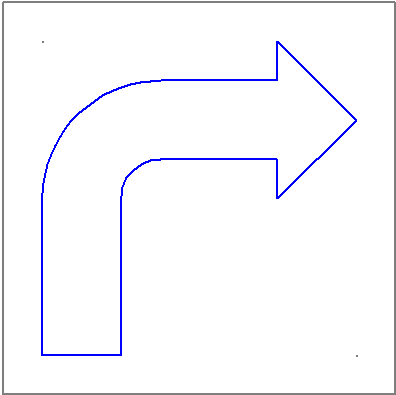
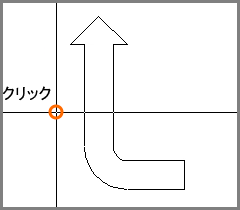
操作は簡単:2点指示の場合
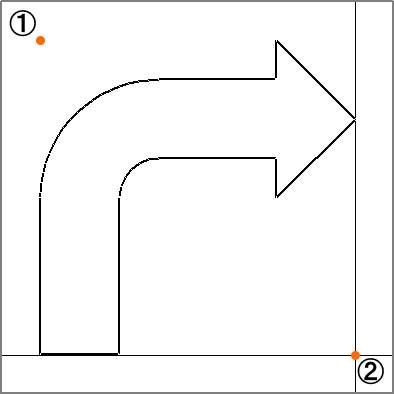
【ポイント 】:矢印調整マーク
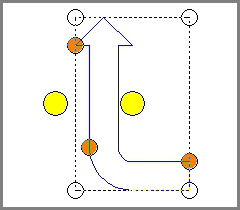
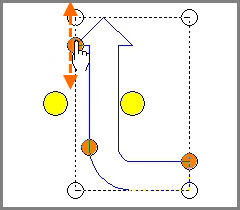
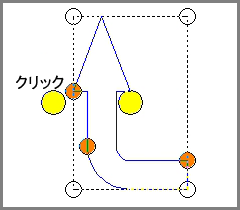
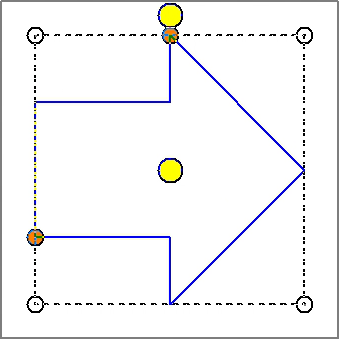
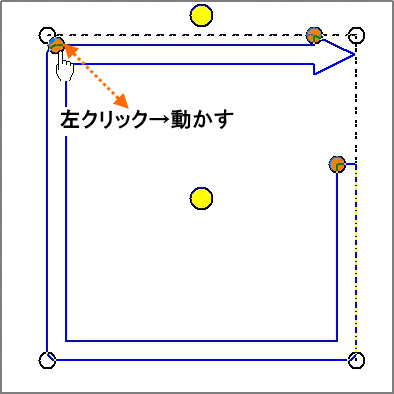
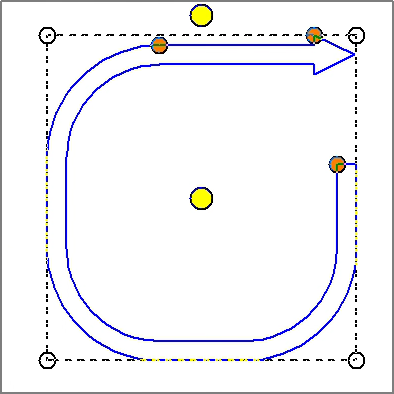
プレゼン矢印コマンドでは、単に作図するだけでなく、回転や移動、サイズの変更など多数の矢印調整機能があり画面で確認しながら調整できます。
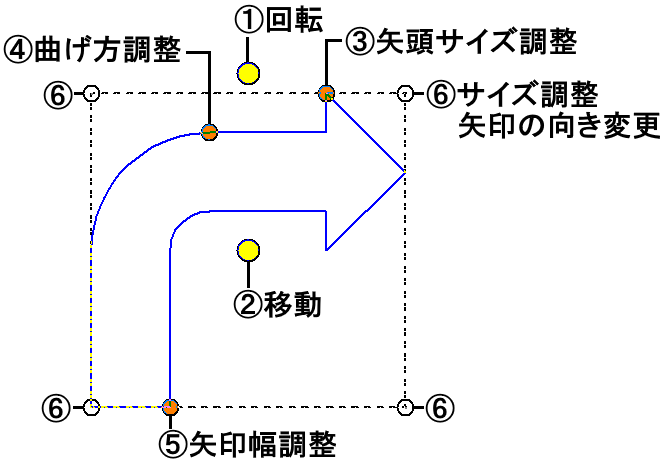
矢印調整マーク(黄色やオレンジなどの円)が表示されている間は連続して操作でき、思考を妨げることなく矢印を作図できます。
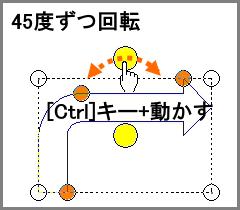
回転
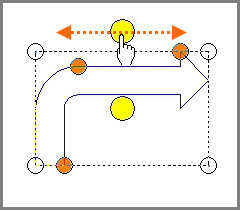
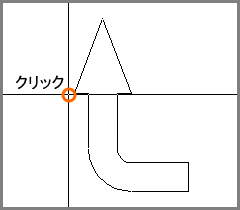
矢頭サイズ調整
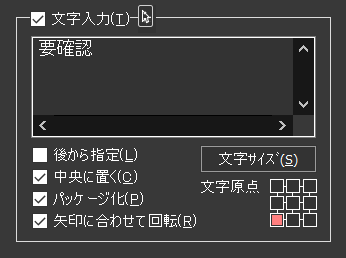
【ポイント】:矢印と文字を一緒に作図
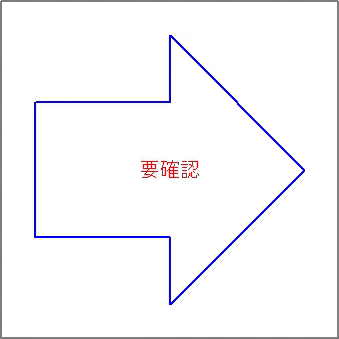
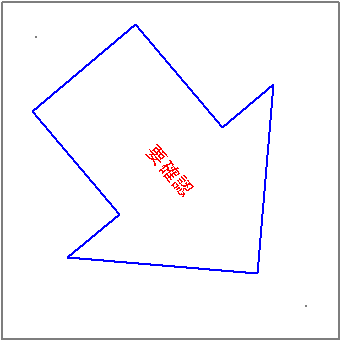
矢印と文字を一緒に作図できます。文字を後から入力することも可能です。 矢印の中央に文字を配置することや矢印の回転にあわせて文字も回転することもできます。
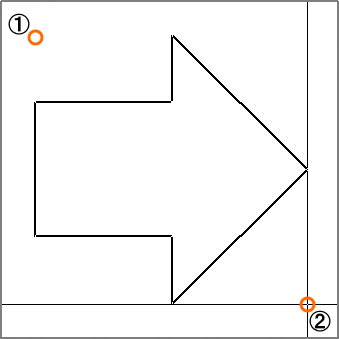
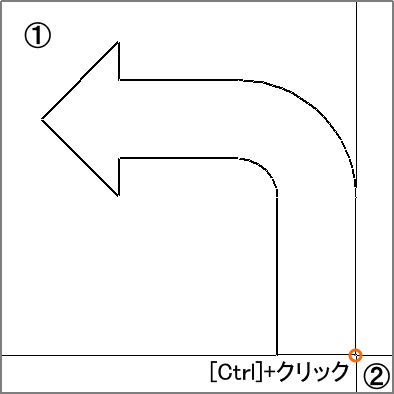
【ポイント】:キーボードと組み合わせる
矢印と文字を一緒に作図できます。文字を後から入力することも可能です。 矢印の中央に文字を配置することや矢印の回転にあわせて文字も回転することもできます。
【操作】
 を実行する
を実行する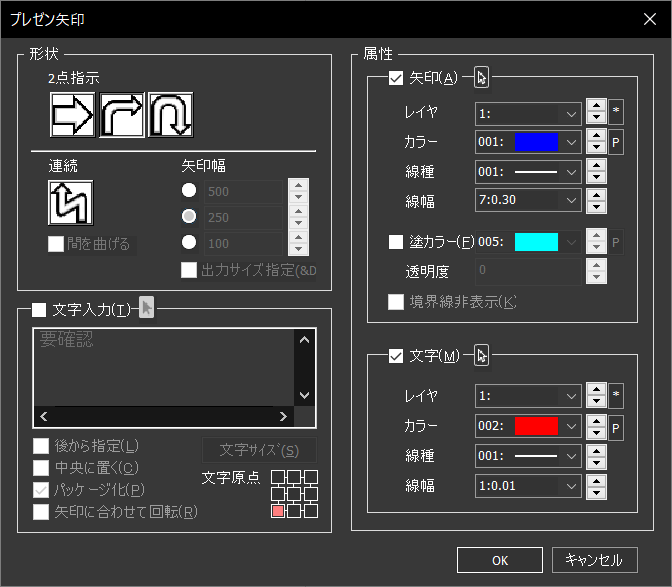
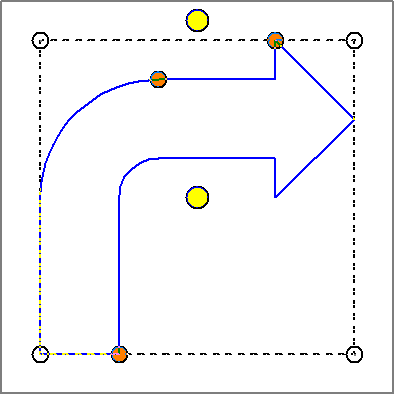
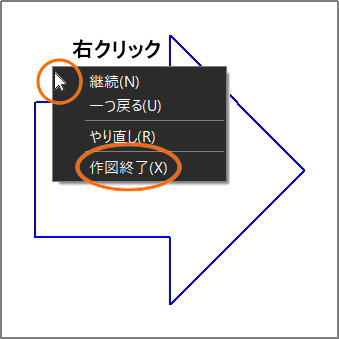
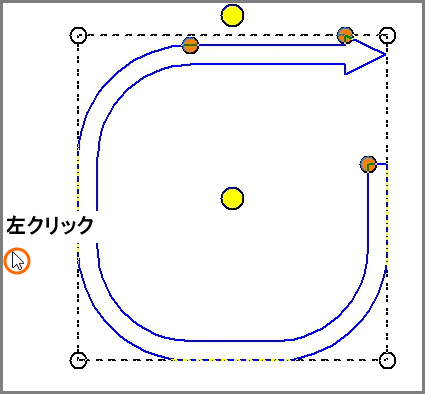
点線枠外で左クリック、または右クリックで表示されるメニューから[作図終了]をクリックすると、矢印を作図します。
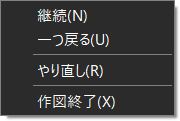
例:連続折れ線指示
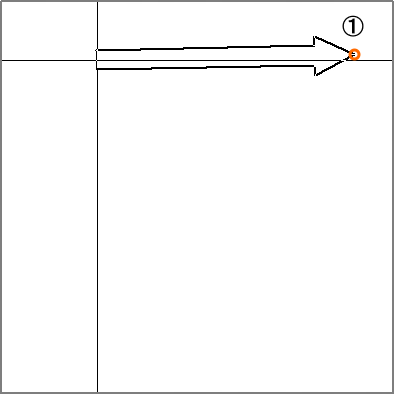
![[Shift]キーを押しながら左クリック](../img/recommend/0086/image31.png)
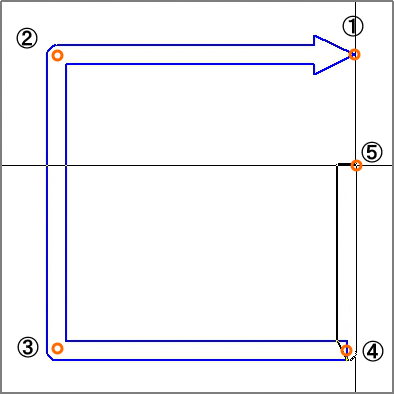
![右クリックで表示されたメニューから[作図終了]を選択](../img/recommend/0086/image33.png)
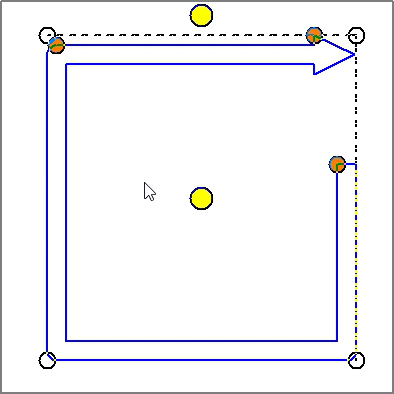
【補足】
「プレゼン矢印」コマンドはDRA-CAD22以降のバージョンでご利用いただけます。
■YouTubeにて「プレゼン矢印」コマンドに関連した下記の動画をご覧いただけます。
【DRA-CAD】見栄えする矢印を簡単に描くコマンド
下記のQRコードからもご覧いただけます。

【DRA-CADおすすめ機能】プレゼン矢印
下記のQRコードからもご覧いただけます。


Copyright KOZO SYSTEM,INC. All Rights Reserved.
