
構造システムは、建築構造計算および各種構造計算用ソフトウェア(一貫構造計算、耐震診断計算、耐震補強、応力解析、振動解析など)のプログラム開発と販売を行っています。
第84回CEDXMデータの書き出し・読み込みが可能に
【概要】
DRA-CAD22シリーズから、木造軸組工法住宅の意匠CADとプレカット生産CADのデータ連携を目的として構築された標準的なファイルフォーマット「CEDXM」への書き出し、読み込みに対応しました。
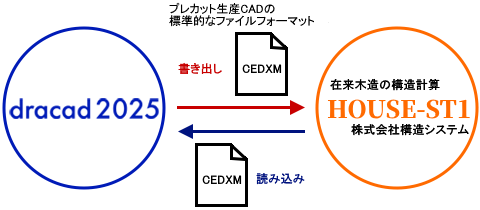
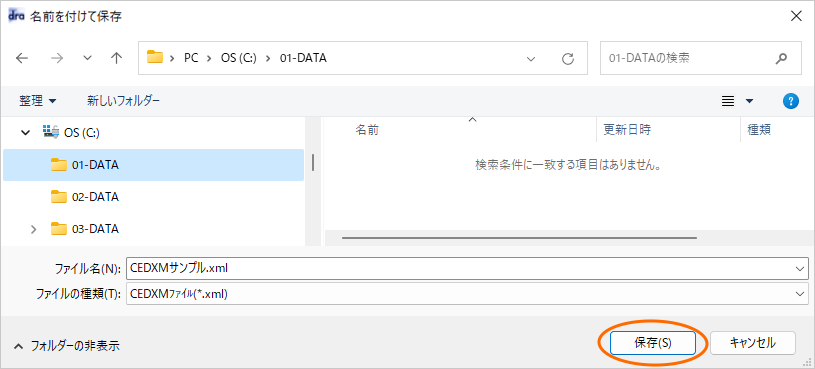
■書き出し
壁面計算、N値計算をするために入力した壁や柱などの情報を、「CEDXM」のファイルフォーマットで書き出します。 「HOUSE-ST1」で「CEDXM」ファイルをインポートし、足りないデータを入力することにより、許容応力度計算が行えます。壁や柱などの入力の手間を省力化できます。
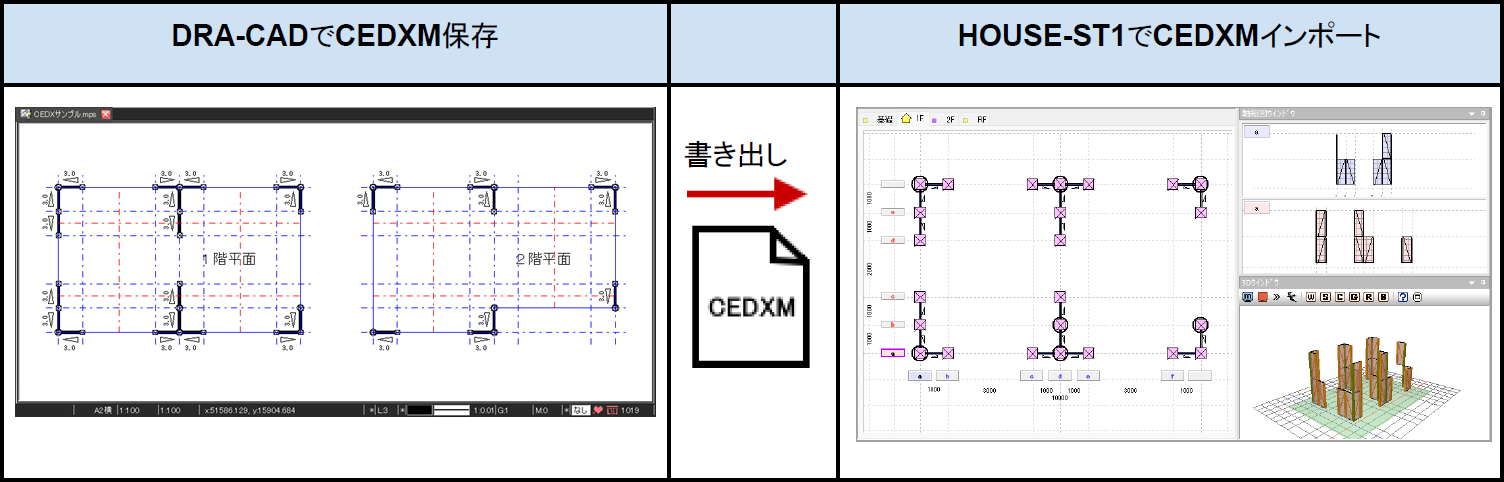
【操作】
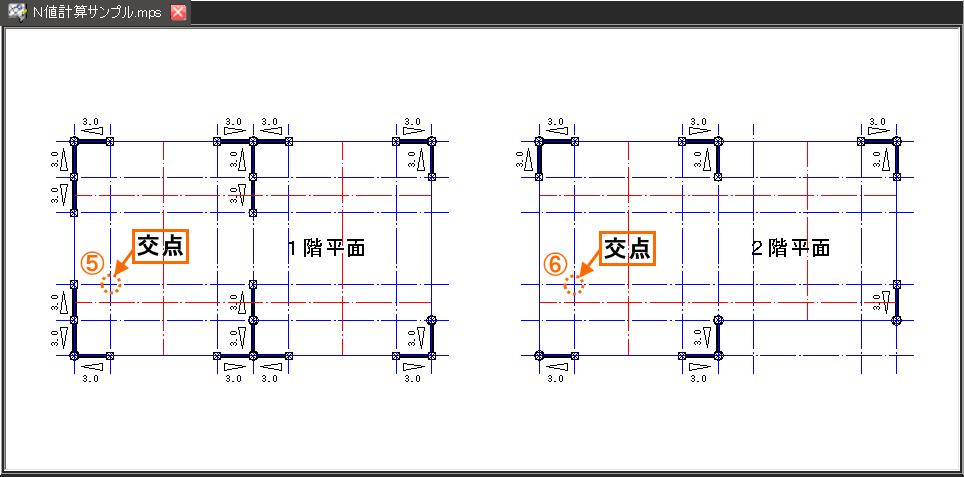
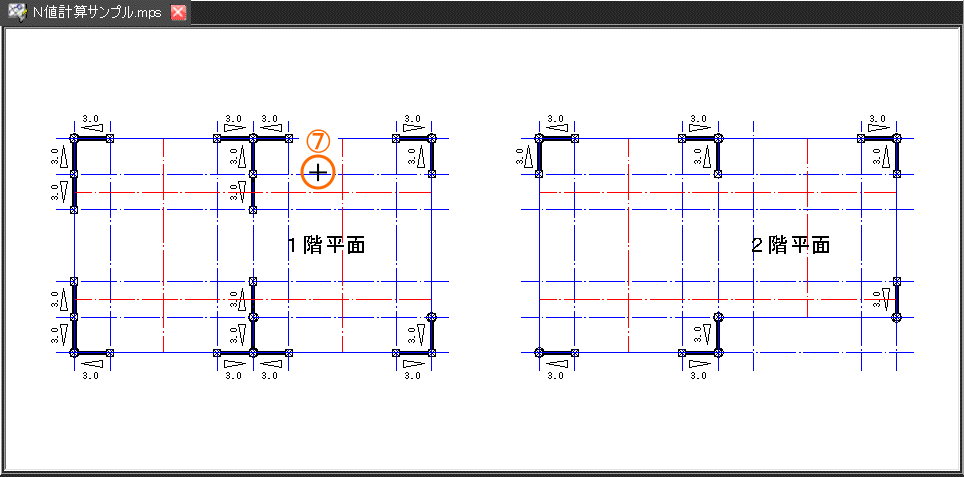
準備:DRA-CADのサンプルファイル「N値計算サンプル.mps」を開きます。
壁量計算とN値計算の専用作図コマンドで入力した壁や柱などのデータを変換します。
サンプルファイルには、DRA-CADで壁量計算、N値計算をするための作図方法なども書かれています。
サンプルファイルの場所
DRA-CADをインストールしたフォルダーにあります。
例:C:¥Program Files (x86)¥dracad2025¥SAMPLES「N値計算サンプル.mps」・「木造壁量計算サンプル.mps」
 を実行する
を実行する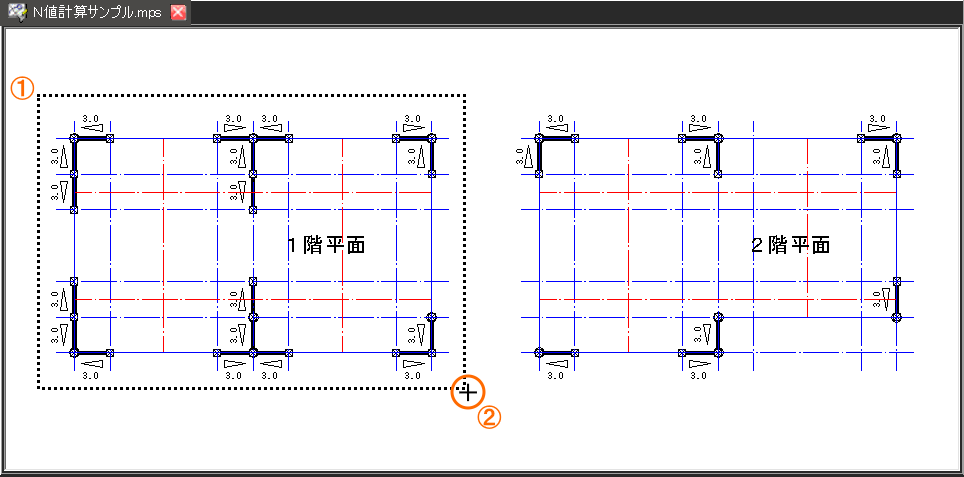
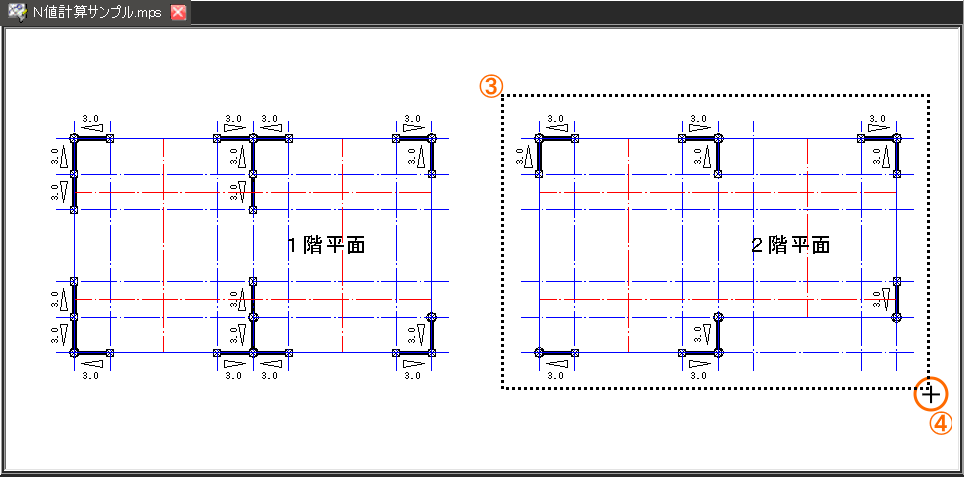
【ポイント 】
】
通り芯以外の図形は、別のレイヤに作図してください。通り芯だけが作図されたレイヤにする必要があります。
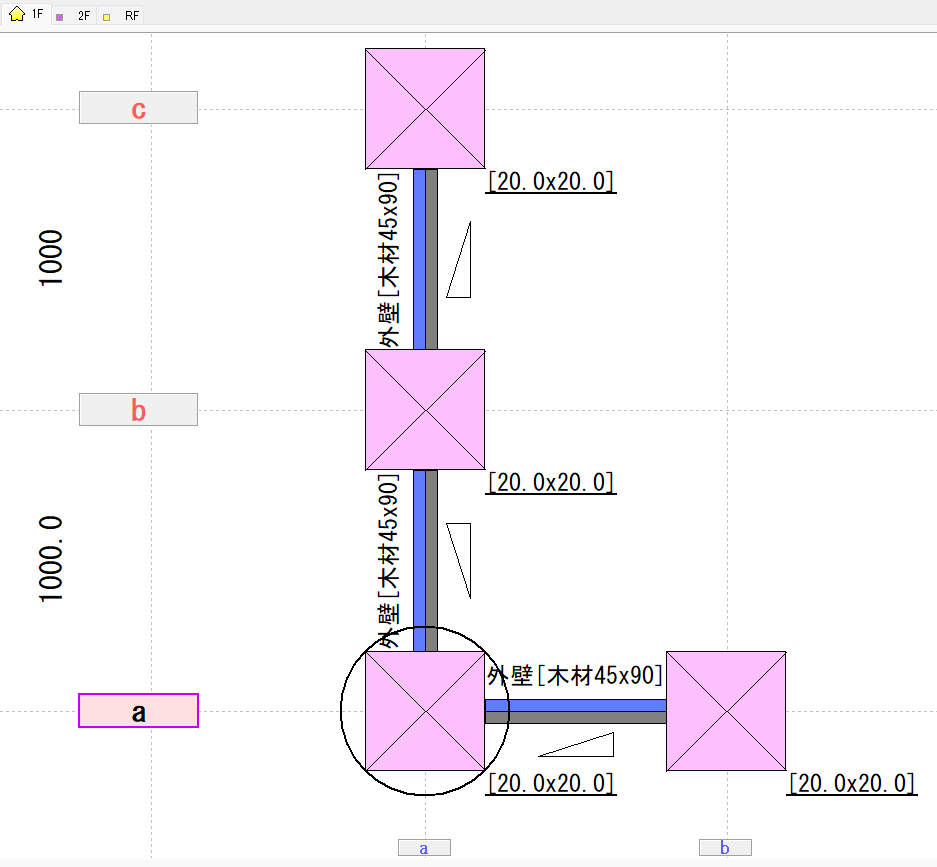
2D表示:耐力壁の倍率や柱の種類などが読み込まれています。
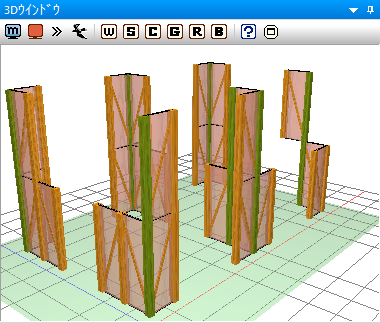
3D表示
【ポイント】
「CEDXM」データに渡せる情報
「HOUSE-ST1」で読み込み後、設定が必要なもの
必要な情報を追加入力して、許容応力度計算などでお使いください。
■読み込み
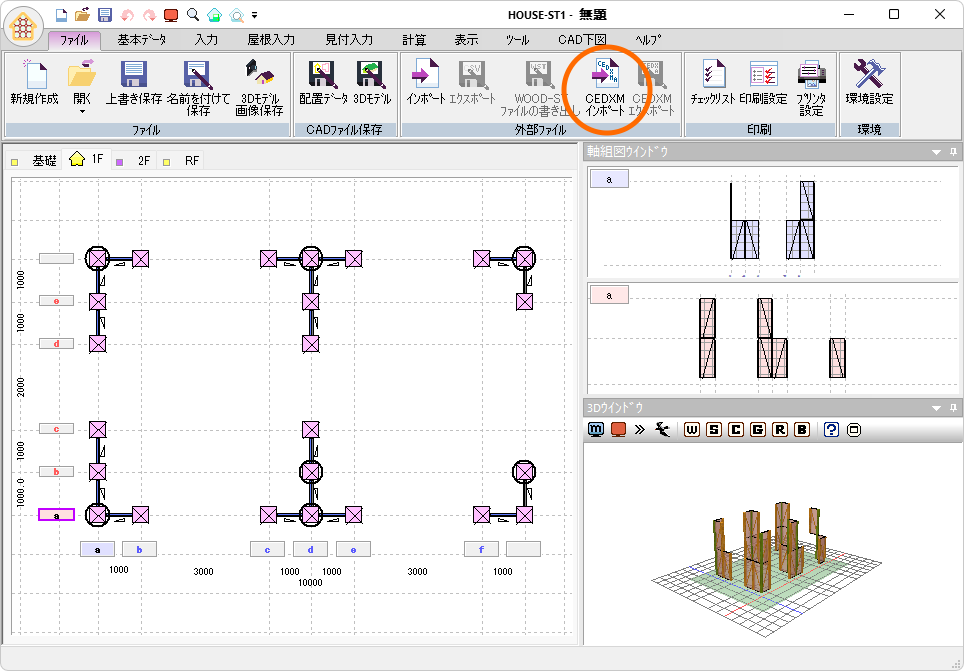
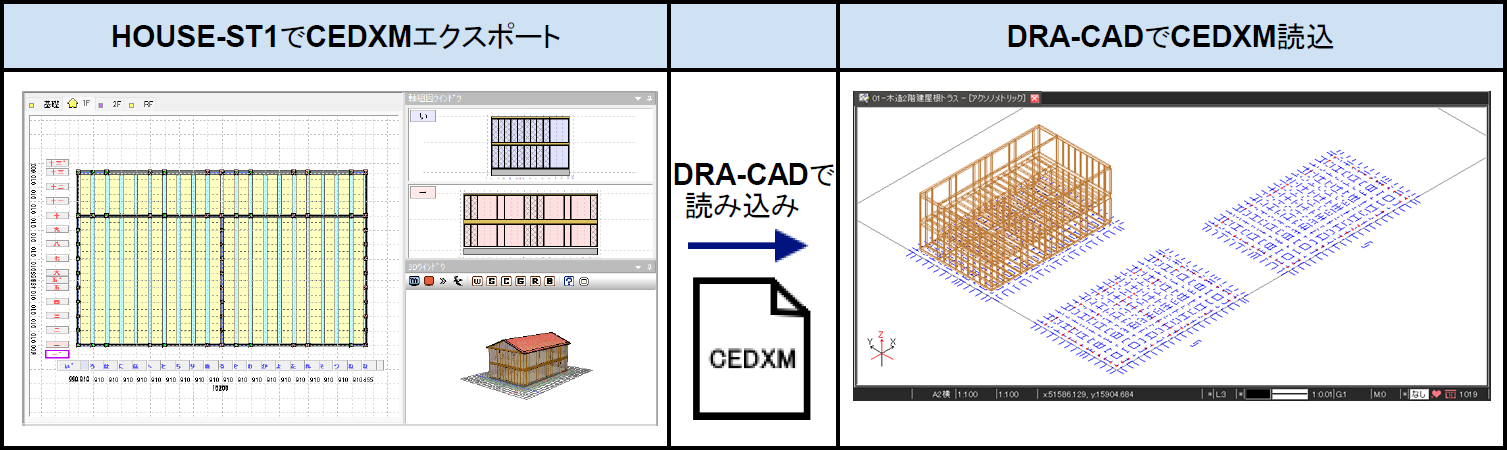
「HOUSE-ST1」から書き出した「CEDXM」ファイルを読み込むことで、HOUSE-ST1のモデルを平面図や3Dモデルで表現できます。
意匠図と構造計算のデータとの整合性のチェックなどを行えます。
準備:「HOUSE-ST1」でサンプルファイル「木造3階建寄棟.wod」を開きます。
サンプルファイルの場所
HOUSE-ST1をインストールしたフォルダーにあります。
例:C:¥Program Files¥HOUSE-ST1 Ver.8¥Samples 「木造3階建寄棟.wod」
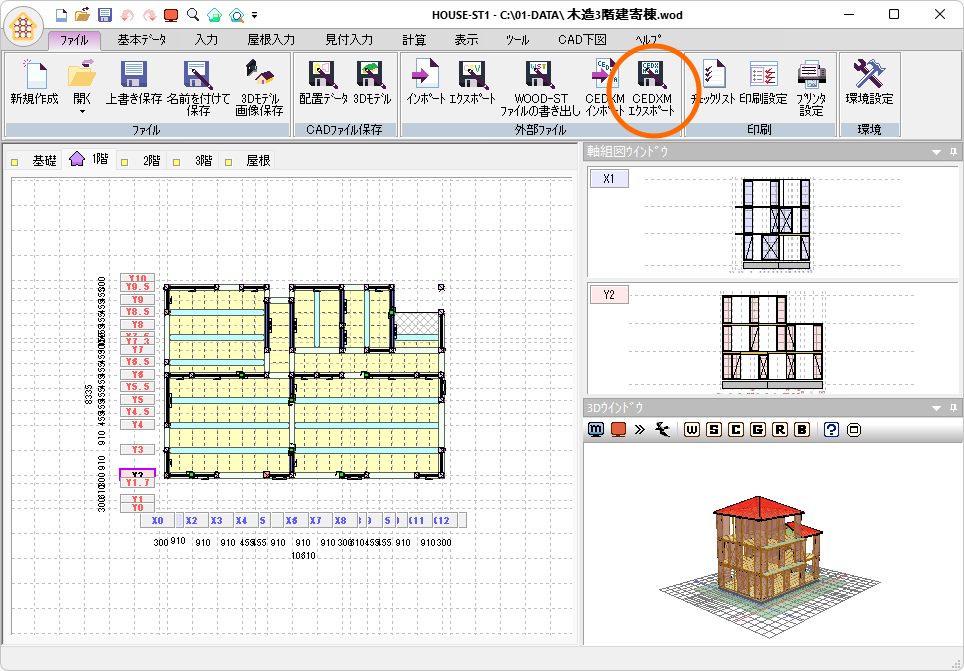
計算実行後、「CEDXMエクスポート」を実行します。
 を実行する
を実行する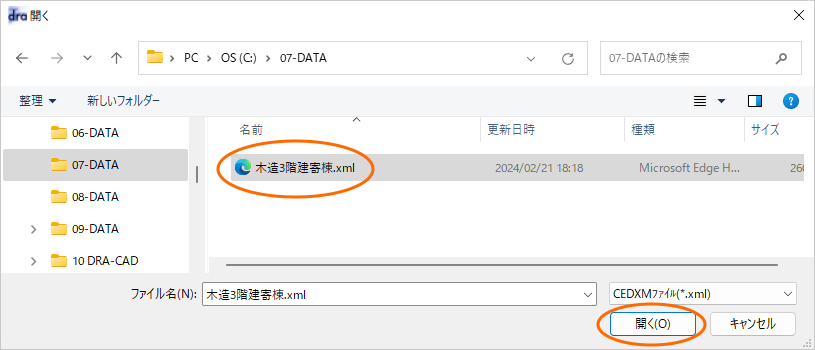
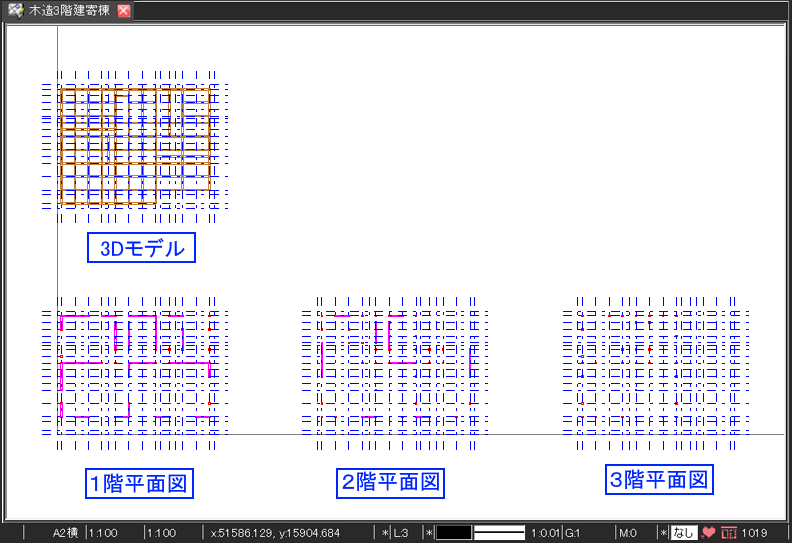
【ポイント】
属性
レイヤ名は、各要素ごとに自動的に設定されます。カラーや線種、線幅は自動的に設定されます。
2次元平面図に読み込む要素
通り芯、壁、開口部、柱、部屋、外壁形状
3次元平面図に読み込む要素
通り芯、壁、柱、横架材、開口部
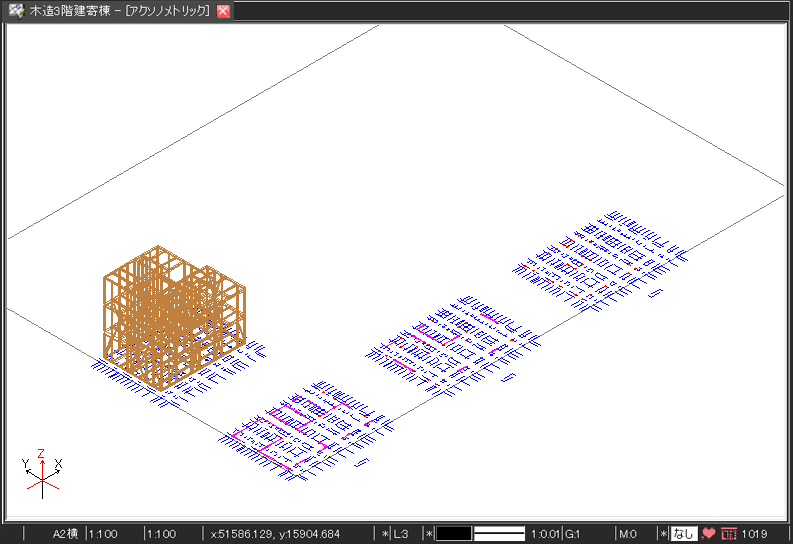
 を実行し、3D画面に切り替えて表示します。
【ポイント】
[Ctrl]キーを押しながら[E]キーで3D画面に切り替わります。再度、[Ctrl]キーを押しながら[E]キーで2D画面に切り替わります。
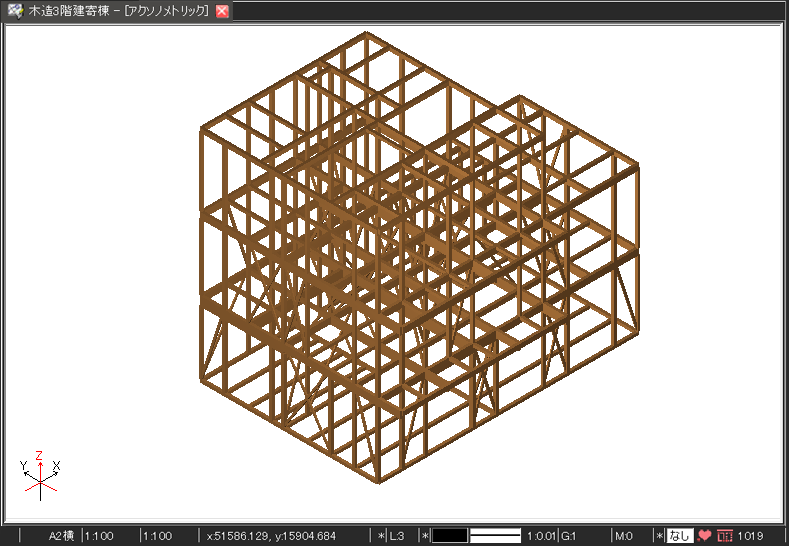
【隠面除去表示】コマンド を実行すると、3Dデータをわかりやすく表示できます。
【ポイント】
[Ctrl]キーを押しながら[T]キーで隠面除去表示となります。再度[Ctrl]キーを押しながら[T]キーで解除されます。
【補足】
「CEDXM保存」、「CEDXM読込」コマンドはDRA-CAD22シリーズ以降のバージョンでご利用いただけます。
■YouTubeにてCEDXMデータの書き出し・読み込みを解説した動画をご覧いただけます。
【DRA-CAD】構造計算ソフトとCEDXMで連携
下記のQRコードからもご覧いただけます。

【DRA-CADおすすめ機能】CEDXMデータの読み書き
下記のQRコードからもご覧いただけます。


Copyright KOZO SYSTEM,INC. All Rights Reserved.