
構造システムは、建築構造計算および各種構造計算用ソフトウェア(一貫構造計算、耐震診断計算、耐震補強、応力解析、振動解析など)のプログラム開発と販売を行っています。
第63回リンクアイテムの挿入と再生
■動画や写真などの外部ファイルのリンク情報を配置・再生
【概要】
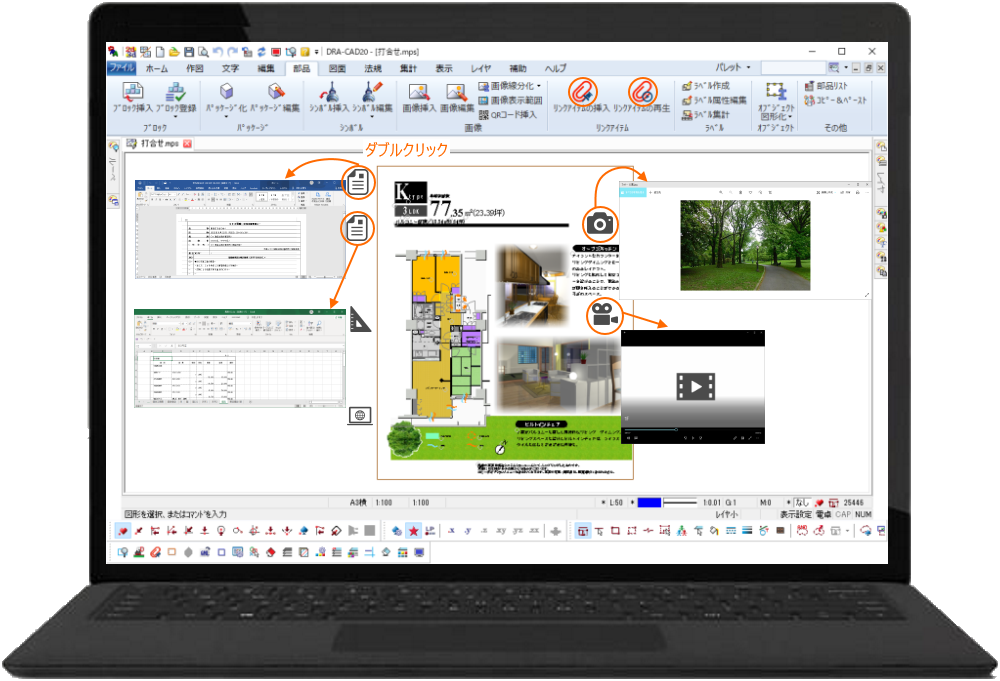
今回は、図面に動画や写真などの外部ファイルへのリンク情報を配置できる「リンクアイテムの挿入」についてご説明します。 配置されたリンク(アイコン)をダブルクリックすることで、関連付けられたプログラムで開かれ、スマートにプレゼンや打合せなどが行えます。
【操作】
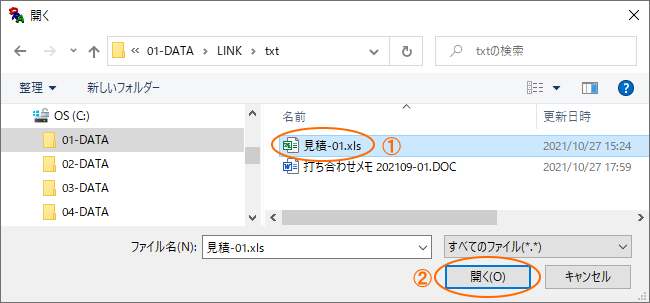
リンクの挿入
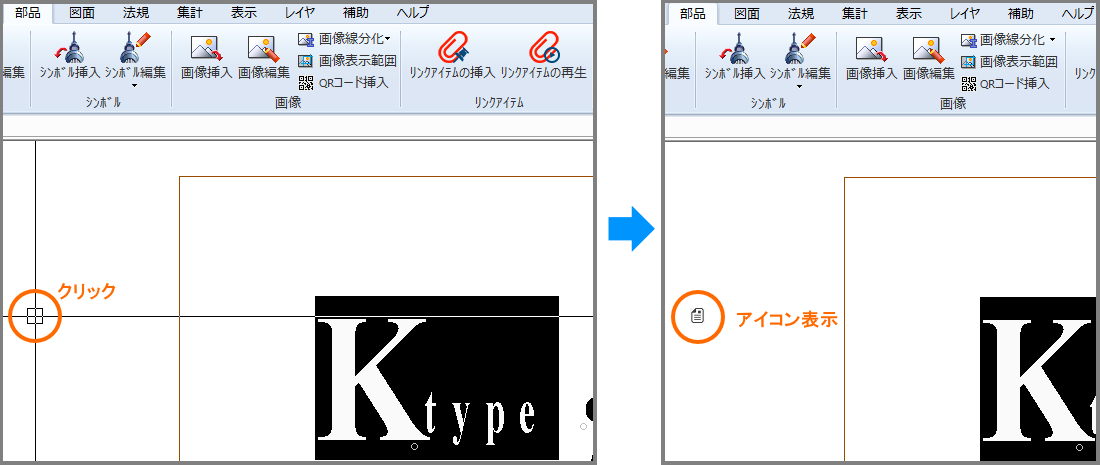
画面上の任意の場所をクリックすると、ファイルアイコンが配置されます。
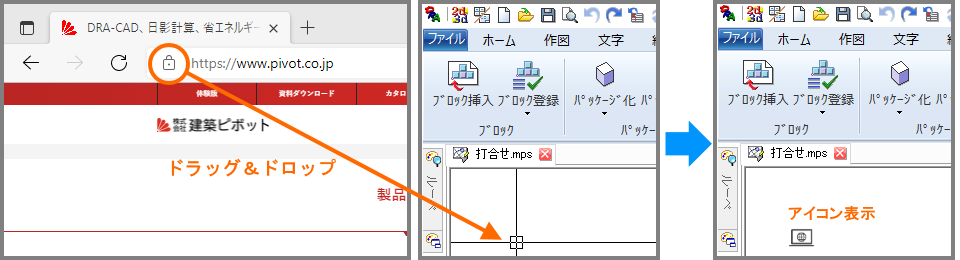
URLを挿入するにはWebブラウザから、URLのアイコンをDRA-CADの画面上にドラッグ&ドロップします。
■さまざまなファイルタイプに対応
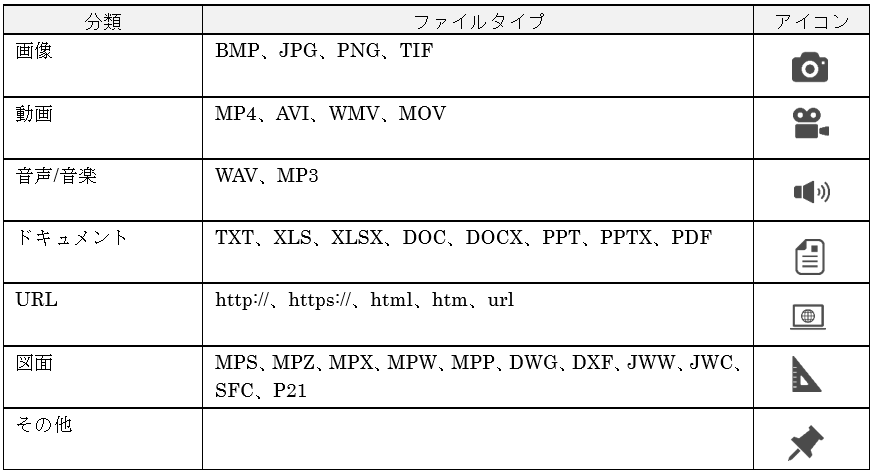
■挿入したリンクの確認と変更
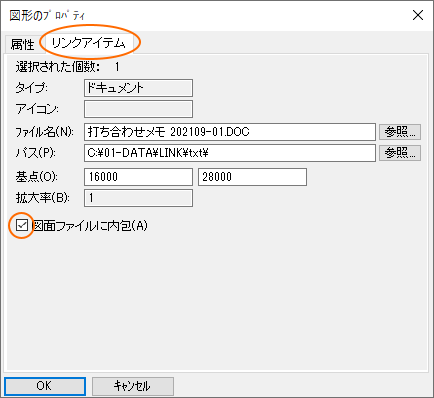
「図形のプロパティ」コマンドで、ファイルの場所などの確認や変更が行えます。
[図面ファイルに内包]に☑をすると、リンクアイテム先のファイルが図面ファイル内に保存されます。
内包すると、図面ファイルやリンクの挿入元のファイルを移動しても再生されます。
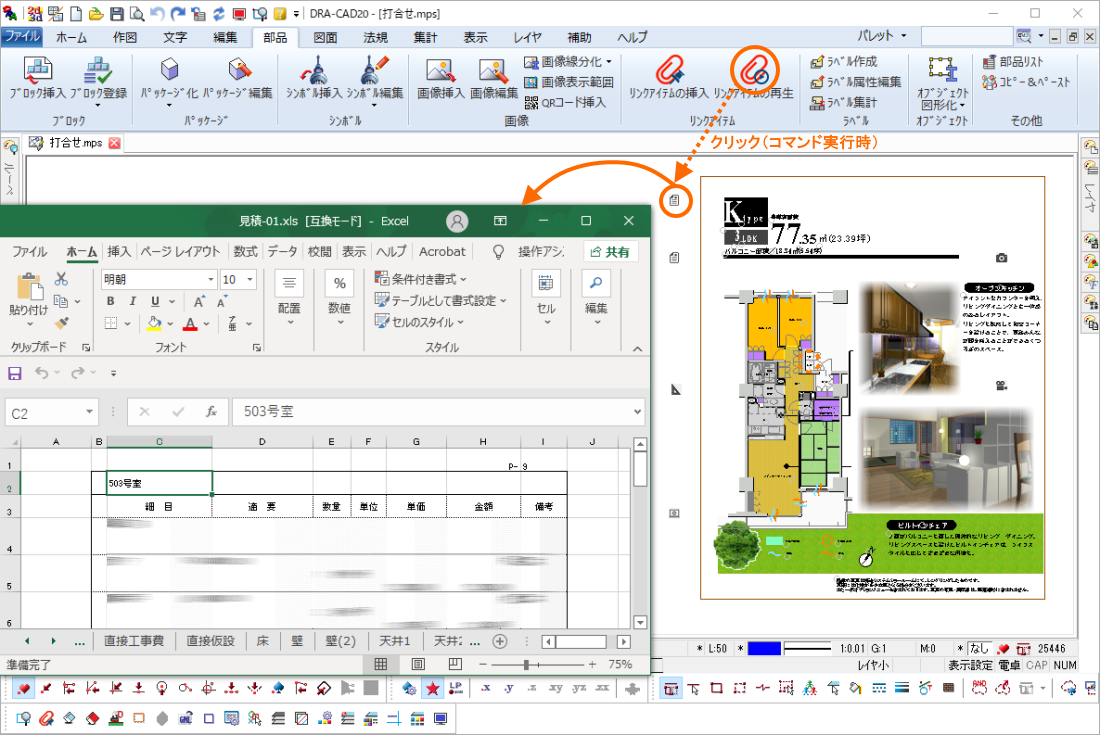
リンクの再生
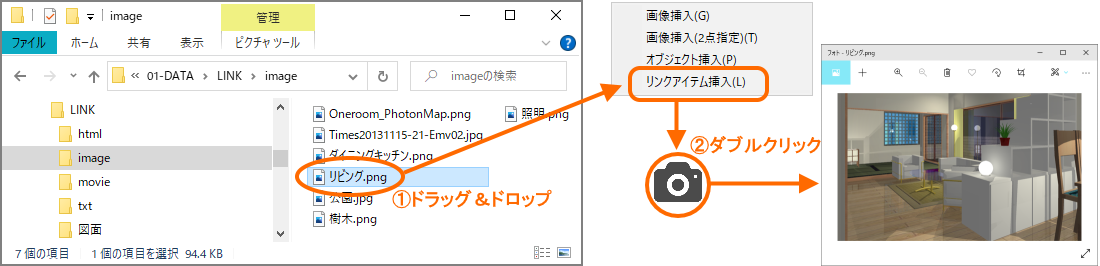
ファイルのドラッグ&ドロップで配置も可能
「リンクアイテムの挿入」コマンドの代わりに、エクスプローラーからファイルをドラッグ&ドロップすると、リンクアイテムを配置できます。
「リンクアイテムの再生」コマンドの代わりに、配置したリンクのアイコンをダブルクリックすると、関連付けられたプログラムで開かれます。
おすすめの使い方
アイコンをダブルクリックでスマートに表示、プレゼン・打合せなどでお役立てください。
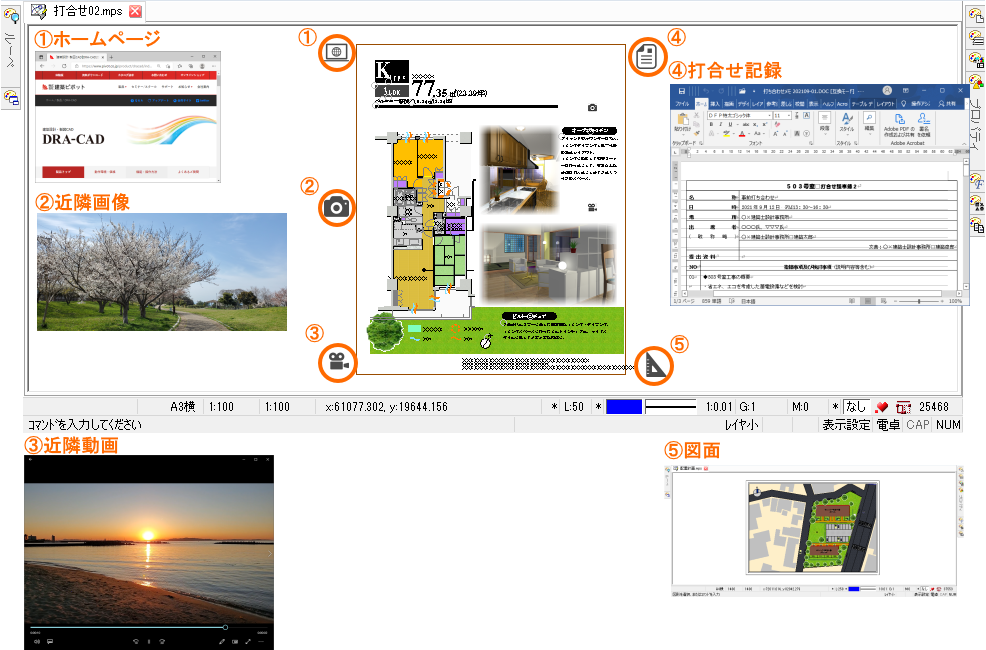
① ホームページを表示
会社の紹介、実際に使うキッチン・トイレなどメーカーのホームページを表示して打合せ
② 近隣の画像
近隣の季節の移り変わりなども画像で表示して説明
③ 近隣の動画
近くにある海や公園など動画で撮ったものを再生して説明
④ 打合せの記録
打合せ内容を記録
⑤ CAD図面
関連ある他のCADデータを表示して説明
【補足】

Copyright KOZO SYSTEM,INC. All Rights Reserved.