構造システムは、建築構造計算および各種構造計算用ソフトウェア(一貫構造計算、耐震診断計算、耐震補強、応力解析、振動解析など)のプログラム開発と販売を行っています。

【重要】
2026年4月1日、構造システムと建築ピボットが合併し、経営統合へ

建築設計・製図CAD 「DRA-CAD シリーズ」


第62回基盤地図情報データの活用


【概要】

今回は地図データの活用、国土地理院から入手した基盤地図情報のJPGIS(GML)データを利用する「GML読込」コマンドについて説明します。計画地の周辺街区を図面に取り込み、案内図への利用のほか、プランニング時に役立ちます。
GML読込1

【操作】

  1. 「GML読込」コマンドを実行します。
    リボンメニュー :[ファイル]メニュー → [読み込み] → GML読込
    プルダウンメニュー :[ファイル]メニュー → [読み込み] → GML読込
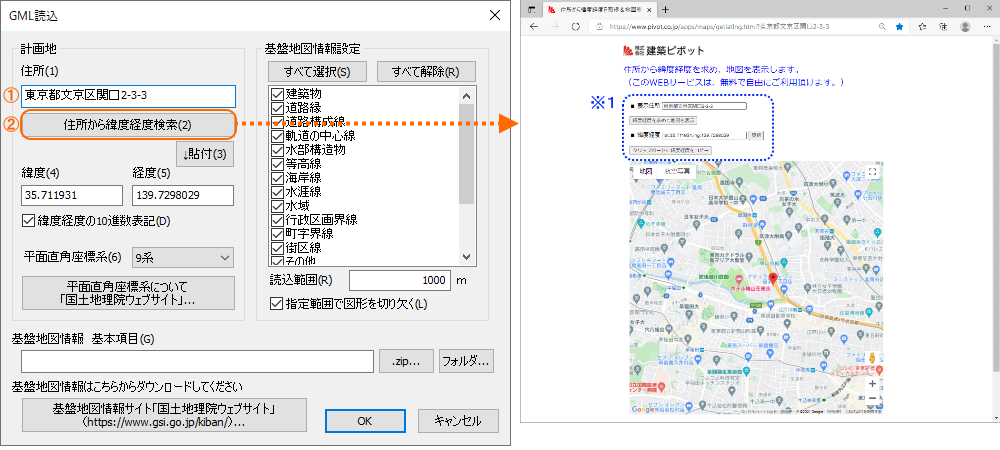
  2. 住所から緯度経度を取得します。
    1. 住所を入力します。
    2. [住所から緯度経度検索]ボタンをクリックすると、Webブラウザに「住所から緯度経度を取得&地図表示」が表示されます。
GML読込2
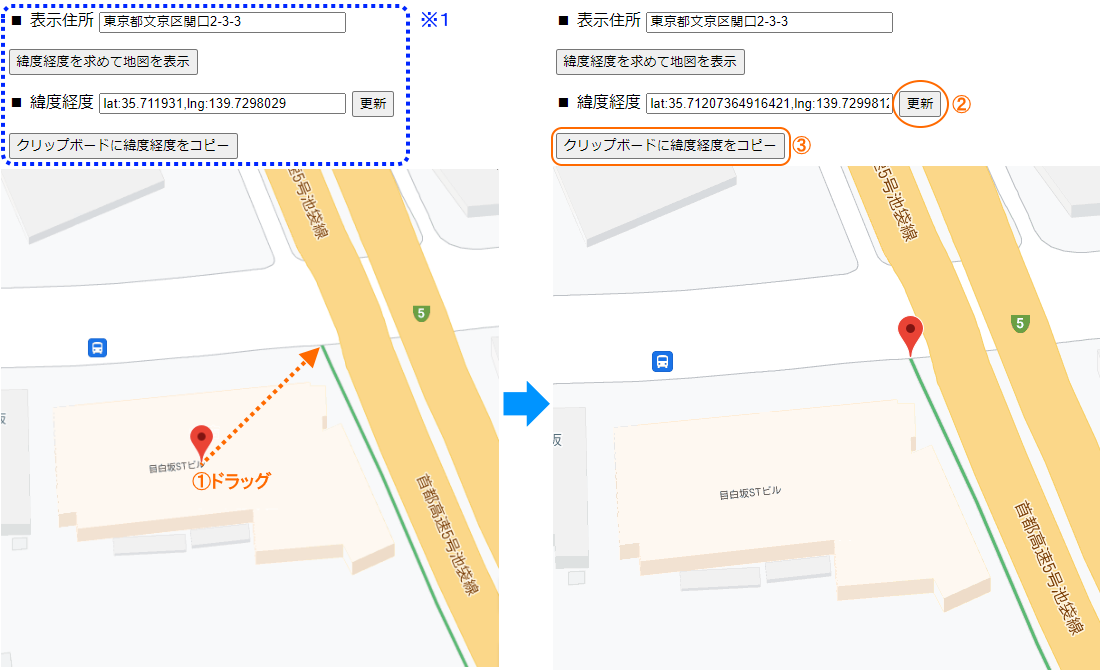
    1. 赤いマークが表示住所です。赤いマークはドラッグで移動でき、移動した場合は、[更新]ボタンをクリックすると、移動した赤いマークの位置の緯度/経度を取得します。
      確認後、[クリップボードに緯度経度をコピー]をクリックします。
GML読込3

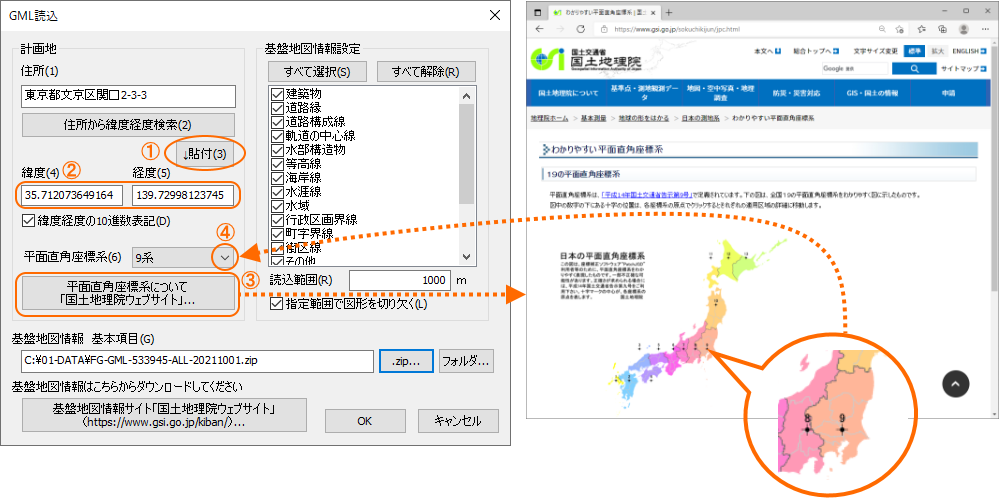
  1. GML読込ダイアログに戻り、[貼付]ボタンをクリックすると、取得した緯度経度が貼り付けられます。
  2. 平面直角座標系を設定します。
    [平面直角座標系について]ボタンをクリックすると、Webブラウザに[国土地理院のわかりやすい平面直角座標系]が表示され確認できます。今回の住所では9系を設定します。
GML読込4

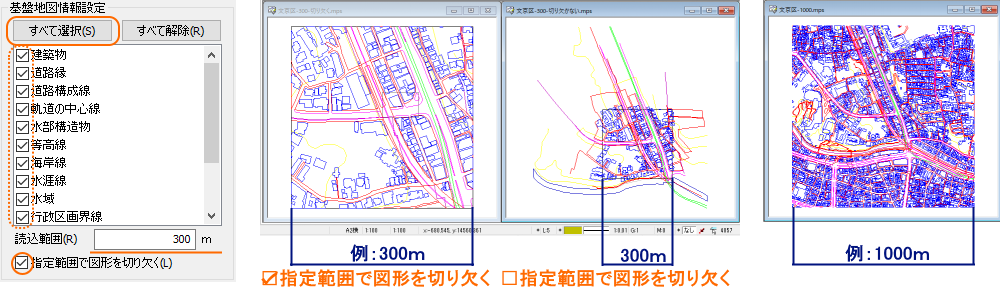
  1. 基盤地図情報から読み込む対象を選択します。
    読込範囲を設定します。ここでは、300mを指定します。
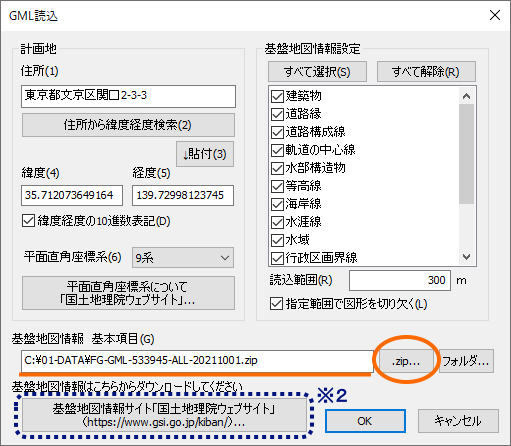
GML読込5

  1. 読込むZIPファイルまたはフォルダを指定します。(ダウンロードしていない場合は※2 参照)
GML読込6

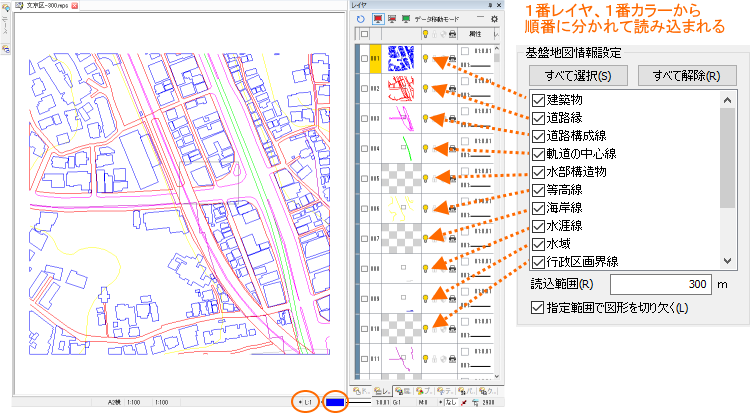
  1. [OK]ボタンをクリックし、読み込みを開始します。
    基盤地図情報設定ごとに1番レイヤ、1番カラーから順番に分かれて読み込まれます。
GML読込7

また、赤いマークの位置が原点(初期設定で図面枠の左下)に読み込まれます。
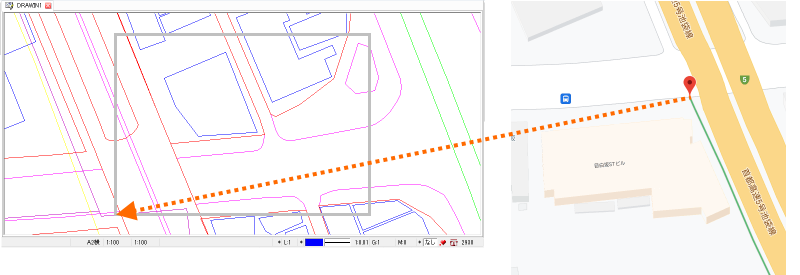
GML読込8

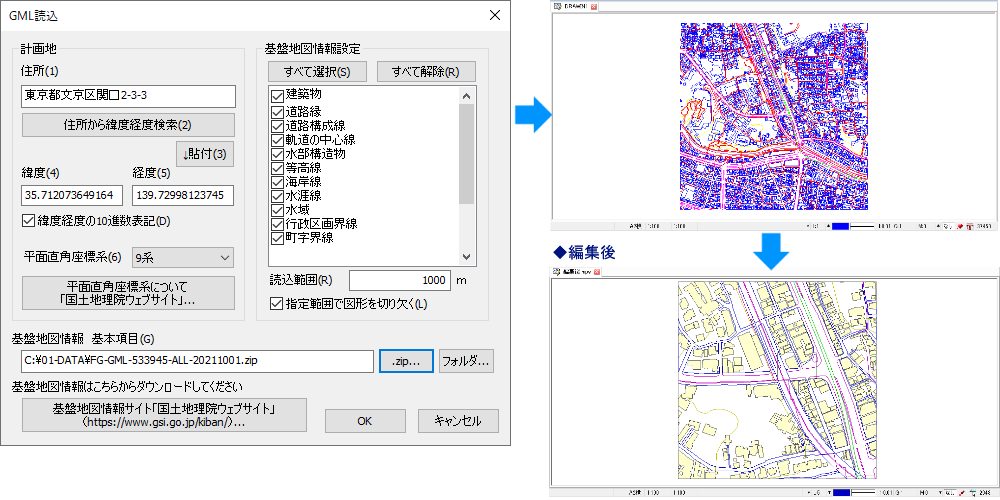
利用例
レイヤまたはカラーに分かれて読み込まれますので、レイヤ単位、カラー単位での変更が可能です。
例えば、建物はポリラインで読み込まれますので、建物を塗りつぶすことや線分の色をレイヤ選択で一度に変更することができます。 「属性変更」コマンドで[レイヤ選択]にして、建物をクリックで変更します。
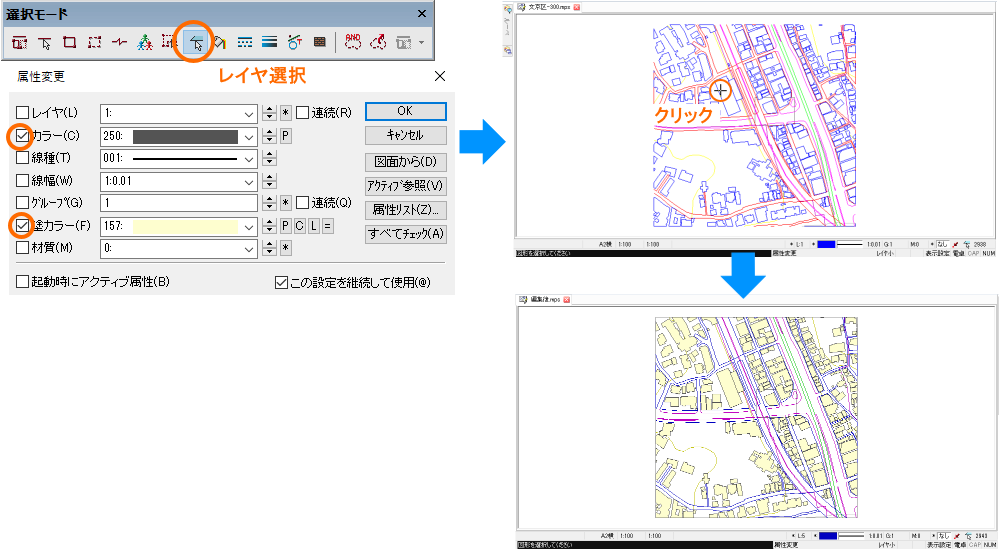
GML読込9

【補足】

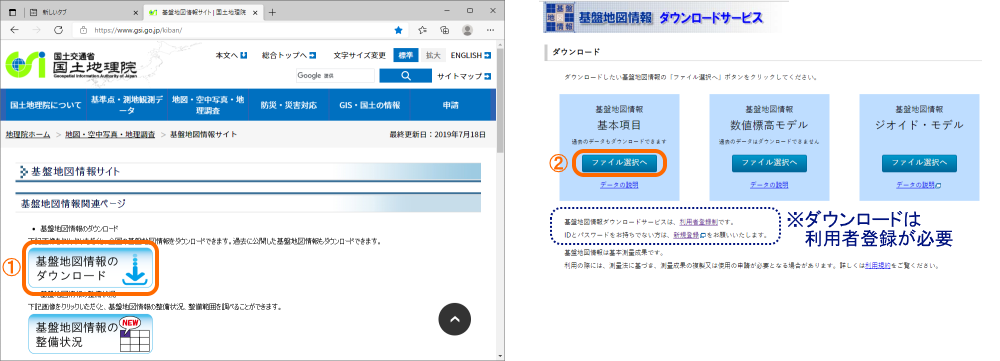
基盤地図情報のダウンロード

操作例として、住所を入力して検索しダウンロードする方法を簡単に説明します。
① 住所を入力し[Enter]キーを押します。
② 候補が表示されますので選択すると、地図上の該当するところがハイライト表示します。
③ 画面を[+]または[-]ボタンで拡大・縮小して確認し、番号をクリックで選択します。
④ 選択リストに、選択した番号が表示されます。
⑤ [ダウンロードファイル確認へ]をクリックします。
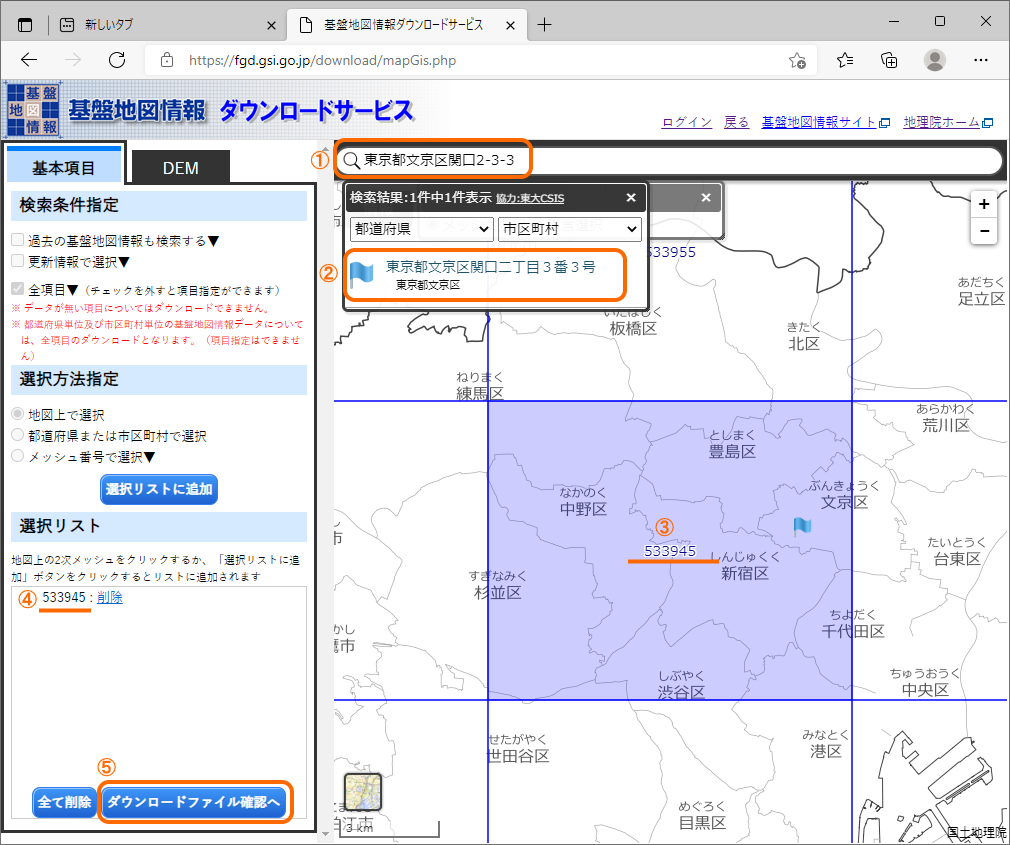
基盤地図情報ダウンロードサービス

⑥ ダウンロードするファイルを☑します。
⑦ [ダウンロード]をクリックし、(ログインしていない場合はログインします)[次へ]をクリックすると、ダウンロードできます。
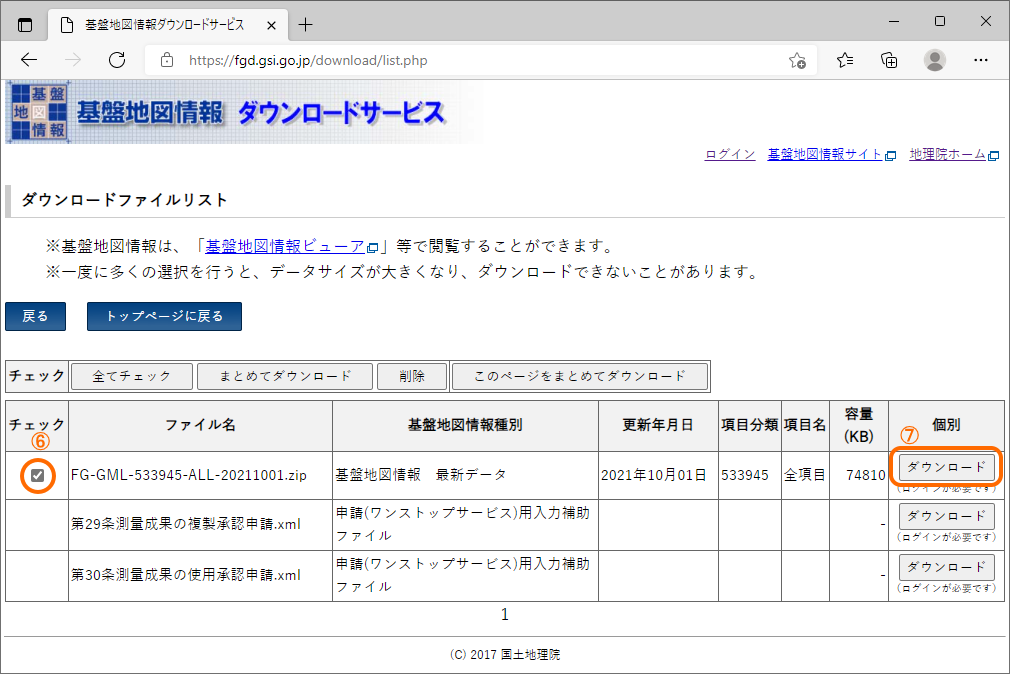
基盤地図情報ダウンロードサービス(ログイン)


DRA-CADの資料・体験版・購入はこちらから


※「DRA-CAD」、「dracad シリーズ」は、株式会社構造システムの著作物であり、著作権およびその他の権利は株式会社構造システムに帰属します。

ページトップ