
構造システムは、建築構造計算および各種構造計算用ソフトウェア(一貫構造計算、耐震診断計算、耐震補強、応力解析、振動解析など)のプログラム開発と販売を行っています。
第60回色の取得
【概要】
画面上にある色を[選択]ボタンから取得する機能をご紹介します。
この機能はDRA-CAD11から追加されました。
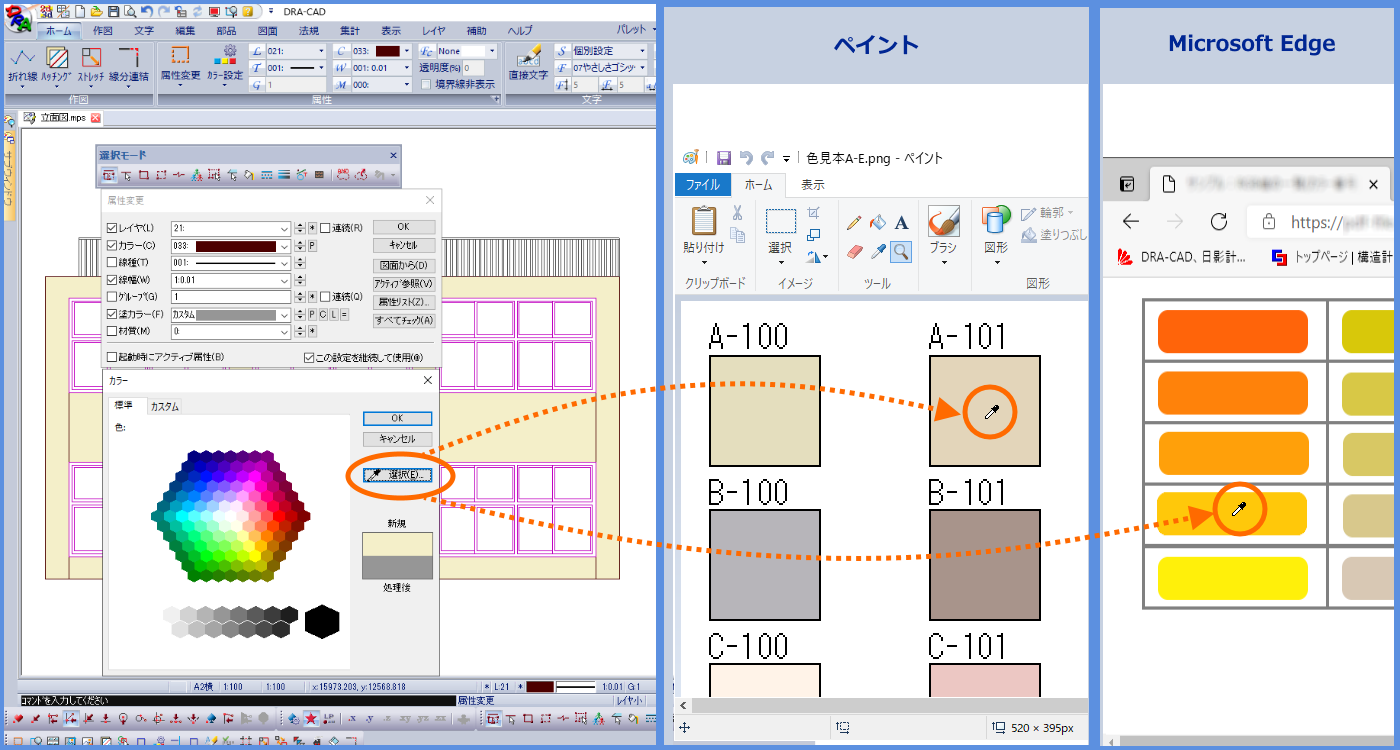
画面上であればDRA-CADの線分や塗りつぶした色からはもちろんのこと、DRA-CAD以外のプログラムで表示されている色も取得できます。
「カラー設定」コマンド
カラーダイアログの[選択]ボタンがあるコマンドであれば色の取得が行えます。
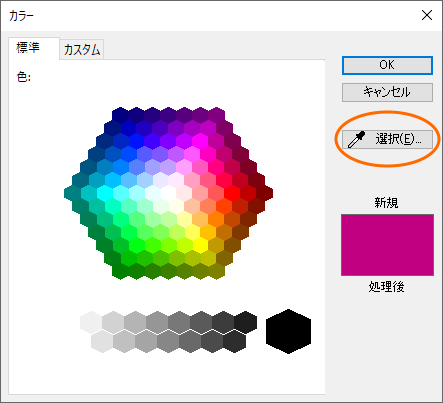
ここでは、「カラー設定」コマンドで説明します。色を左クリックすると、カラーダイアログが表示されます。[選択]ボタンをクリックして、画面上の色を取得できます。
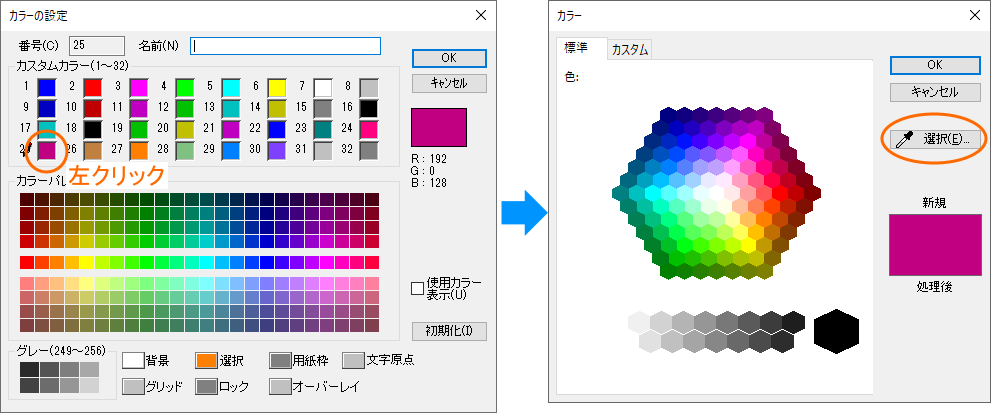
「属性変更」コマンドでは、塗りカラーの[C]ボタンをクリックする、「ハッチング図形」コマンドでは、[塗り]パネルの[RGB値]でクリックすると、カラーダイアログが表示されます。
【操作】
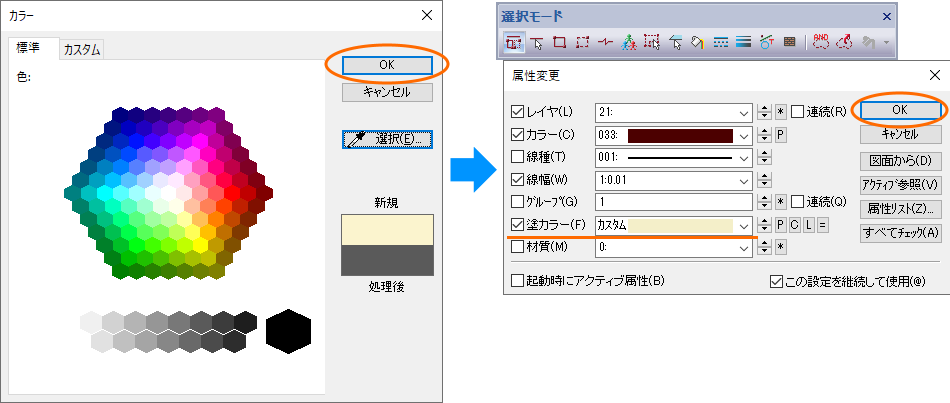
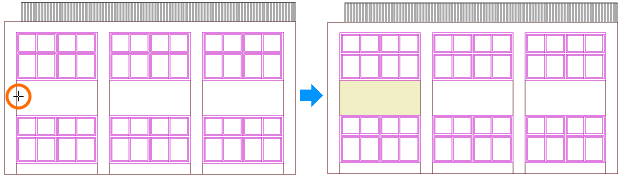
属性変更コマンドを使用して、立面図の色を画面上の色から取得して塗る方法を例に説明します。
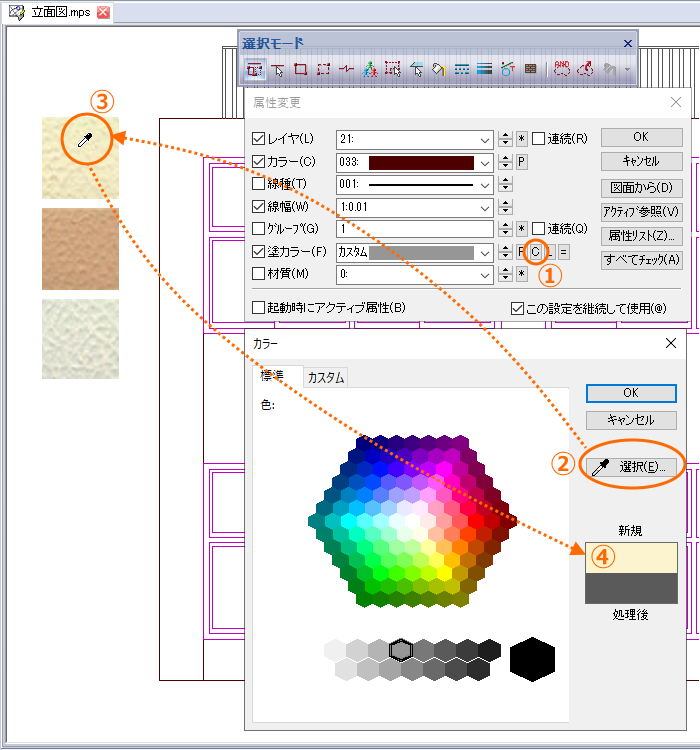
■ペイントなどから取得する場合
例DRA-CAD以外のプログラムから取得したい場合、例えばペイントソフトやWebブラウザなどを起動して、表示した画面上の色も取得できます。

Copyright KOZO SYSTEM,INC. All Rights Reserved.