
構造システムは、建築構造計算および各種構造計算用ソフトウェア(一貫構造計算、耐震診断計算、耐震補強、応力解析、振動解析など)のプログラム開発と販売を行っています。
第43回設定 Part1-スナップマーカーの表示-
【概要】
DRA-CADには、使いやすいようにカスタマイズできる設定が、豊富に用意されています。
これらの設定は、自由にカスタマイズして使っていただくことにより、さらに便利にお使い いただけるようになります。
ここでは、豊富な設定項目についてシリーズでご紹介していきます。
まずは、設定 Part 1では、スナップマーカーを表示する設定についてご説明します。
作図や移動などの編集時には、正確にスナップする必要がありますが、スナップする 位置をわかりやすく表示するのが、スナップマーカー表示です。
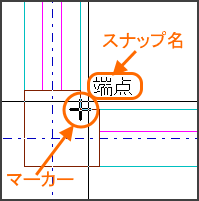
スナップマーカー表示をONに設定しておくことで、取る位置やスナップ名が視覚的に確認できます。
【操作】
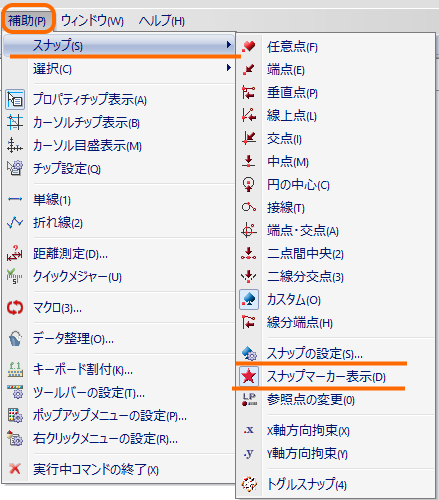
初期状態では、「スナップマーカー表示」コマンドはツールバーに表示しています(※1)。
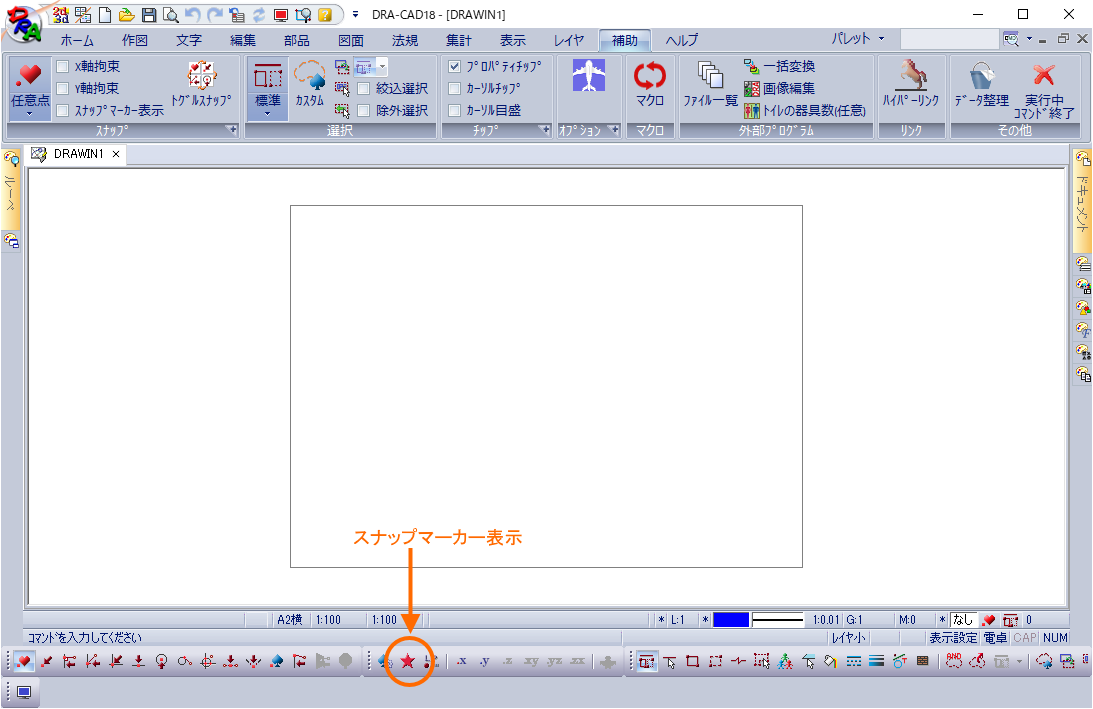
スナップマーカー表示の初期状態はOFFになっています。スナップマーカー表示をクリックすることでONに切り替わります。
再度クリックすると、OFFになります。
クリックするごとにON/OFFが切り替わります。

「移動」コマンドを実行して説明します。
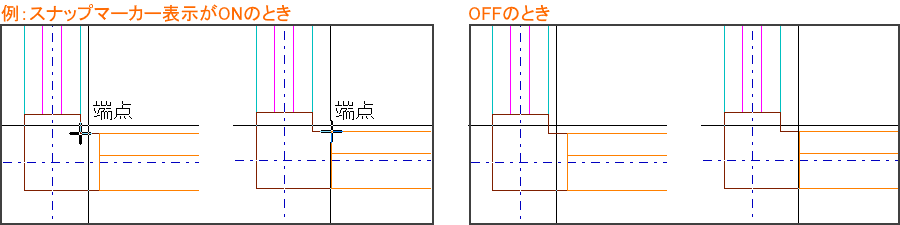
移動基点で端点を取る際に、スナップマーカー表示をONに設定していることで、現在のスナップモード、例では[端点]の文字と、実際に取る位置である[+字マーク]が表示されます。
OFFであっても、カーソルから一番近い位置をスナップしますが、ONに設定しておくことで、視覚的にどの位置を取るのかを確認しながら、正確にマークしている位置を取ることができます。
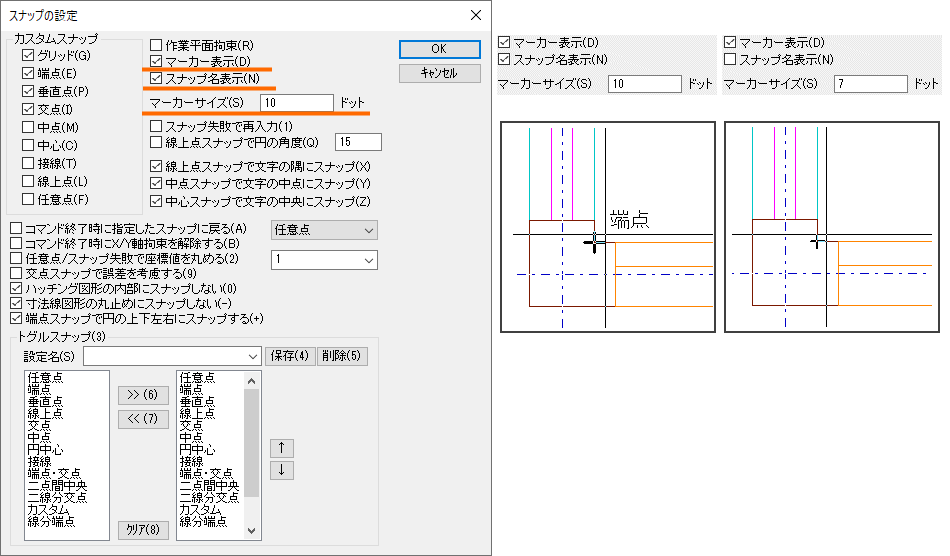
「スナップの設定」コマンドでは、マーカーの表示/非表示、スナップ名の表示/非表示、マーカーサイズを設定できます。
スナップマーカー表示がONのときには、ここで設定した内容で表示されます。
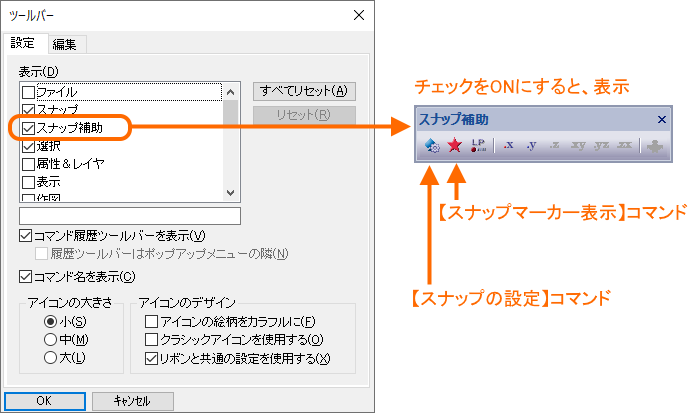
■※1 [スナップ補助]のツールバーが非表示の際に表示する方法
「ツールバーの設定」コマンドを実行し、[スナップ補助]のチェックボックスをONに設定すると、表示します。
■ツールバーを使わない方法
リボンメニューでは
![[+]ボタンをクリック](../img/recommend/0043/image4.png)
プルダウンメニューでは

Copyright KOZO SYSTEM,INC. All Rights Reserved.