
構造システムは、建築構造計算および各種構造計算用ソフトウェア(一貫構造計算、耐震診断計算、耐震補強、応力解析、振動解析など)のプログラム開発と販売を行っています。
第44回設定 Part2-スクロールバーの表示-
【概要】
DRA-CADには、使いやすいようにカスタマイズできる設定が、豊富に用意されています。
設定 Part2では、スクロールバーの表示についてご紹介します。
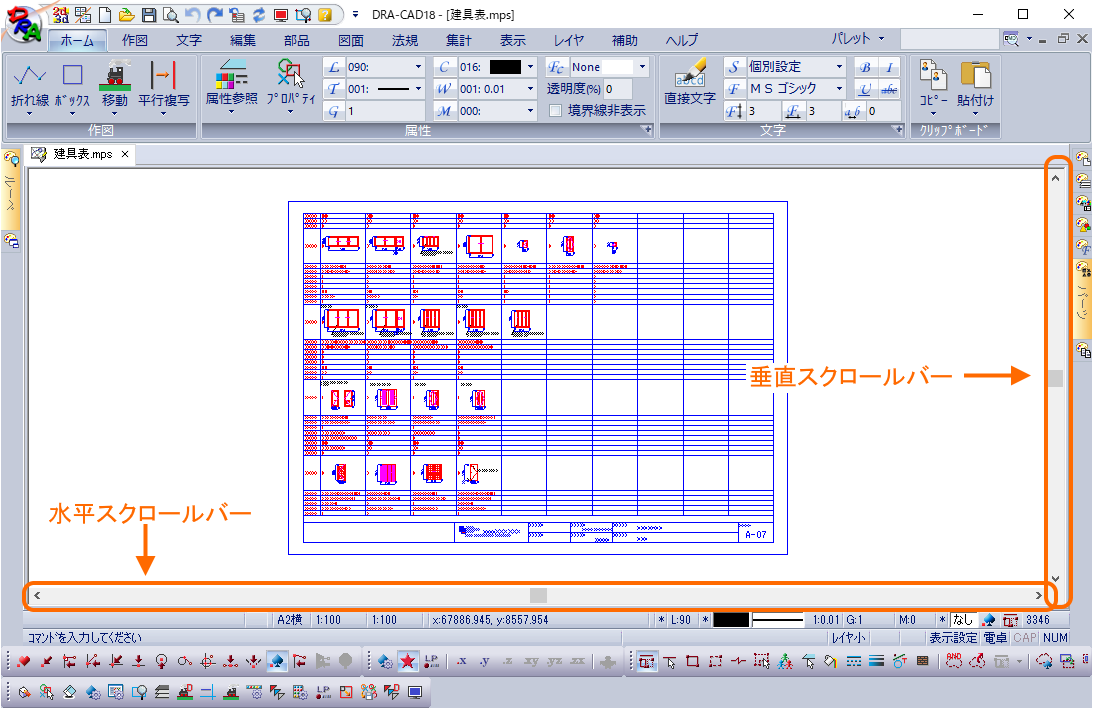
「環境設定」コマンドでスクロールバーの表示を する/しない が設定できます。
設定すると画面の下側と右側にスクロールバーが表示され、スクロールバーを使って 画面内の表示範囲を上下、または左右に移動して表示できます。
【操作】
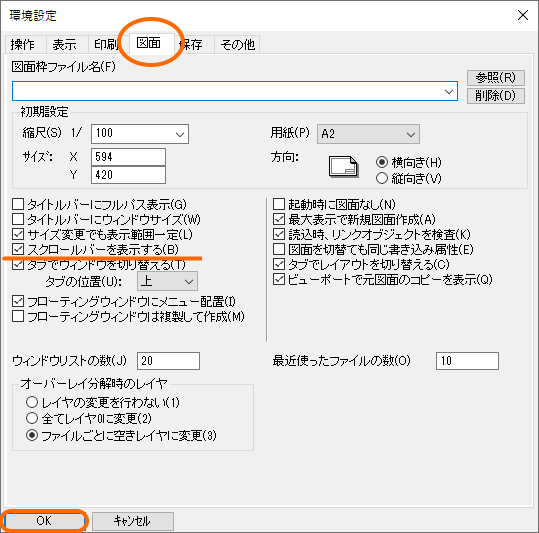
「環境設定」コマンドを実行します。[図面]タブの[スクロールバーを表示する]のチェックをONに設定して、[OK]ボタンをクリックします。
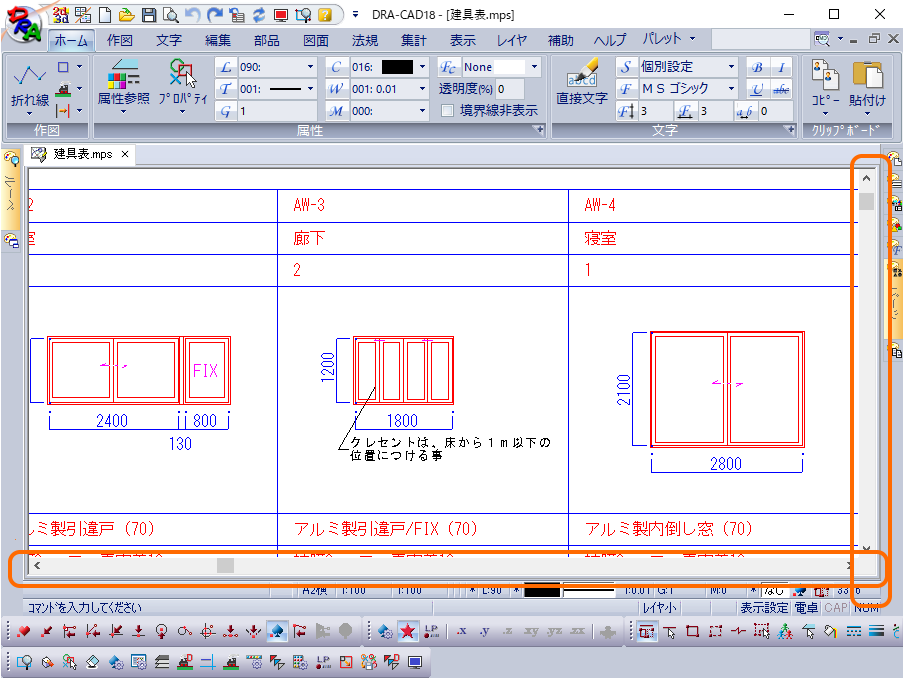
これで、スクロールバーが表示されます。
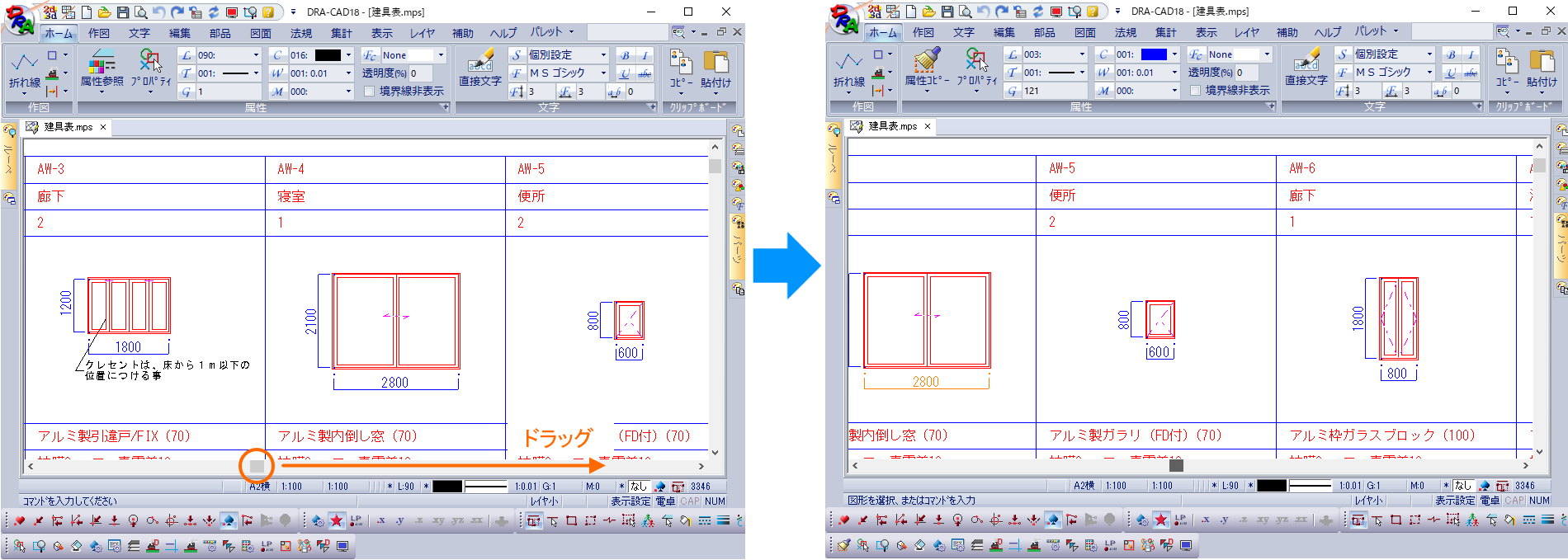
スクロールバーの a や c の部分をクリックする、または b の部分をドラッグすることで、画面の表示が移動します。
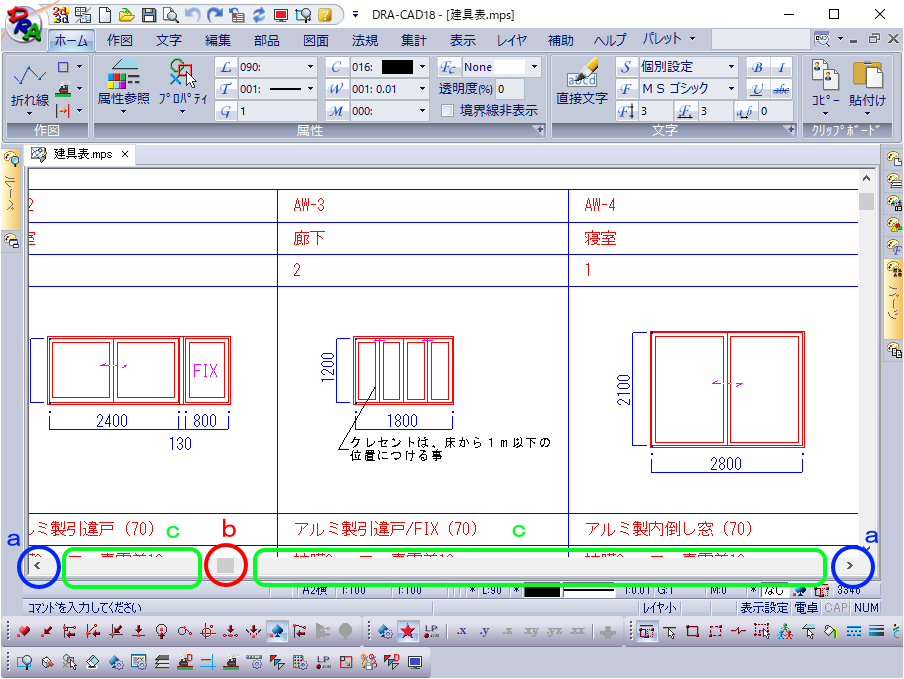
例:bの部分をドラッグすると、画面の表示が移動します。

Copyright KOZO SYSTEM,INC. All Rights Reserved.