
構造システムは、建築構造計算および各種構造計算用ソフトウェア(一貫構造計算、耐震診断計算、耐震補強、応力解析、振動解析など)のプログラム開発と販売を行っています。
第92回CSVファイルの読み込み
【概要】
DRA-CAD22シリーズより、座標をカンマ区切りで記載したテキストファイル(拡張子csv)を読み込めるようになりました。
CSVファイルに記載された座標を読み込むと、2次元または3次元の図形(ポリライン)に置き換えます。
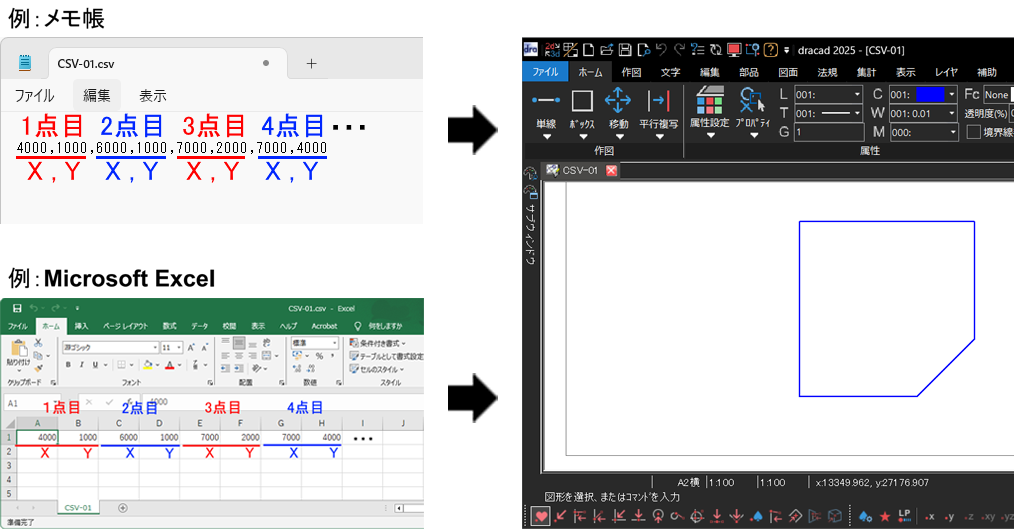
2次元:「2次元座標」として読み込む
(1点目)X , Y , (カンマ)(2点目)X , Y , (カンマ)(3点目)X , Y , (カンマ)・・・
メモ帳の場合は、,(カンマ)で区切って入力します。
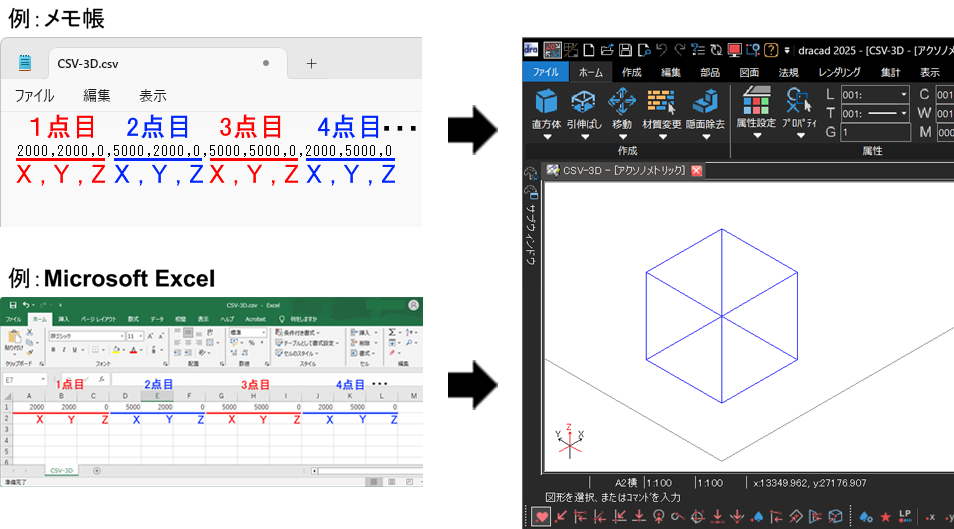
3次元:「3次元座標」として読み込む
(1点目)X , Y , Z , (カンマ)(2点目)X , Y, Z , (カンマ)(3点目)X , Y , Z , (カンマ)・・・
メモ帳の場合は、,(カンマ)で区切って入力します。
【ポイント 】
】
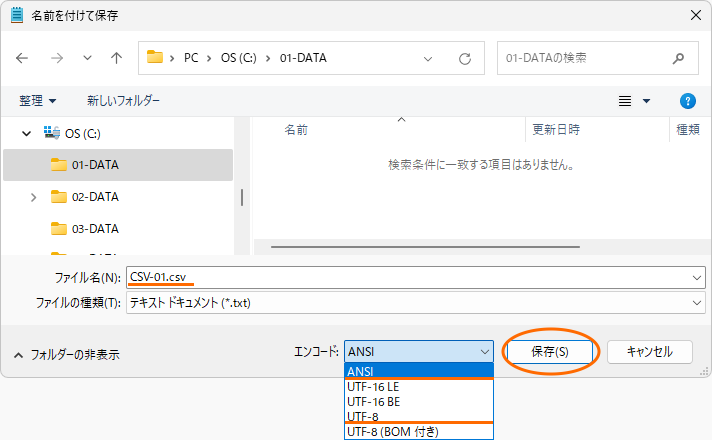
メモ帳で作成し保存する場合は、「ANSI形式」または「UTF-8形式」のCSVファイル(拡張子にCSVを入力する)で保存してください。
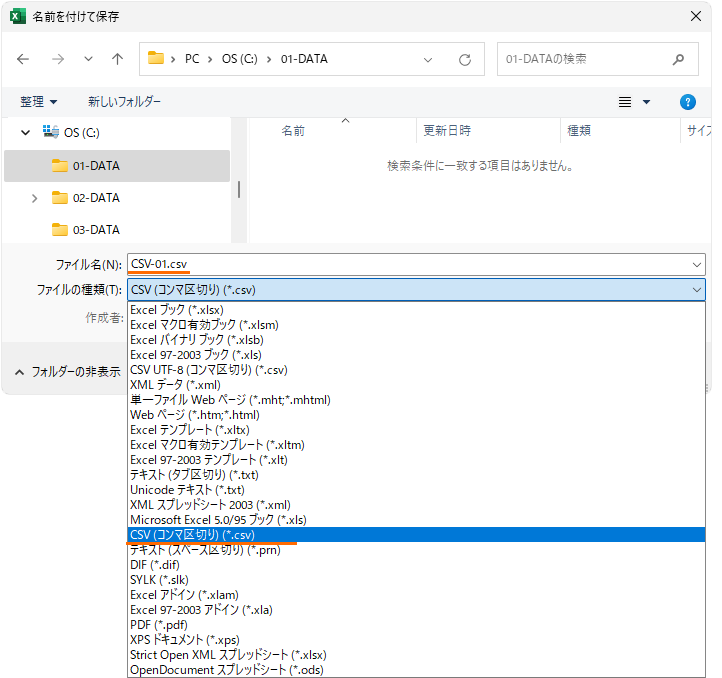
Microsoft Excelで作成し保存する場合は、CSV (コンマ区切り)(*.csv)ファイルで保存してください。
【操作】
 を実行する
を実行する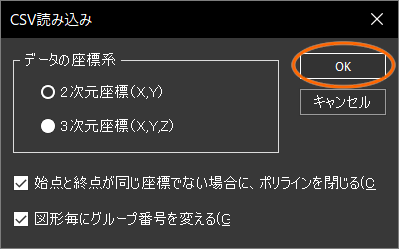
【ポイント】
「2次元座標」か「3次元座標」かを指定します。
始点と終点が同じ座標でない場合に、「閉じる」か「閉じない」かを指定できます。
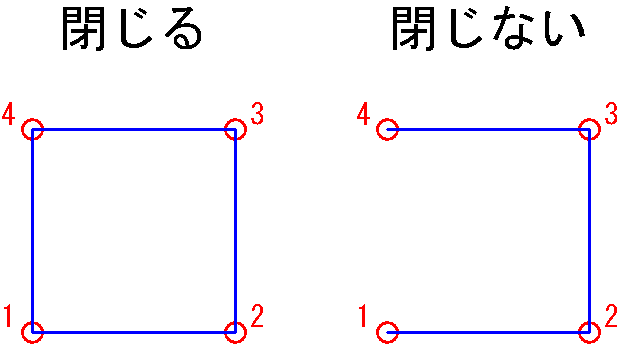
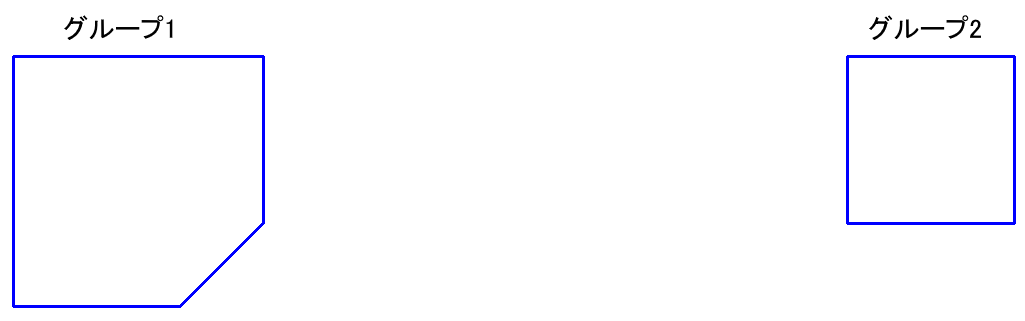
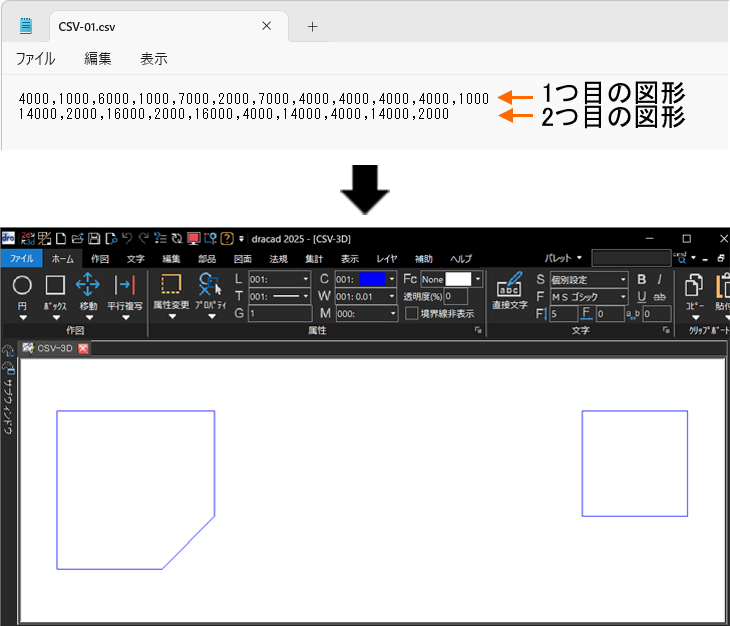
複数の図形も読み込めます。複数の図形がある場合に、図形ごとにグループ番号を変えることもできます。
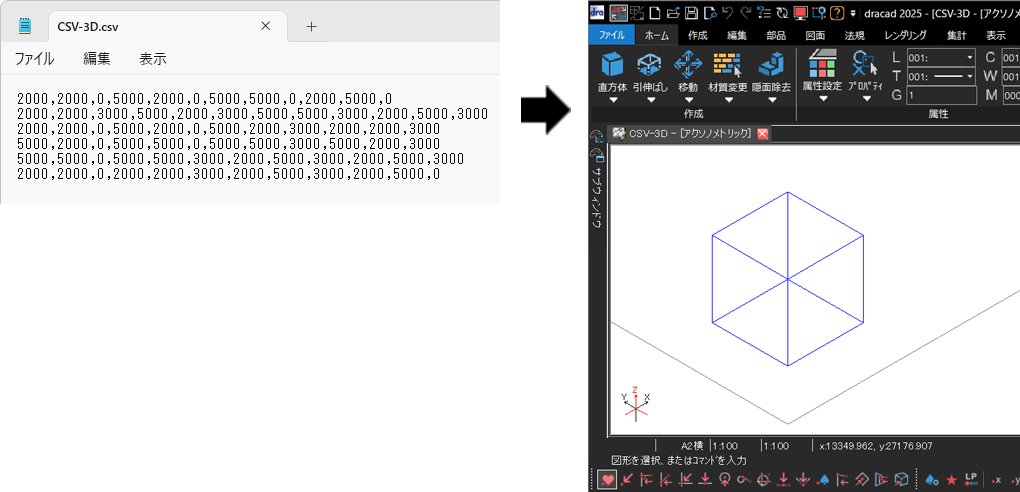
【ポイント】
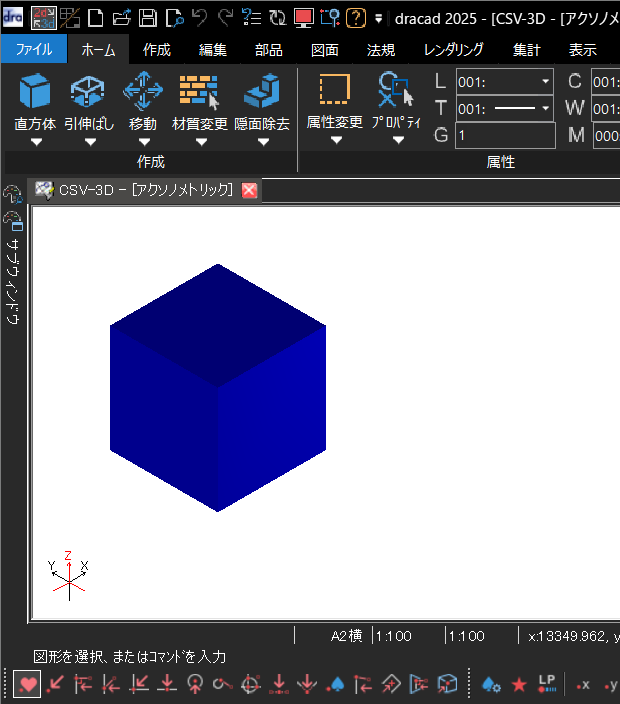
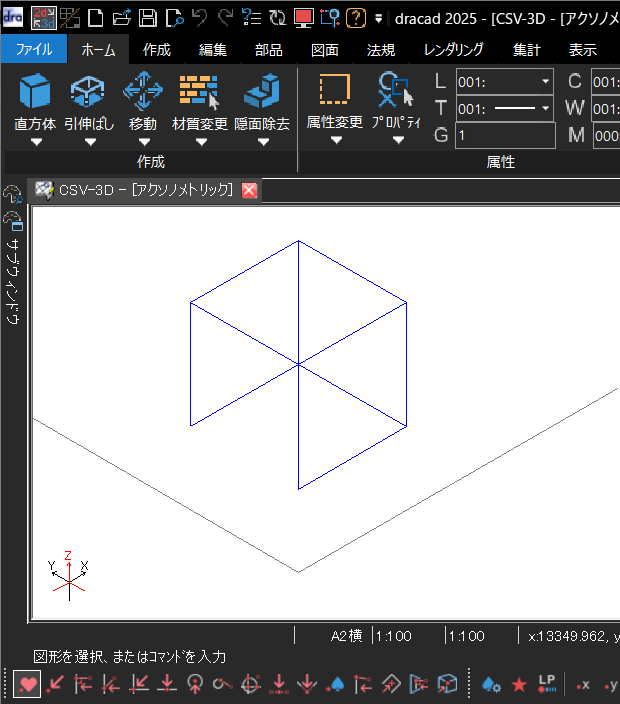
3次元座標で読み込む場合は、[始点と終点が同じ座標でない場合にポリラインを閉じる]に☑を入れておくことで、ポリラインが閉じてポリゴン(面)になります。 面は色や材質を設定でき、隠面除去表示が行えます。
【補足】
「CSV読込」コマンドはDRA-CAD22シリーズ以降のバージョンでご利用いただけます。

Copyright KOZO SYSTEM,INC. All Rights Reserved.