構造システムは、建築構造計算および各種構造計算用ソフトウェア(一貫構造計算、耐震診断計算、耐震補強、応力解析、振動解析など)のプログラム開発と販売を行っています。

【重要】
2026年4月1日、構造システムと建築ピボットが合併し、経営統合へ

建築設計・製図CAD 「DRA-CAD シリーズ」


第80回文字位置を調整するコマンド


【概要】

文字位置を微調整する際に便利なコマンド、「文字位置調整」コマンドをご紹介します。
指定した文字の位置をX方向またはY方向に、マウス操作または矢印キーで移動します。数値を直接入力するのではなく、少し左、少し上のように位置を画面で見ながら微調整する際にご利用ください。
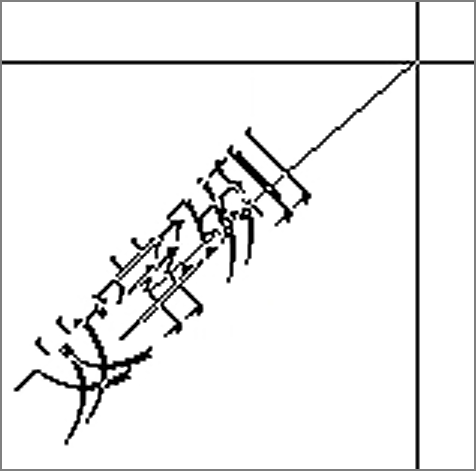
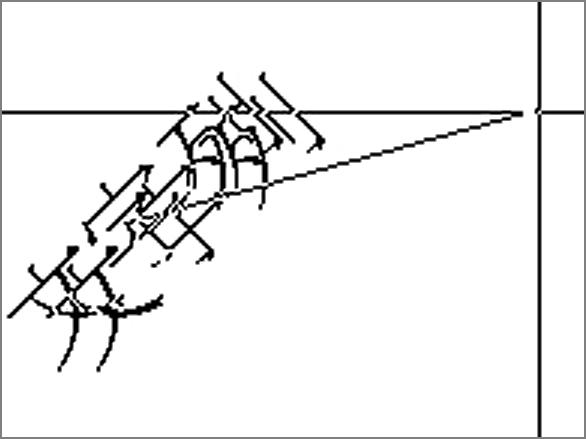
「文字位置調整」コマンド マウス操作または矢印キーで移動

【操作】

  1. 「文字位置調整」コマンド「文字位置調整」コマンドを実行する
    リボンメニュー:[文字]メニュー → [編集]パネル → [文字位置調整]
    プルダウンメニュー:[文字]メニュー → [文字位置調整]
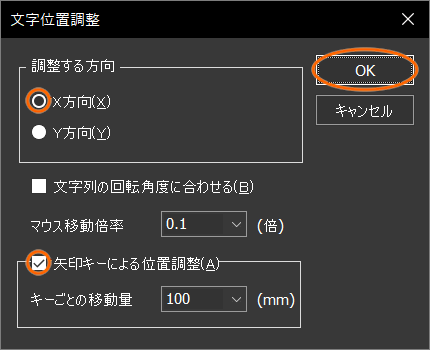
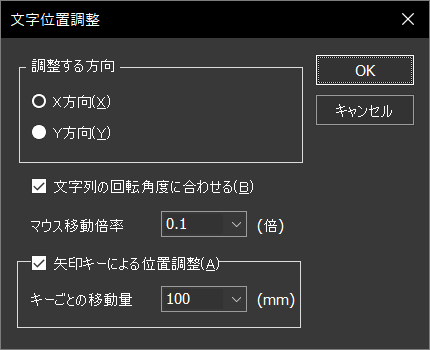
  2. 文字位置調整ダイアログが表示される
    ■Y方向に微調整
    ① [Y方向]を設定後、[OK]ボタンをクリックします。
[Y方向]を設定

  1. 文字を移動する 例:[マウス移動倍率 0.1倍]
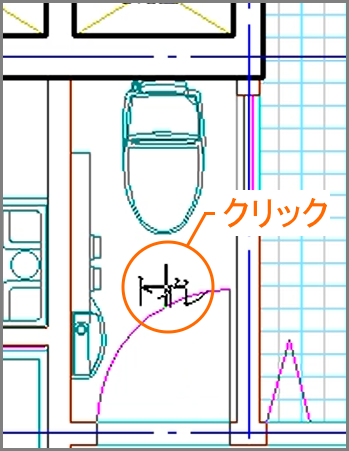
    ① 移動したい文字をクリックします。
移動したい文字をクリック

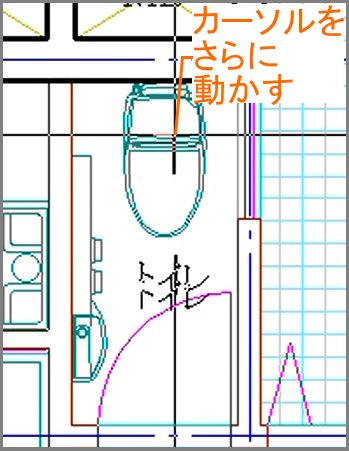
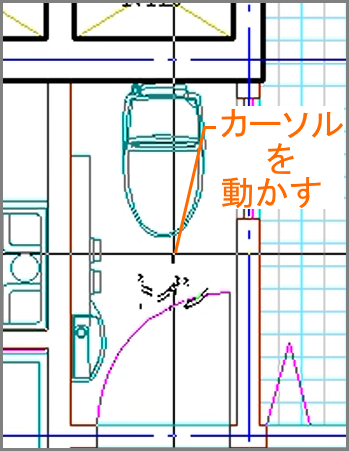
  1. ② カーソルを上方向に動かします。
      マウスを少しずつ動かすと、マウスの動きにしたがい、[0.1倍]ずつ上方向に移動します。
カーソルを上方向に動かす
矢印
矢印
カーソルを上方向にさらに動かす

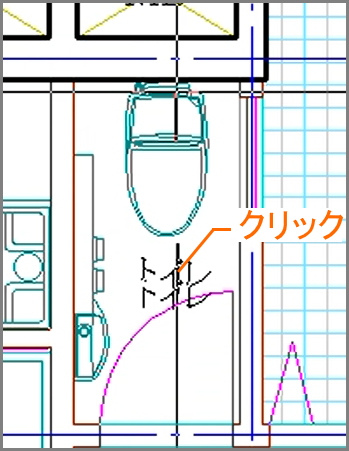
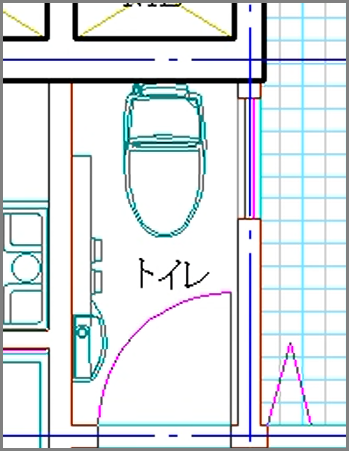
  1. ③ 画面上で確認しながら配置したい位置でクリックすると、文字位置を確定します。
画面上で確認しながら
矢印
矢印
配置したい位置でクリック

■X方向、キーボードの矢印キーと組み合わせる

  1. [X方向]、[矢印キーによる位置調整]を設定する
X方向、キーボードの矢印キーと組み合わせる

  1. 文字を移動する 例:[キーごとの移動量 100mm]
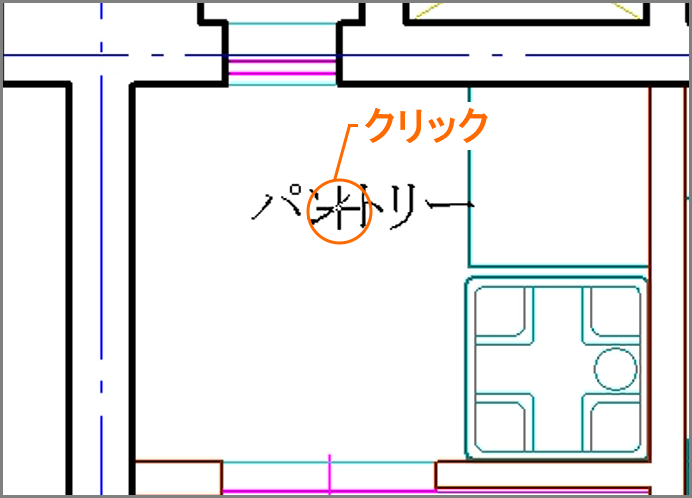
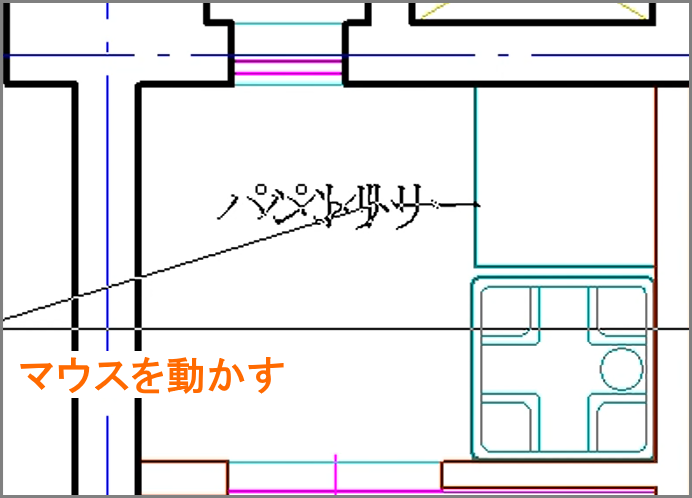
    ① 文字をクリックし、左方向にマウスを動かします。
文字をクリック
矢印
矢印
左方向にマウスを動かす

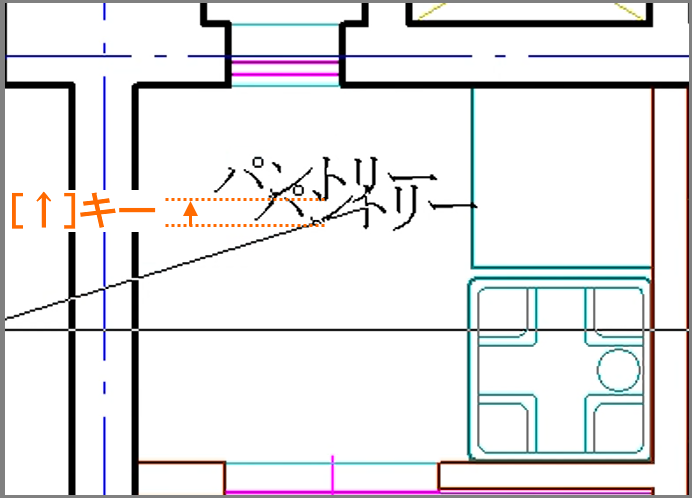
  1. ② 矢印キーの[ ↑ ]キーを押すと、今表示されている位置から、上方向に100mm移動した位置に、文字が移動された表示になります。
表示されている位置から、上方向に100mm移動した位置に、文字が移動

【ポイントポイント】

設定した距離が(例では100mm)矢印キーを押した回数だけ移動します。[ ↑ ]・[ ↓ ]・[ ← ]・[ → ]に移動します。

③ クリックすると、表示している位置で確定します。
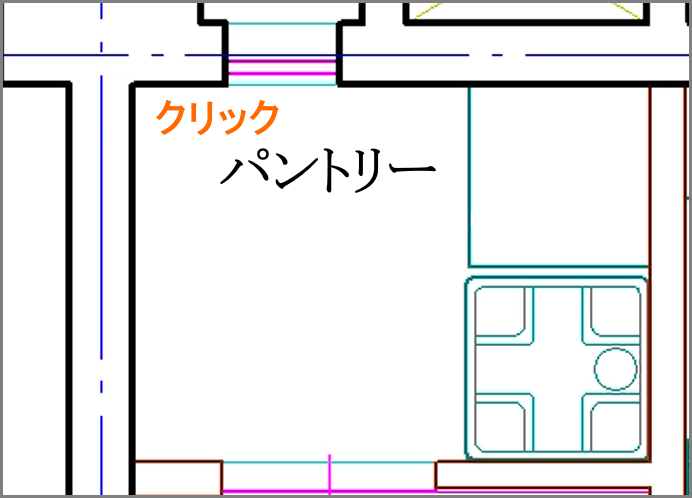
クリックすると、表示している位置で確定

■[文字列の回転角度にあわせる]

回転角度がある文字の場合に、[文字列の回転角度にあわせる]に☑を入れることで、回転角度にあわせて移動できます。
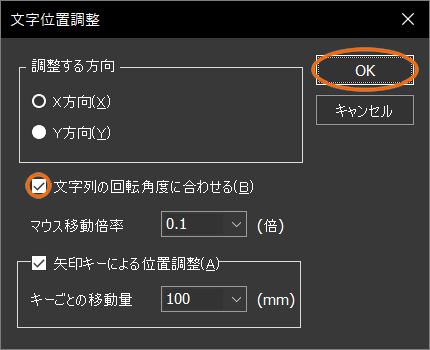
[文字列の回転角度にあわせる

[☑文字列の回転角度にあわせる]
文字列の回転角度にあわせる
[□ 文字列の回転角度にあわせる]
文字列の回転角度にあわせる

【ポイントポイント】

「文字位置調整」コマンドを実行した場合はダイアログが表示されますが、「文字調整」コマンドから[X方向]または[Y方向]の機能を指定した場合は、ダイアログを表示せずに、すぐに操作が行えます。
「文字位置調整」コマンドは、DRA-CAD22以降のバージョンでご利用いただけます。

YouTubeにて「25種類の機能を搭載!文字調整コマンド」の動画をご覧いただけます。
下記のQRコードからもご覧いただけます。

YouTube用QR

文字位置を調整する際に便利にご利用ください。


DRA-CADの資料・体験版・購入はこちらから


※「DRA-CAD」、「dracad シリーズ」は、株式会社構造システムの著作物であり、著作権およびその他の権利は株式会社構造システムに帰属します。

ページトップ