
構造システムは、建築構造計算および各種構造計算用ソフトウェア(一貫構造計算、耐震診断計算、耐震補強、応力解析、振動解析など)のプログラム開発と販売を行っています。
第68回ワークスペース
開いていたファイルや図面の表示状態をすぐに再現できる
【概要】
「開いていたファイルや図面の表示状態」をドキュメントパレットのワークスペースとして保存でき、簡単に保存時の表示状態を呼び出せます。
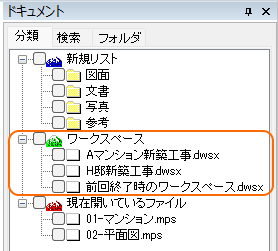
プロジェクトごとに切り替える
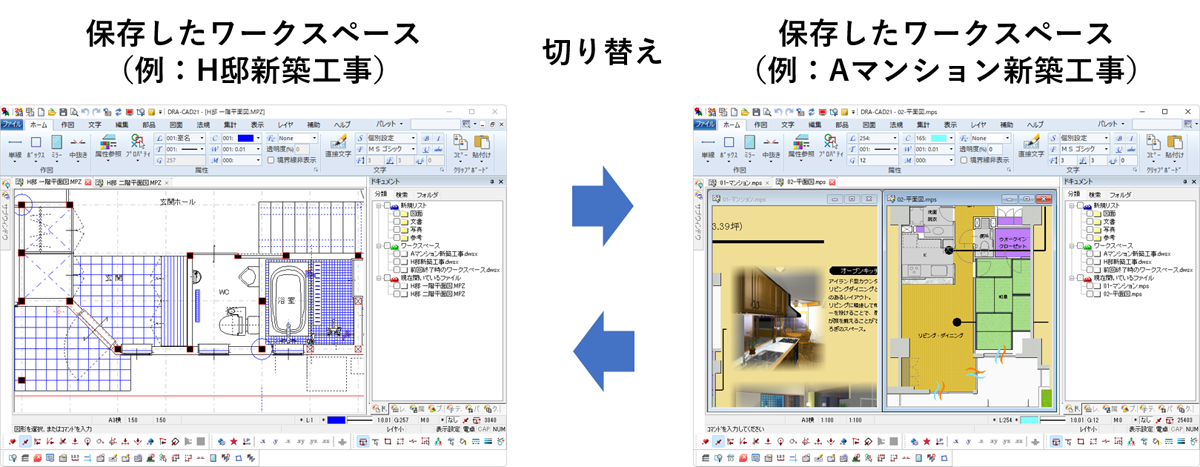
複数のプロジェクトで作業する場合は、プロジェクトごとに「ワークスペースに保存」できます。
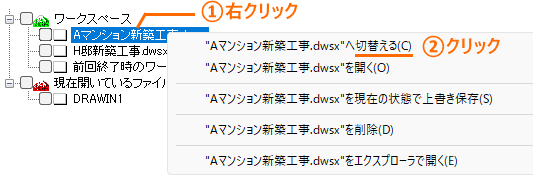
保存したワークスペースを「右クリックして切替える」ことで、保存時に「開いていたファイルや図面の表示状態」が再現でき、すぐに続きの作業を行えます。
【ワークスペースに保存】
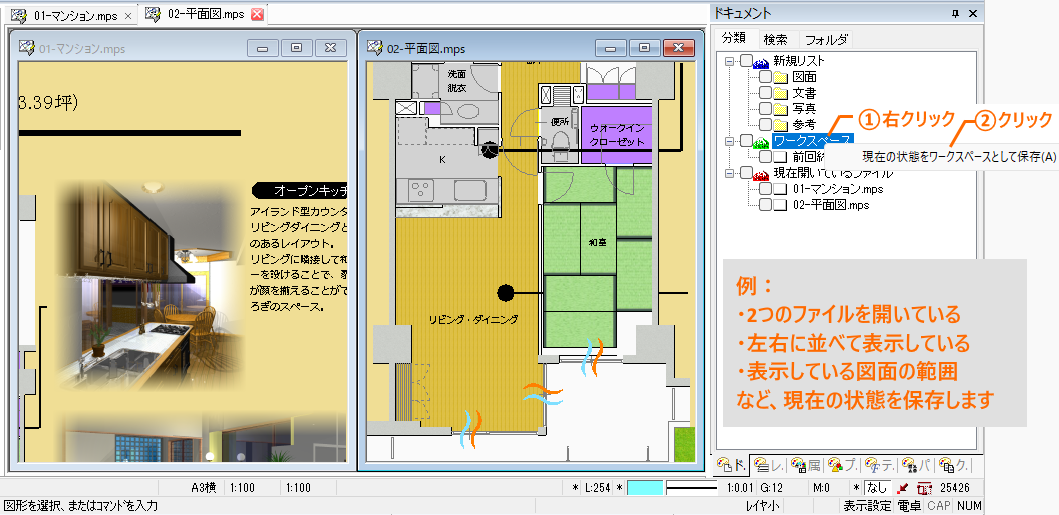
ワークスペースを右クリックして、「現在の状態をワークスペースとして保存」をクリックすると、その時に「開いていたファイルや図面の表示状態」を保存できます。
「前回終了時のワークスペース」には、DRA-CAD終了時の状態が自動的に保存されます。
起動時には、「前回終了時のワークスペース」が読み込まれ、前回の終了時に「開いていたファイルや図面の表示状態」が再現されます。
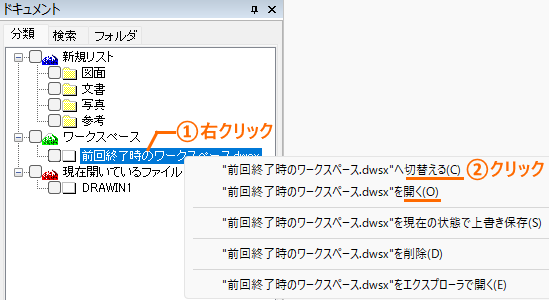
また明示的に「前回終了時のワークスペース」を「右クリックして切替える」または「開く」こともできます。
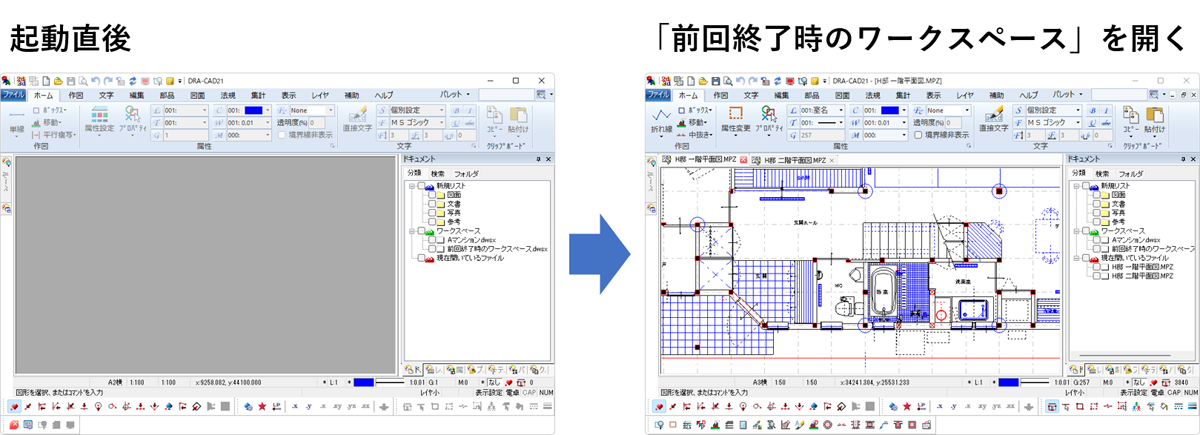
【ポイント1 】 「切替える」と「開く」の使い分け
 [ 切替える ]
開いているファイルがあったとしても、すべて「閉じて」、指定したワークスペースに「切り替えます」。
[ 開く ]
現在開いているファイルに「追加」して、指定したワークスペースを「開きます」。
【ポイント2】環境設定
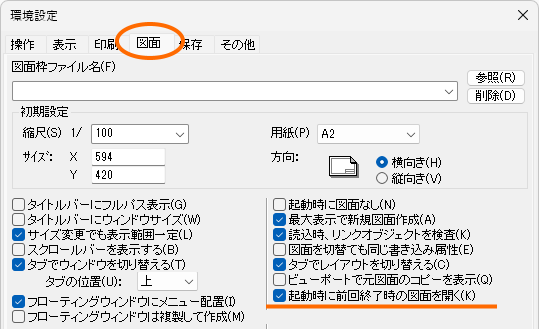
DRA-CAD20以降では【環境設定】コマンド → 〔図面〕タブ → 「起動時に前回終了時の図面を開く」に☑を入れておくことで、起動時に前回終了時の図面を開きます(初期設定は☑が入っています)。
【補足】
「ワークスペース」機能はDRA-CAD21以降のバージョンでご利用いただけます。

Copyright KOZO SYSTEM,INC. All Rights Reserved.