
構造システムは、建築構造計算および各種構造計算用ソフトウェア(一貫構造計算、耐震診断計算、耐震補強、応力解析、振動解析など)のプログラム開発と販売を行っています。
第67回右クリックで最近使ったコマンドをすぐに使える
【概要】
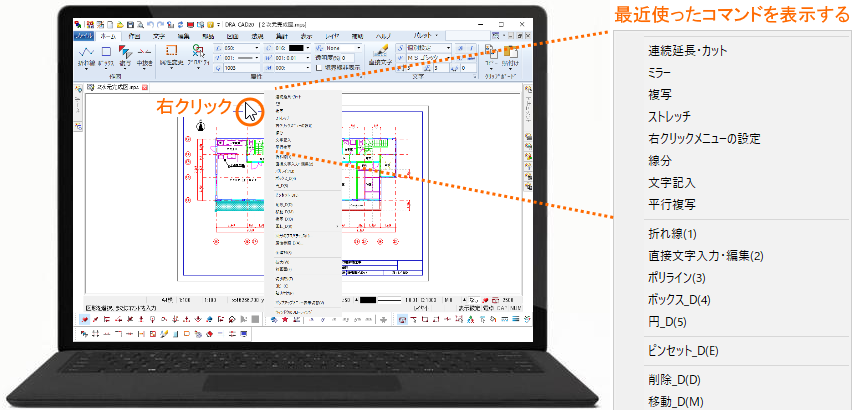
右クリックメニューに最近使ったコマンドを表示できます。
【操作】
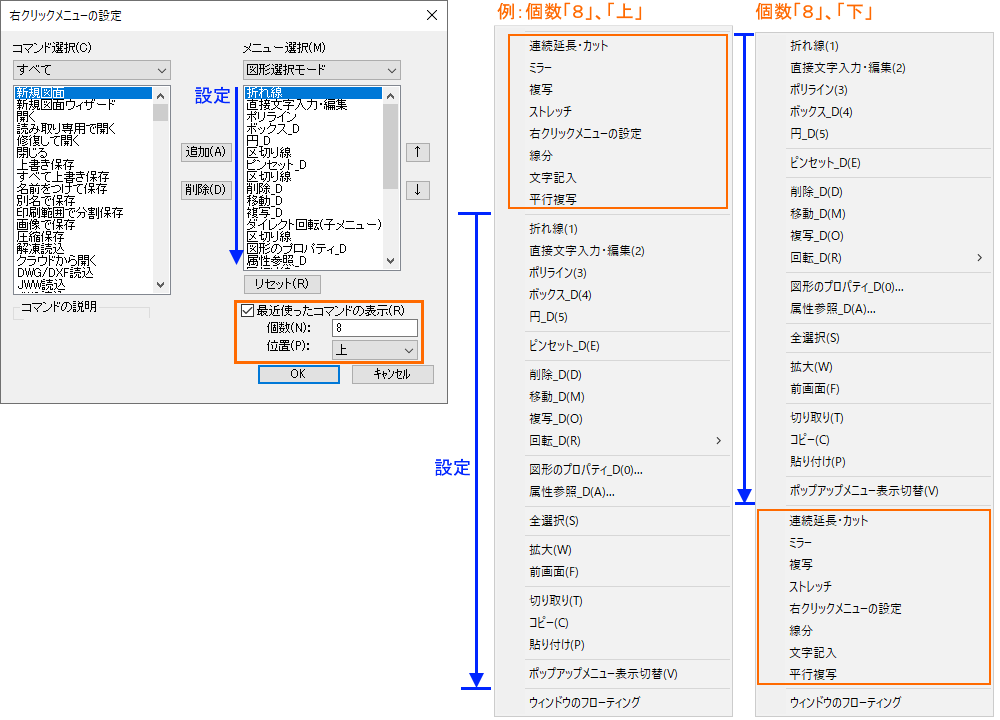
例:個数「3」、位置「上」に設定する 個数は最大20個まで、位置は上または下に設定できます。
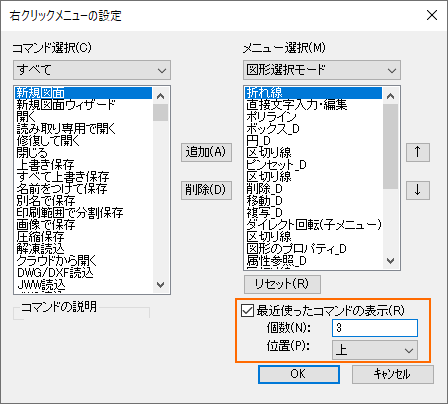
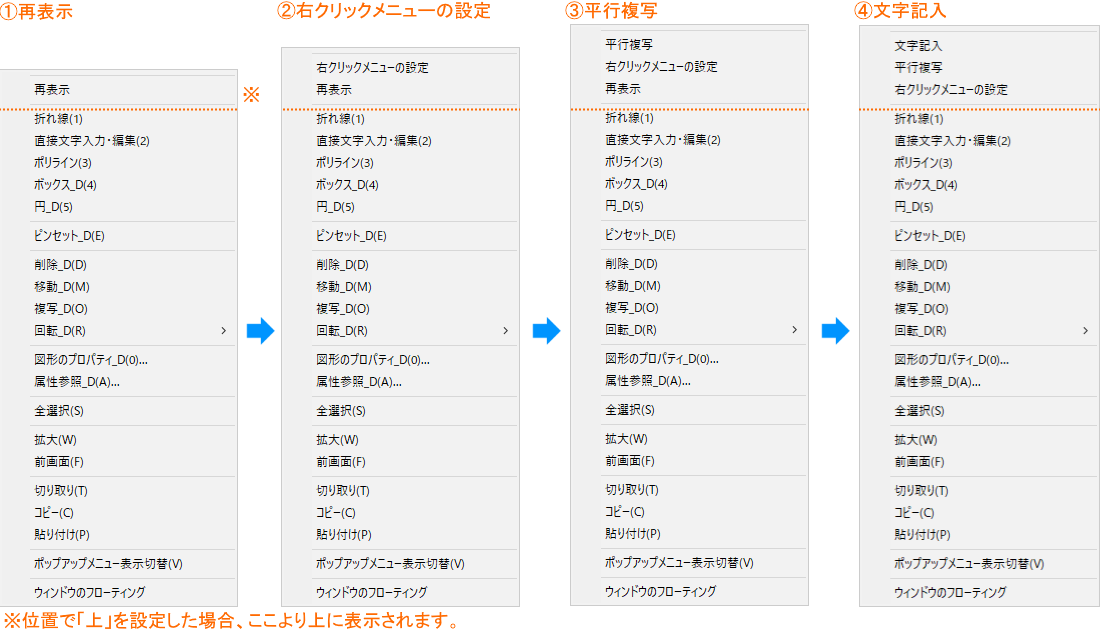
右クリックすると、実行したコマンド順に右クリックメニューに表示されます。
例のように個数を「3」にすると、常に最新の3個だけ表示されます。
右クリックメニューは、良く使うコマンドを設定でき、カスタマイズもできますので、こちらもあわせてご利用ください。
【ポイント】
■右クリックメニューの表示
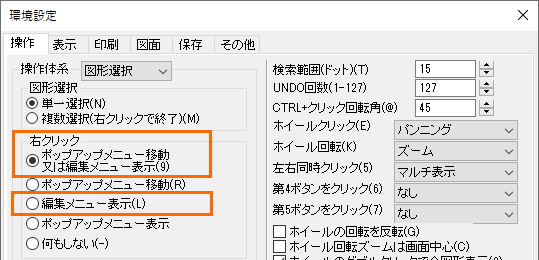
「環境設定」コマンド → 〔操作〕タブ → 「右クリック」の設定で、「ポップアップメニュー移動又は編集メニュー表示」、または「編集メニュー表示」の場合に、右クリックメニューが表示されます。
■ポップアップメニューと右クリックメニューを切り替えて使う
ポップアップメニューをお使いの方も、右クリックメニューを切り替えて使えます。
「環境設定」コマンドで「ポップアップメニュー移動又は編集メニュー表示」を設定します。
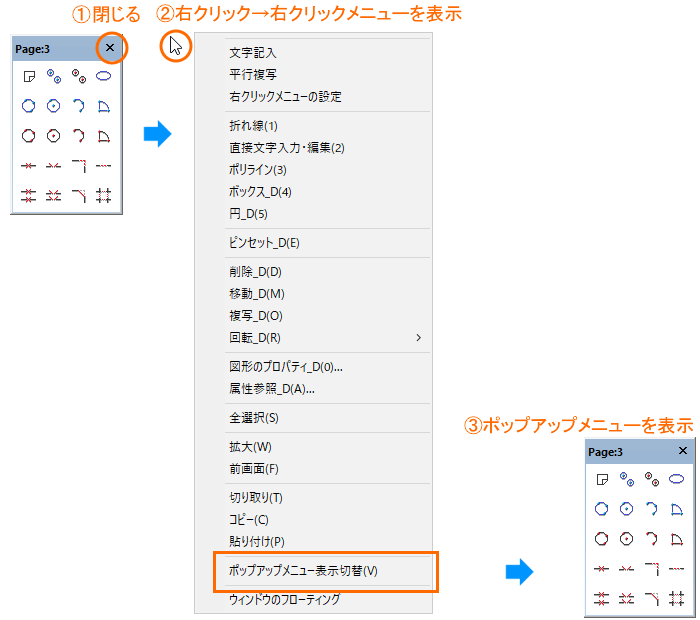
ポップアップメニューを閉じた状態で右クリックすると、右クリックメニューに切り替わります。
右クリックメニューの「ポップアップメニュー表示切替」ですぐにポップアップメニューに切り替えられます。
【補足】
「右クリックで最近使ったコマンドをすぐに使える」機能はDRA-CAD20以降のバージョンでご利用いただけます。

Copyright KOZO SYSTEM,INC. All Rights Reserved.