
構造システムは、建築構造計算および各種構造計算用ソフトウェア(一貫構造計算、耐震診断計算、耐震補強、応力解析、振動解析など)のプログラム開発と販売を行っています。
第57回配置時に角度を変更する方法
【概要】
図形や文字を配置する時に、角度を変更する方法のご紹介です。
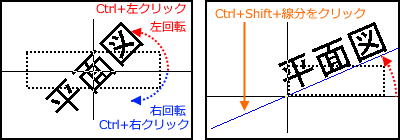
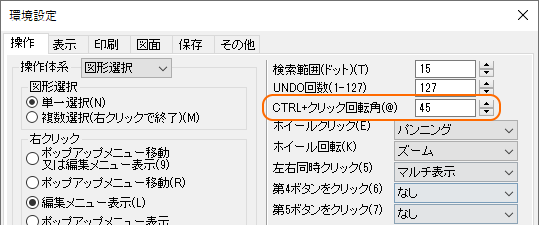
例えば、文字を配置するときに、キーボードの[Ctrl]キーを押しながらクリックすることで、「環境設定」コマンドで設定した角度(※1)で回転して配置することができます。
また、傾斜のある線分に沿って文字を配置したい場合、[Ctrl]キーと[Shift]キーを押しながら線分をクリックすることで、線分の角度を取得して配置できます。
【操作】
■文字を配置時に回転を変更する方法
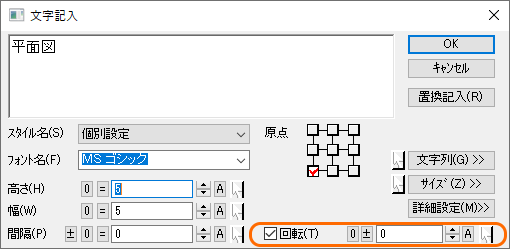
![[Ctrl]キーを押しながらクリック](../img/recommend/0057/image6.png)
■傾斜のある線分に沿った確度で文字を配置する方法
![[Ctrl]キーと[Shift]キーを押しながらクリック](../img/recommend/0057/image5.png)
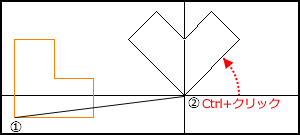
■「移動」コマンドで配置する方法
移動先を指定する際に、[Ctrl]キーを押しながらクリックします。
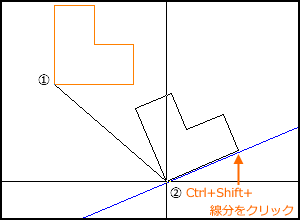
■「移動」コマンドで線分に沿った角度で配置する方法
移動先を指定する際に、[Ctrl]キー+[Shift]キーを押しながら線分をクリックします。
リボンメニュー:DRA-CADメニュー → 設定 → 環境設定
プルダウンメニュー:[ファイル]メニュー → 環境設定

Copyright KOZO SYSTEM,INC. All Rights Reserved.