
構造システムは、建築構造計算および各種構造計算用ソフトウェア(一貫構造計算、耐震診断計算、耐震補強、応力解析、振動解析など)のプログラム開発と販売を行っています。
第51回ピンセットコマンドの利用方法
【概要】
DRA-CADの基本機能である「ピンセット」コマンドのご紹介です。
「ピンセット」コマンドは、図形を単一で選択し編集する場合に、威力を発揮する優れたコマンドです。
例えば、[線分や文字などの単一の図形を移動や複写する]、[寸法文字の位置を移動する]、[ポリラインの頂点を追加する、移動する]などの編集が素早く行えます。
1つのコマンドで、[移動]・[コピー]・[ストレッチ]・[ストレッチ分割]の編集が行えます。
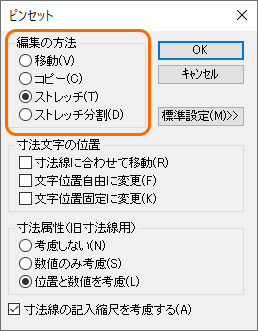
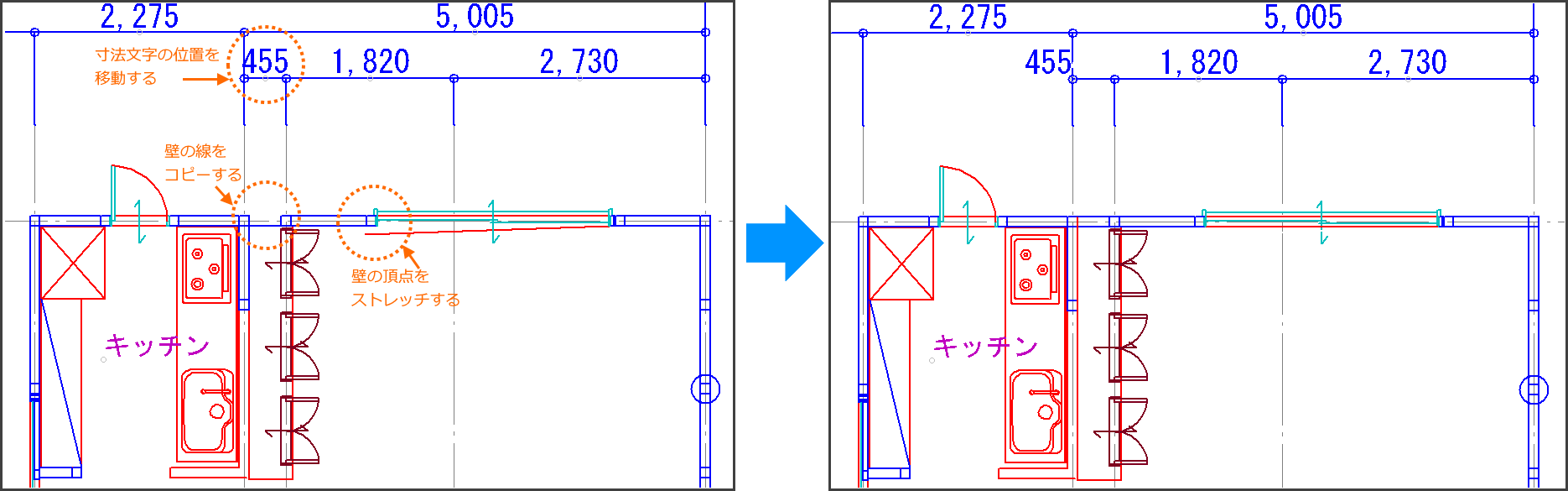
使うコマンド:ピンセットコマンド
リボンメニュー:[編集]メニュー → [変形]パネル → ピンセット
プルダウンメニュー:[修正]メニュー → ピンセット
【操作】
■コピー:線分を1本コピーする、文字列をコピーするなど単一の図形でコピーする際に便利。
「ピンセット」コマンドでは、単一選択に固定されるため、選択モードを変更することなく単一の選択が行えます。
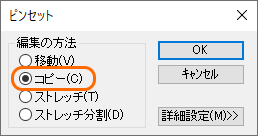
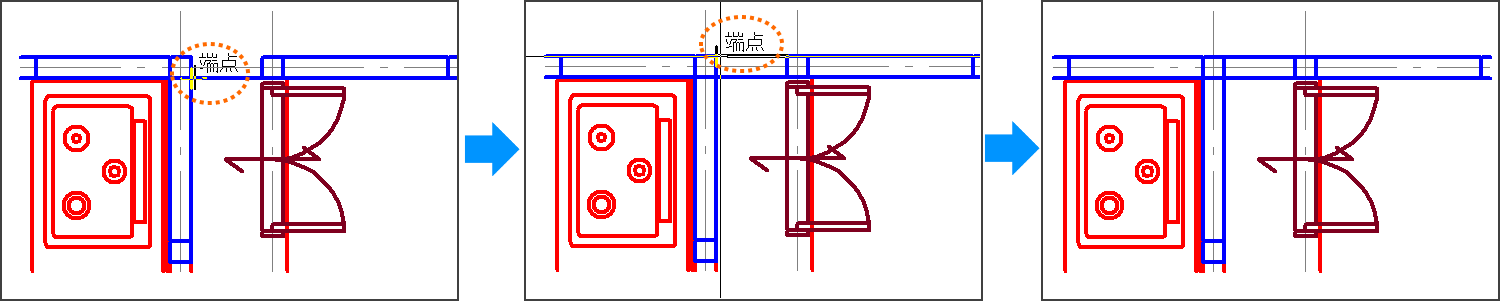
線分の選択とスナップが同時に行えることで、素早く線分をコピーできます。
■ストレッチ-その1:線分の片側だけ編集したい場合に便利。
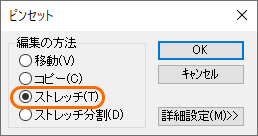

長い線分の端の点がずれた場合など、線分を描き直すより、端の点を移動する方が素早く編集できます。
■ストレッチ-その2:寸法線の文字が重なるような場合、配置位置を変更するときに便利。
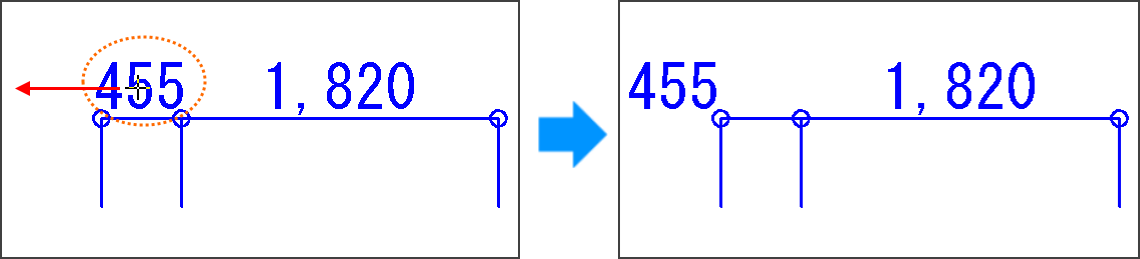
[☑ 文字位置自由に変更]の場合:
カーソルで指定した固定した位置(左・左下・下・右下・右のいずれか)に移動できます。

[☑ 文字位置自由に変更]の場合:自由な位置に移動できます。

■ストレッチ分割:ポリラインや線分を分割して頂点を追加します。
例:ポリライン
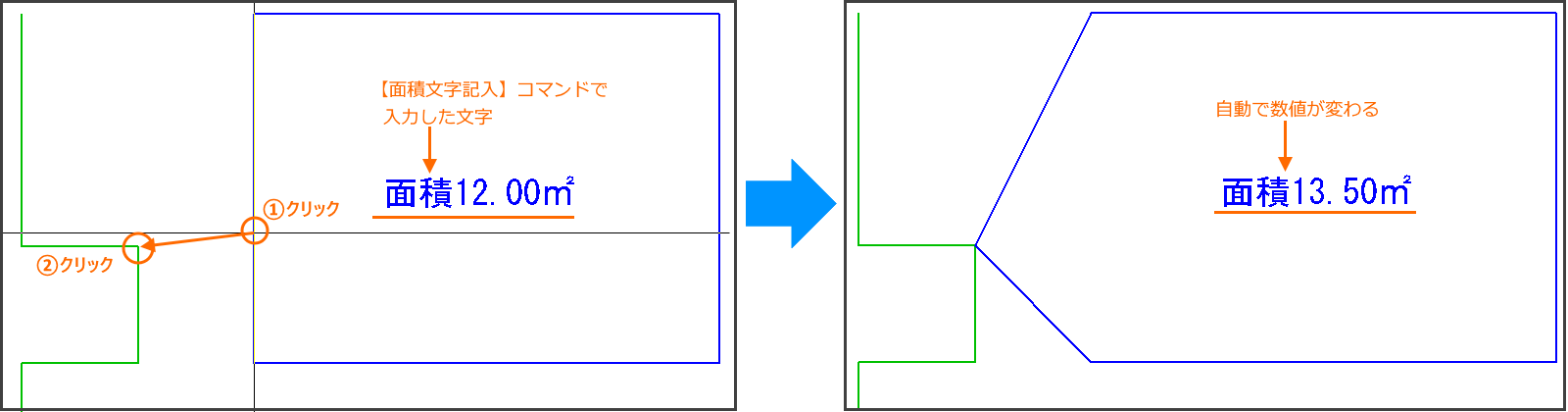
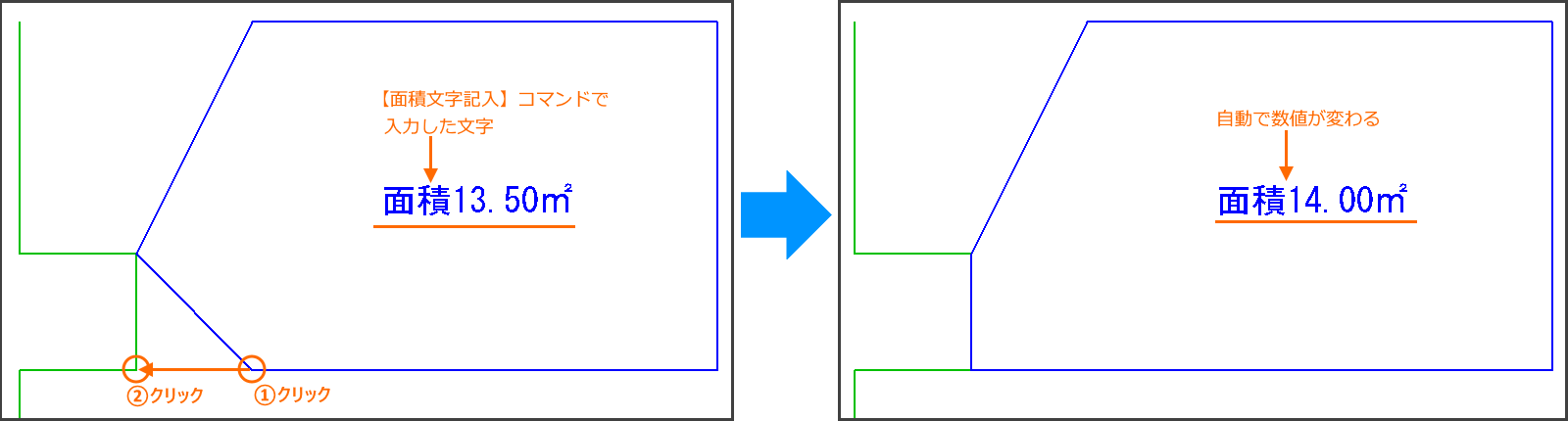
■「面積文字記入」や「長さ文字記入」コマンドで入力した文字に対応
[ストレッチ]または[ストレッチ分割]で編集して面積や長さが変わった際に、[数値のみ考慮]または[位置と数値を考慮]を選択していると、「面積文字記入」や「長さ文字記入」コマンドで入力した文字の面積や長さを自動で更新します。
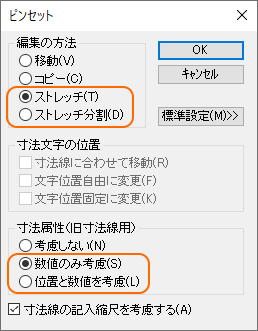
例:ストレッチ

Copyright KOZO SYSTEM,INC. All Rights Reserved.