構造システムは、建築構造計算および各種構造計算用ソフトウェア(一貫構造計算、耐震診断計算、耐震補強、応力解析、振動解析など)のプログラム開発と販売を行っています。

【重要】
2026年4月1日、構造システムと建築ピボットが合併し、経営統合へ

建築設計・製図CAD 「DRA-CAD シリーズ」


第48回レイヤ分けされたPDFファイル


【概要】

CADデータからレイヤ分けされたPDFファイルを作成する方法をご紹介します。
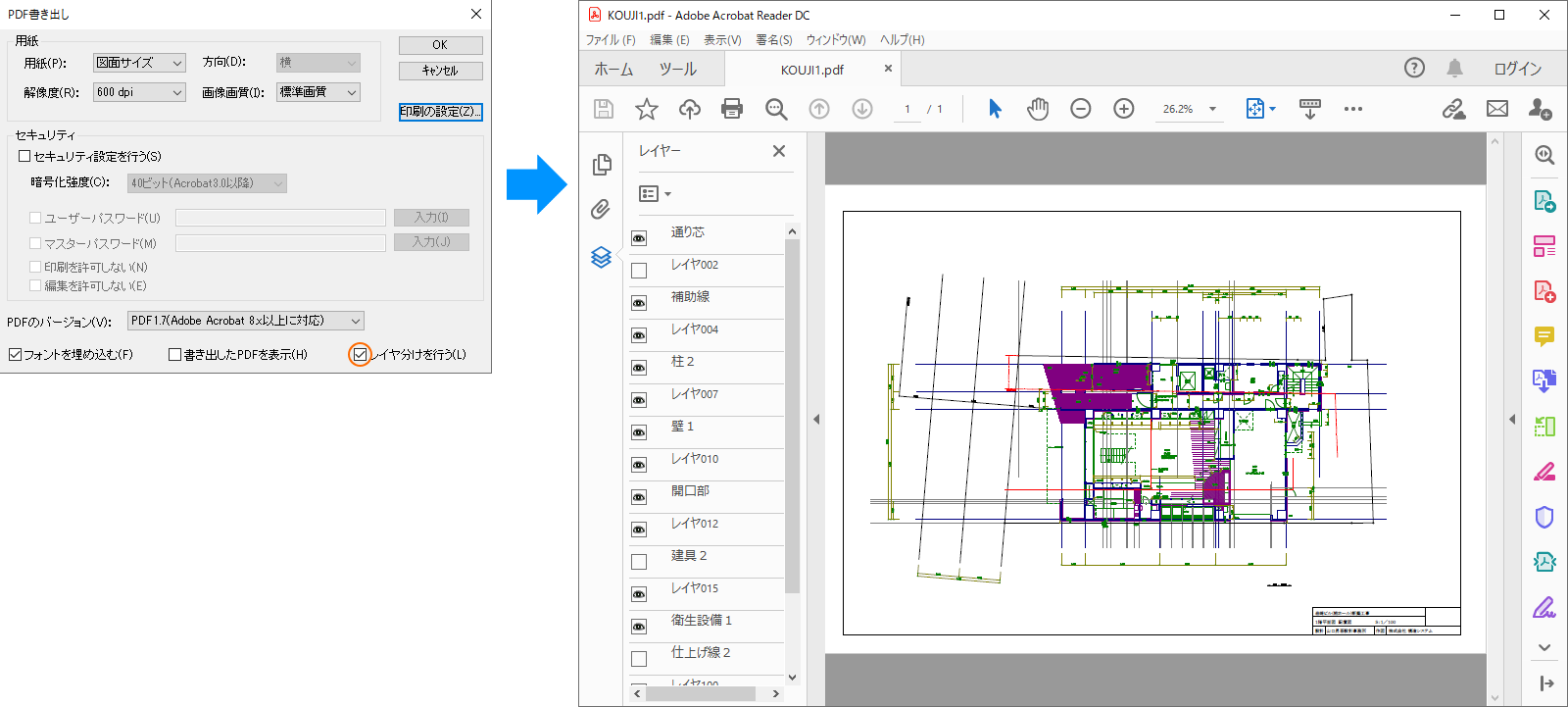
DRA-CADで設定したレイヤ名はそのまま変換され、レイヤ名を設定しない場合は、レイヤ番号で変換されます。レイヤの表示/非表示の状態もそのまま変換されます。
また、Adobe Acrobat Reader上でも表示/非表示のアイコンをクリックして、表示と非表示の切り替えができますので、PDF上でも図面を確認しやすくなります。
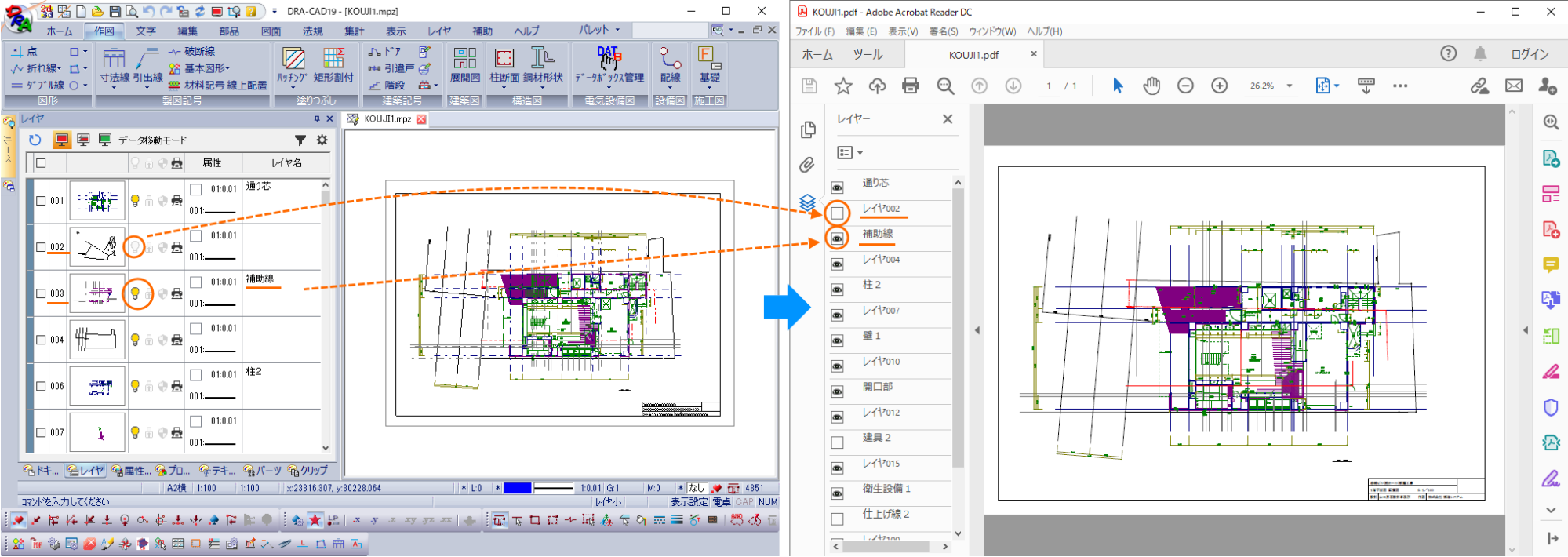
レイヤ分けして保存

【操作】

  1. PDF保存するファイルを開きます
  2. 「PDF保存」コマンドを実行します
    名前をつけて保存ダイアログが表示されますので、[保存]ボタンをクリックします。
    リボンメニュー:DRA-CADメニュー → 書き出し → PDFで保存
    プルダウンメニュー:[ファイル]メニュー → 書き出し → PDFで保存
  3. PDF書き出しダイアログの[レイヤ分けを行う]を☑して、[OK]ボタンをクリックします。
    レイヤ分けされたPDFファイルが作成されます。
レイヤ分けを行う

レイアウトにも対応

レイアウトを設定した図面の場合、レイアウトを表示してPDF保存すると、表示しているレイアウト図面をレイヤ分けして保存できます。
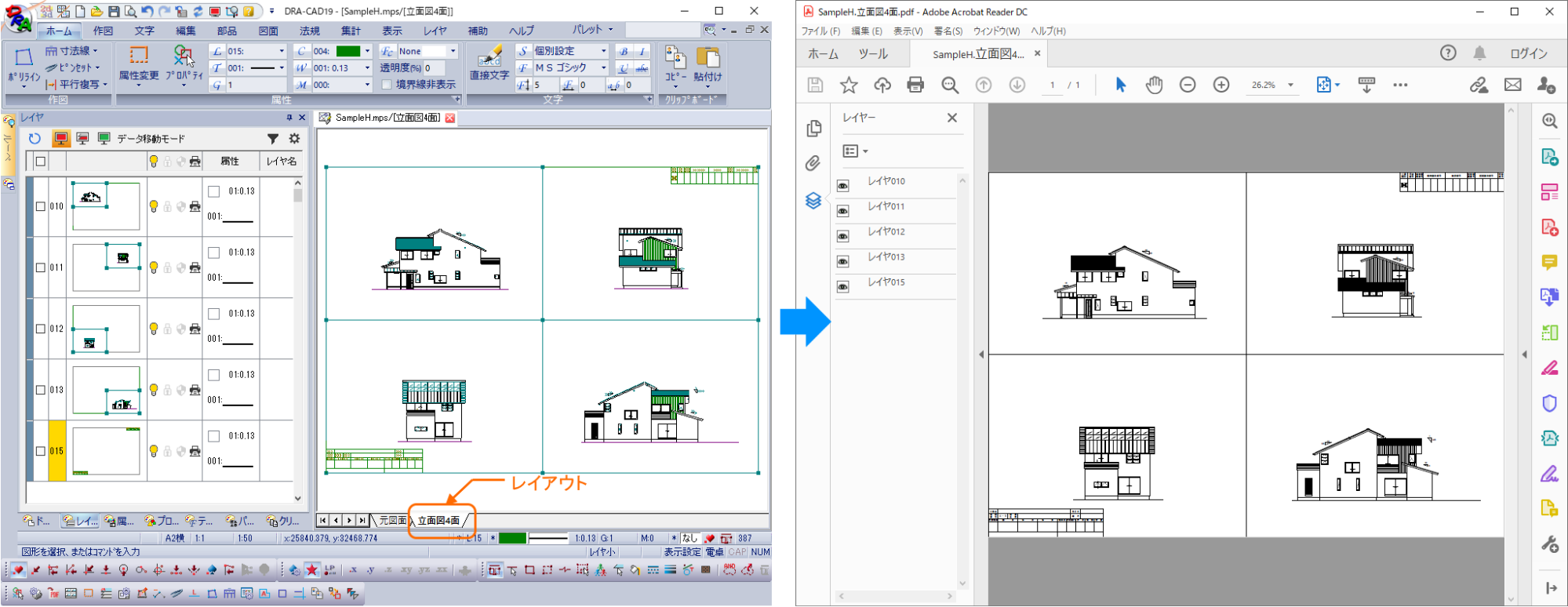
図面をレイヤ分けして保存

【ドキュメントパレット】の[ファイル形式を変換]<

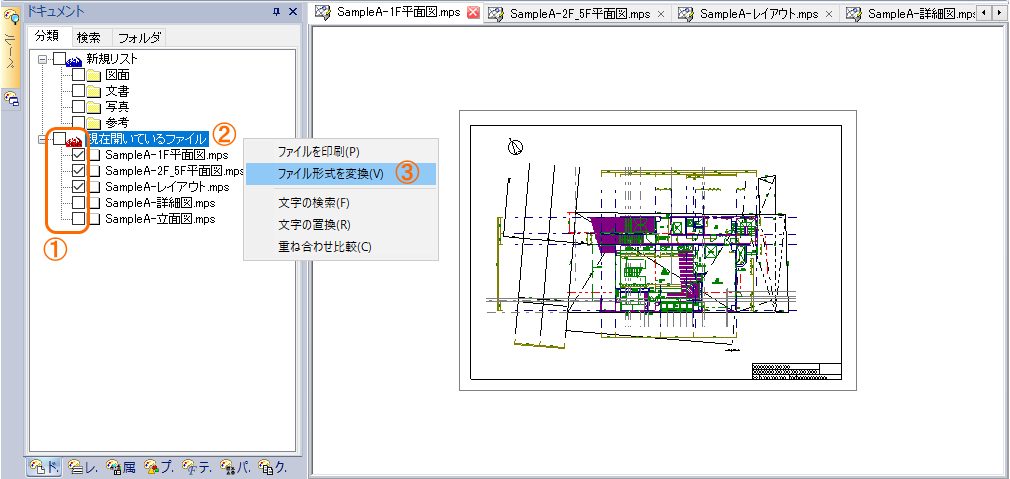
  1. 変換するファイルを開くと、ドキュメントパレットの現在開いているファイルに表示されます。※1 参照
    変換するファイルに☑を入れます。
    • ドキュメントパレットから変換する場合は、☑している複数のファイルを1度に変換できます。
  2. [現在開いているファイル]で右クリックします。
    • [ファイル形式を変換]の場合は、ファイル名で右クリックしても、☑しているファイルをすべて変換します。
  3. メニューが表示されますので、[ファイル形式を変換]をクリックします。
ファイル形式を変換

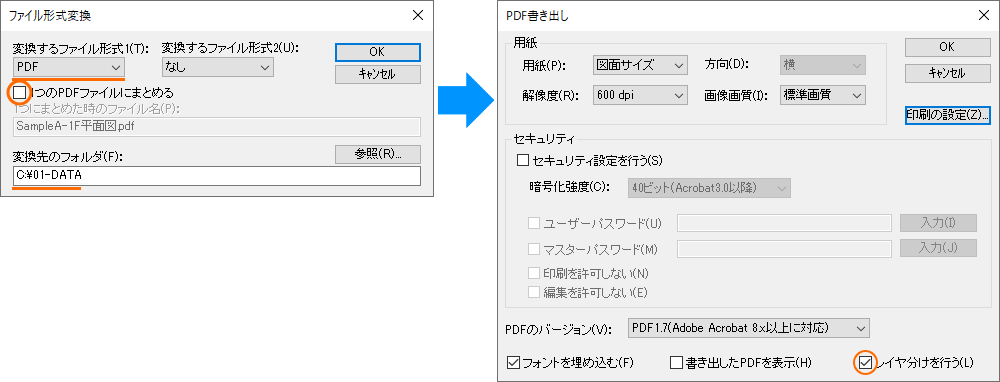
  1. ファイル形式変換ダイアログが表示されますので、変換するファイル形式で [PDF]を選択します。変換先のフォルダを指定して、[OK]ボタンをクリックします。
    • [1つのPDFファイルにまとめる]の☑をはずした場合に、レイヤ分けを行えます。
  2. PDF書き出しダイアログで、[レイヤ分けを行う]を?して、[OK]ボタンをクリックで変換します。
PDF書き出しダイアログ

同類に分類(例:図面)を利用する
エクスプローラーから分類の図面にドラッグ&ドロップすると、図面にファイル名が表示されます。
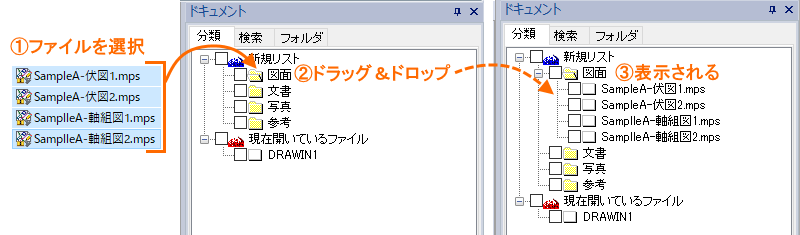
ドラッグ&ドロップ

変換するファイルを☑し、右クリックしたメニューから[ファイル形式を変換]で同様に変換できます。
分類に表示しておくことで、ファイルを開かなくても変換だけ行うこともできます。
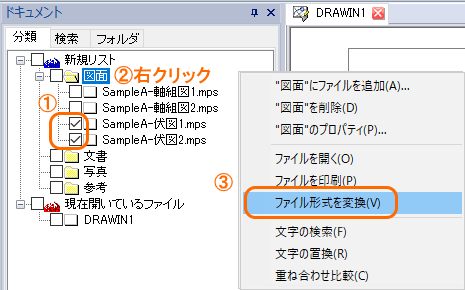
ファイルを開かなくても変換

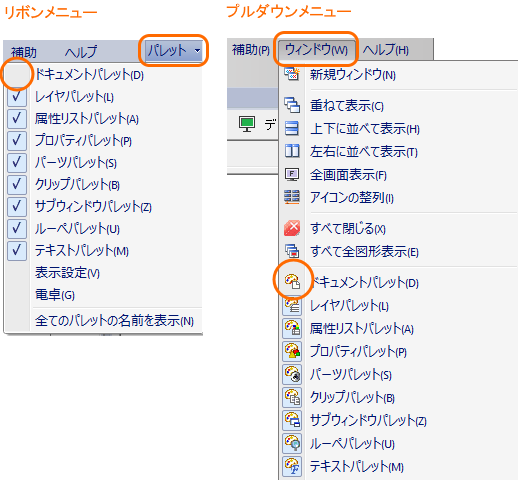
ドキュメントパレットが表示されない場合

【補足】


DRA-CADの資料・体験版・購入はこちらから


※「DRA-CAD」、「dracad シリーズ」は、株式会社構造システムの著作物であり、著作権およびその他の権利は株式会社構造システムに帰属します。

ページトップ