
構造システムは、建築構造計算および各種構造計算用ソフトウェア(一貫構造計算、耐震診断計算、耐震補強、応力解析、振動解析など)のプログラム開発と販売を行っています。
第35回繰り返し使うコマンドを自動で起動
~「マクロ」コマンド~
【概要】
「マクロ」コマンドは、作図、編集時に繰り返し使うコマンドを自動的に次々に起動するコマンドです。 実際の操作の中で複数のコマンドを同じ順序で繰り返して使うときに、次に使うコマンドを手動で起動する手間を減らし、スムーズな作業が行えます。
【操作】
部品を複写して、ミラー反転し、移動するという、基本的な操作を例に説明します。
使うコマンドは、
の順で、コマンドを繰り返し使うとします。
1.まずは、使うコマンドを録画します。
マクロコマンドの[ 新規録画 ]ボタンをクリックします。
上記の①から③のコマンドの実行とキャンセルを行います。
登録には実際の操作は不要で、実行とキャンセルを繰り返すだけで録画できます。
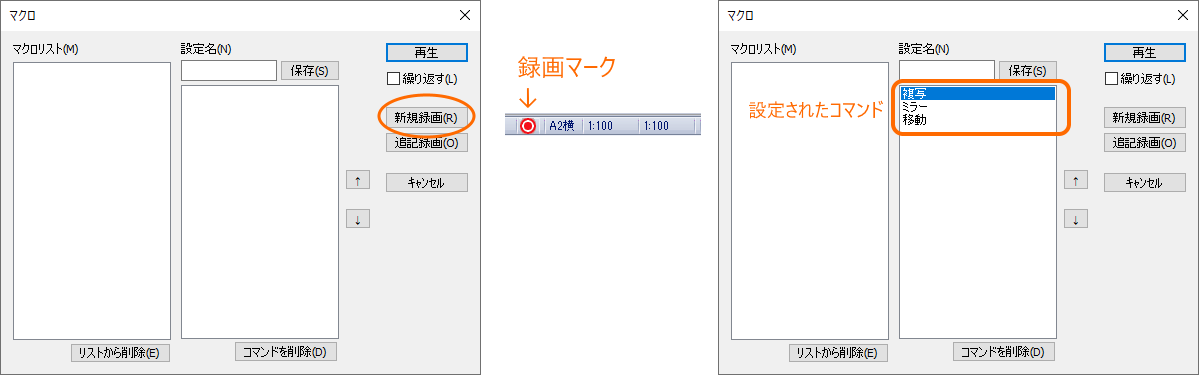
録画中はステータスバーに[ 録画マーク ]が表示されます。
最後に[ 録画マーク ]をクリックすると、録画が終了し、ダイアログに設定されたコマンド名が表示されます。
設定されたコマンドの表示順が実行順になります。
実行順を間違えた場合でも、コマンドを選択し、[ ↑ ]または[ ↓ ]ボタンをクリックすることで、コマンドの実行順を簡単に変更できます。
コマンドの削除や追加録画もできます。
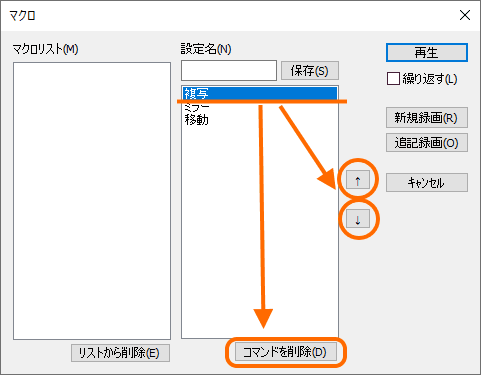
ここでは、あらかじめコマンドを決めて録画しましたが、実際の操作の中で複数のコマンドを同じ順序で繰り返し使うことが想定される場合は、[ 新規録画 ] ボタンを押して実際の操作を行い、録画しておくと便利です。
2.録画したコマンド群をマクロリストに保存します。
設定名を入力し[ 保存 ]ボタンをクリックすると、マクロリストに追加されます。
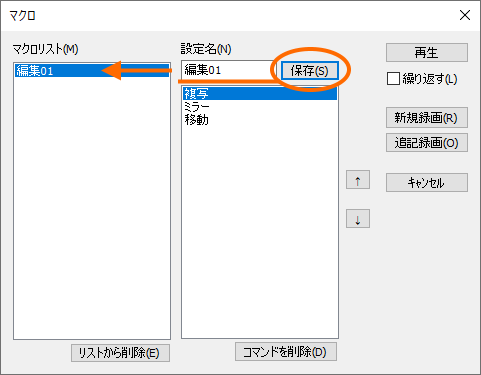
リストへの保存は複数可能ですので、良く使うコマンド群は保存しておくと便利です。
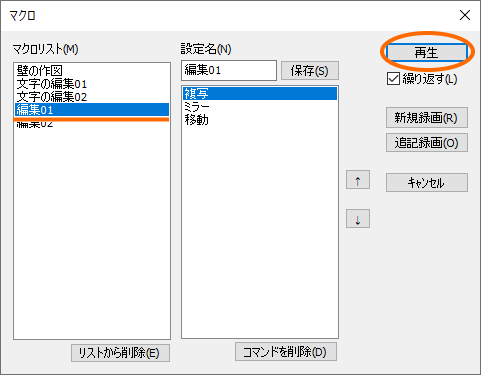
3.マクロを再生します。
マクロリストから再生するマクロを選択して、[ 再生 ]ボタンをクリックします。
マクロに登録されたコマンド群が設定された順序で自動で実行されます。
4.マクロの仕組み。
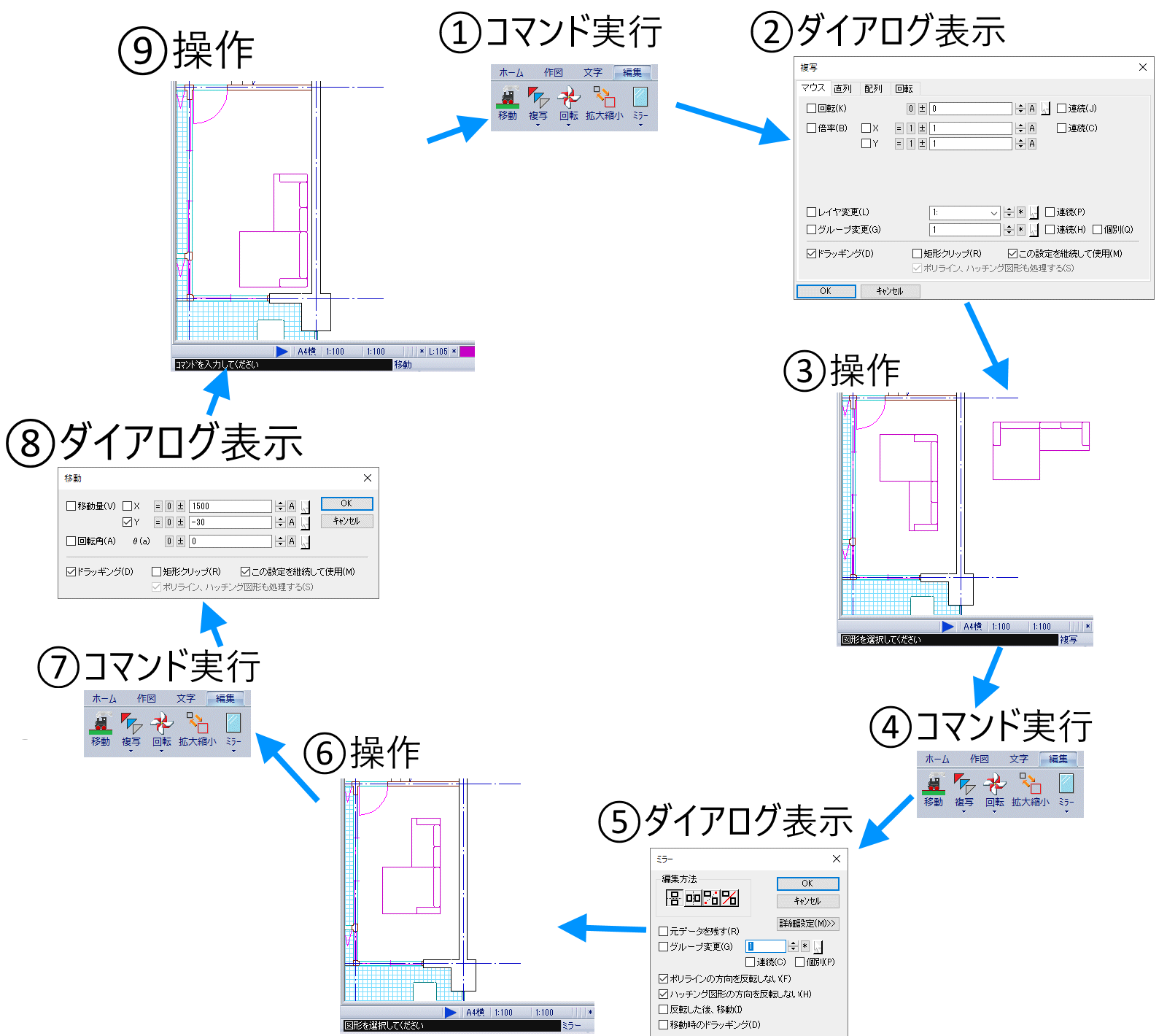
下図はマクロを使わない場合の操作の流れを、わかりやすく表したものです。
マクロ再生した場合は、①、④、⑦ のコマンド実行を省略できます。
具体的には、[ 再生 ]ボタンをクリックすると、下記の流れになります。
完了すると、マクロダイアログに戻ります。
このように、次に使うコマンドが自動で実行され、より早く作業が行えます。
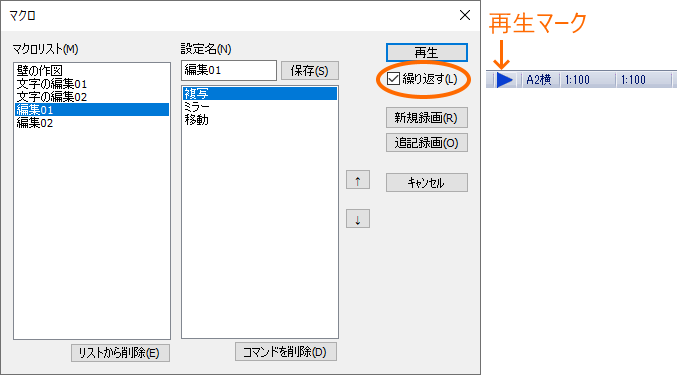
また、[ 繰り返す ]を設定しておくことで、登録したコマンドを同じ順序で何度でも繰り返し実行できます。
⑨までの操作を終了すると、続けて、②から同様の作業が行えます。
再生中は[ 再生マーク ]が表示され、終了したいときに[ 再生マーク ]をクリックすることで、すぐに終了できます。
作図作業の効率化にお役立ていただければと思います。
【補足】

Copyright KOZO SYSTEM,INC. All Rights Reserved.