
構造システムは、建築構造計算および各種構造計算用ソフトウェア(一貫構造計算、耐震診断計算、耐震補強、応力解析、振動解析など)のプログラム開発と販売を行っています。
第25回3次元ビューポート
【概要】
3次元のビューポートを活用して、2次元平面図と3次元パースというような組みあわせでのレイアウトができます。
任意の方向から見た3次元パースを、レイアウト上に配置して図面として体裁を整えることができます。
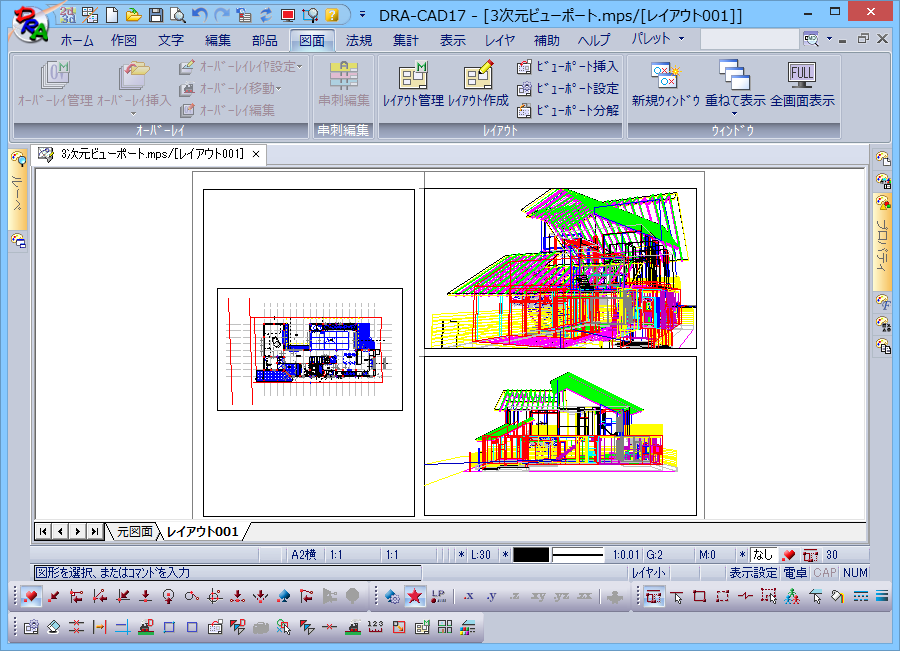
【ビューポート挿入】コマンドで3次元ビューポートを挿入する機能をご紹介します。
【操作】
その前に
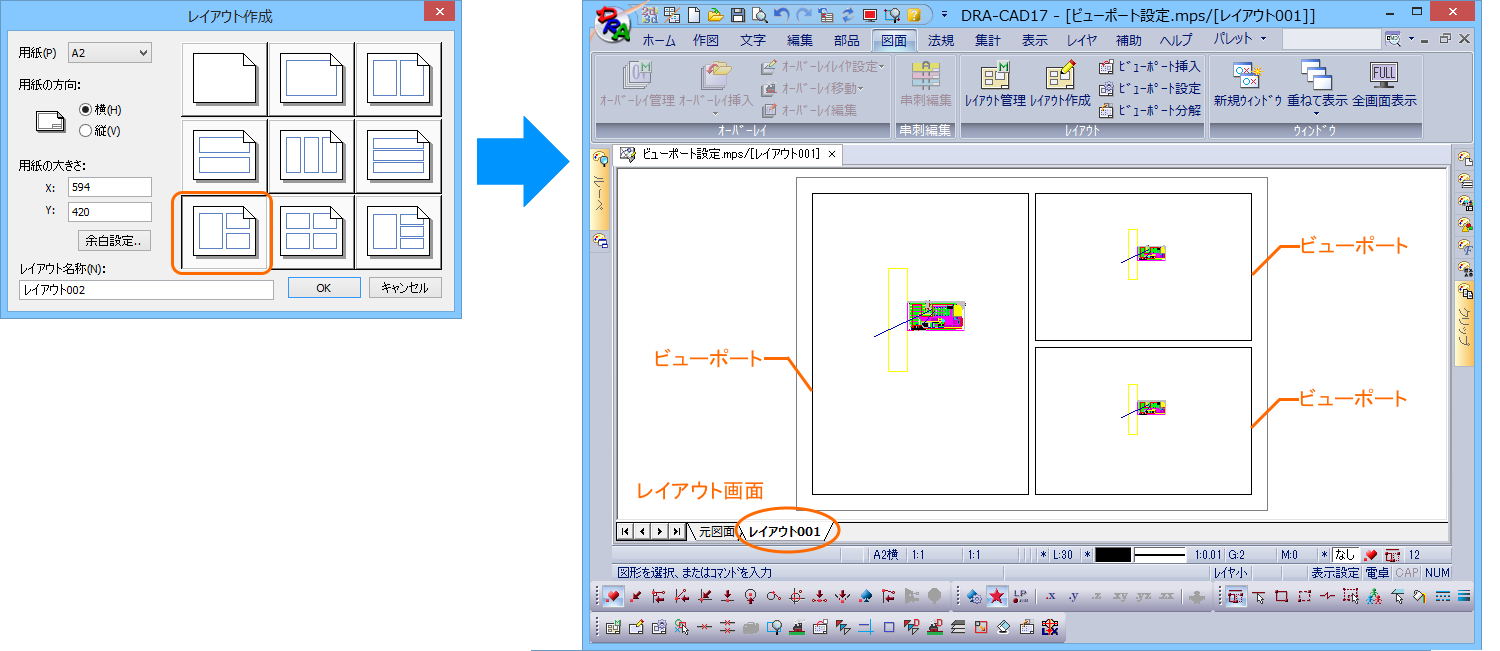
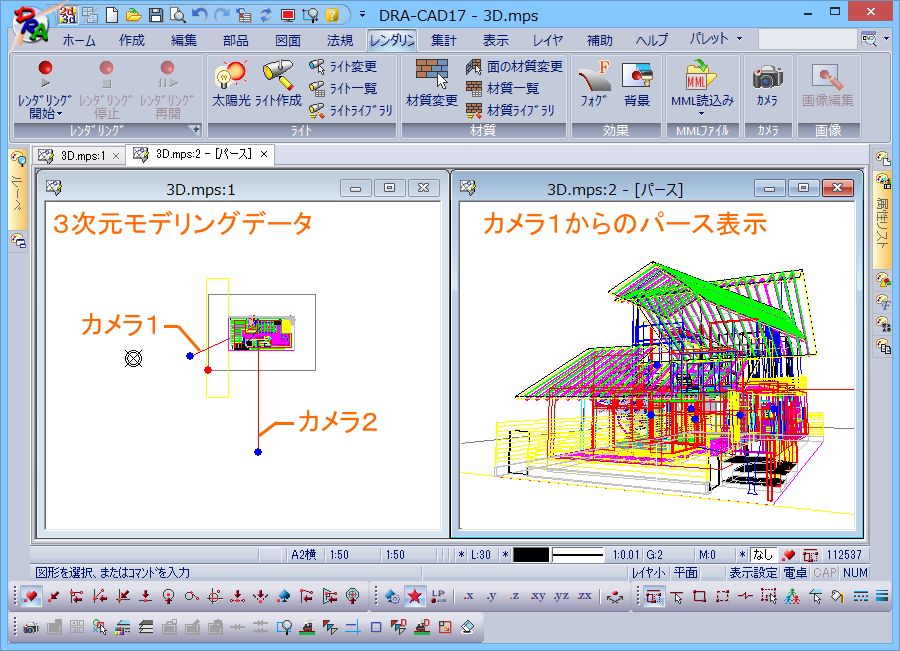
では、下記レイアウトに3次元のビューポートを挿入してみましょう。
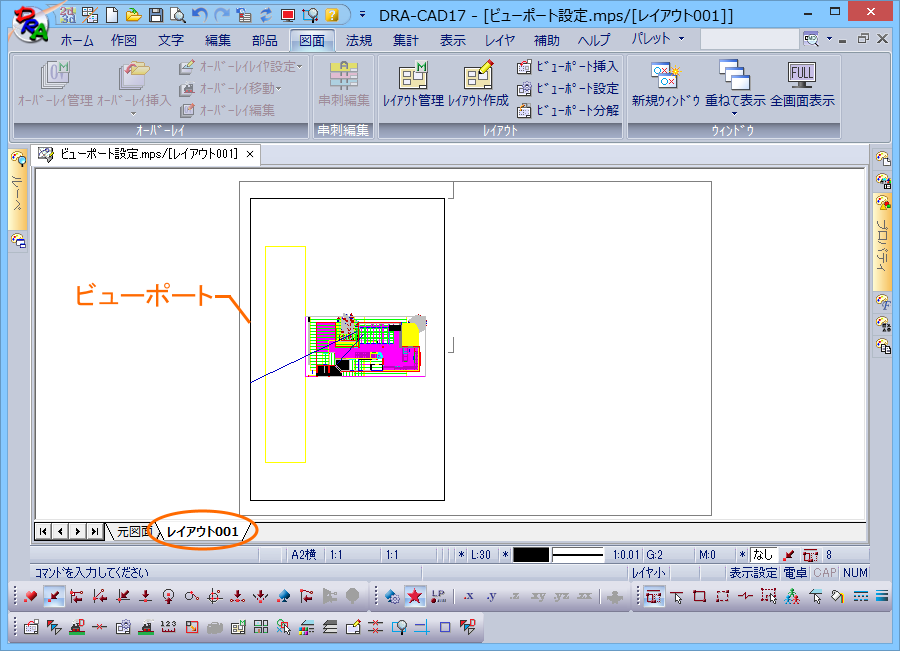
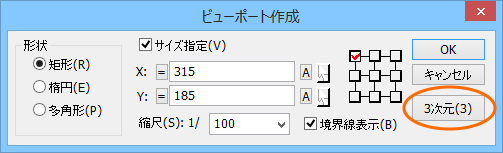
1.【ビューポート挿入】コマンドを実行します。
ビューポートの形状は矩形・楕円・多角形で配置が可能です。
3次元のビューポートを挿入する場合は、[3次元]ボタンをクリックします。
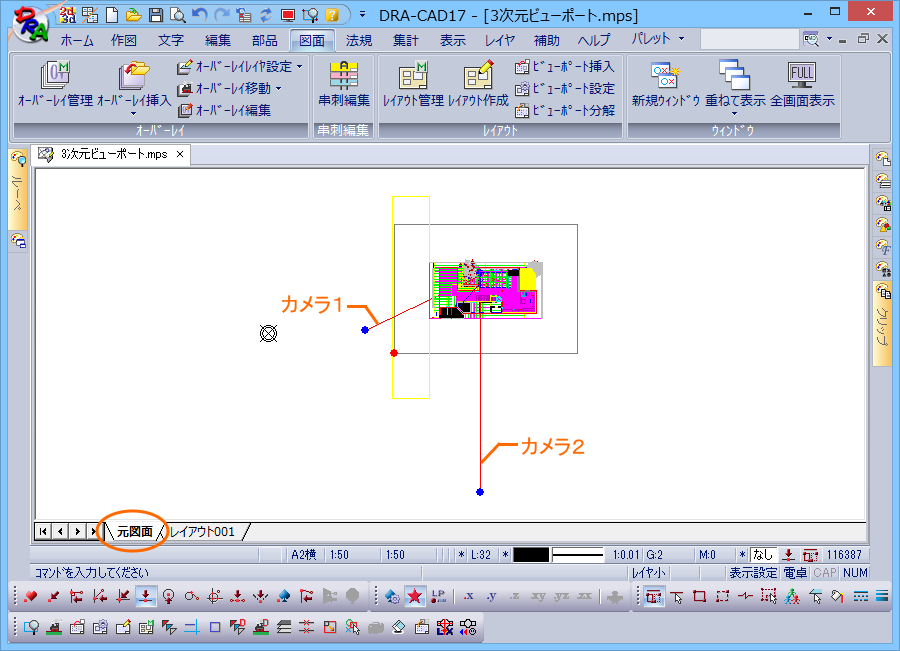
2.[3次元]ボタンをクリックすると、画面が「元図面」に切り替わります。
元図面であらかじめ設定しておいたカメラを選択します。
3.カメラを選択すると、画面が「レイアウト」に切り替わります。
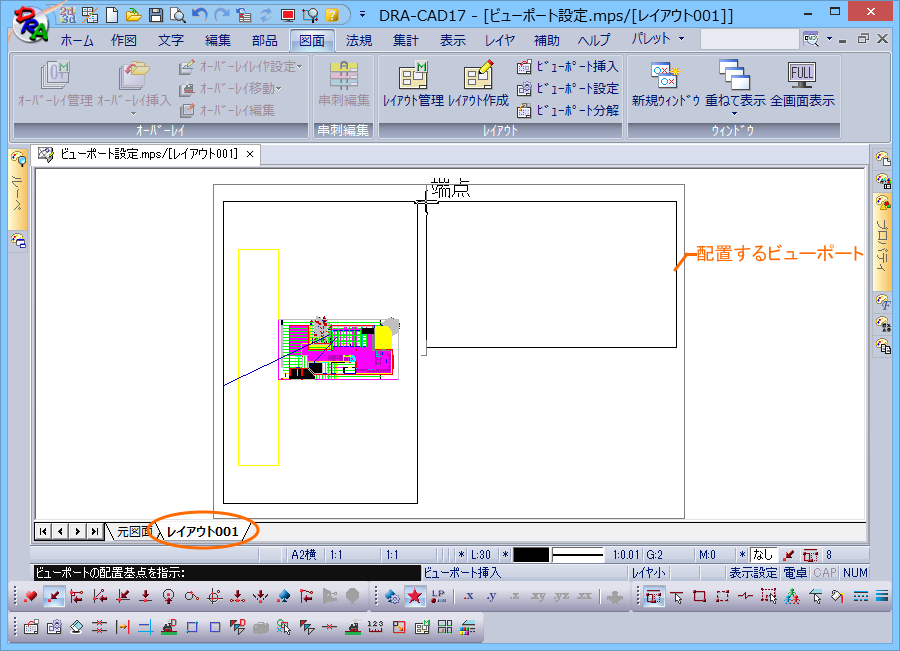
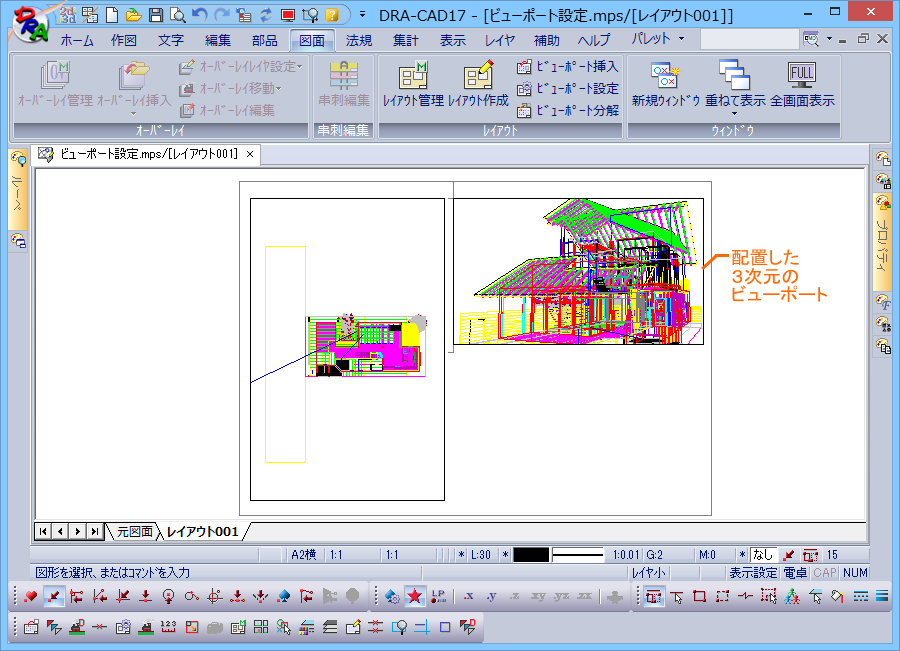
4.レイアウトに配置すると、3次元のビューポートが設定されます。
選択したカメラの設定で3次元表示されます。
5.配置後に設定内容を変更することも可能です。
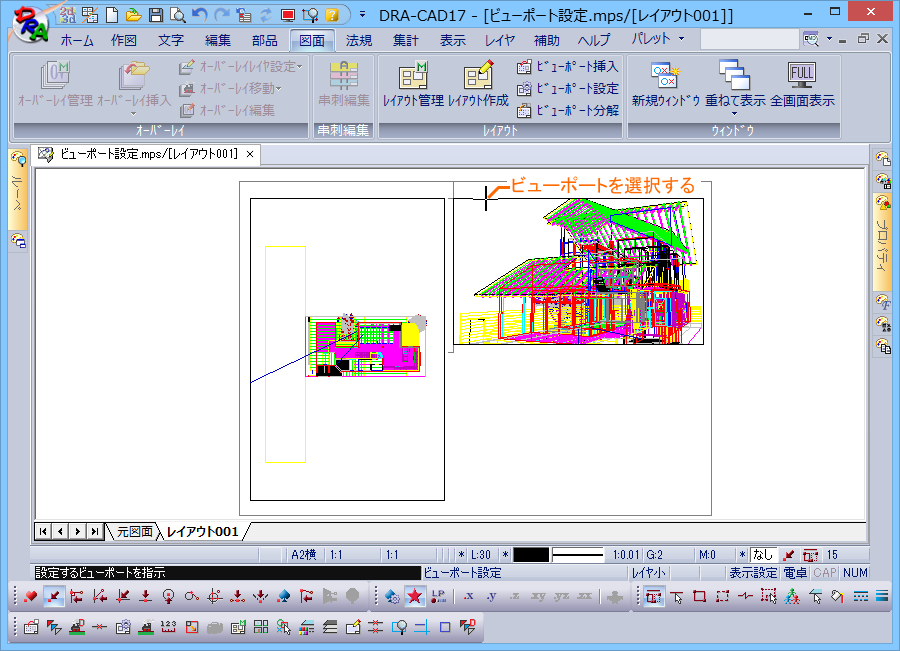
【ビューポートの設定】コマンドで変更します。コマンドを実行し、3次元のビューポート枠を選択すると、ダイアログが表示されます。
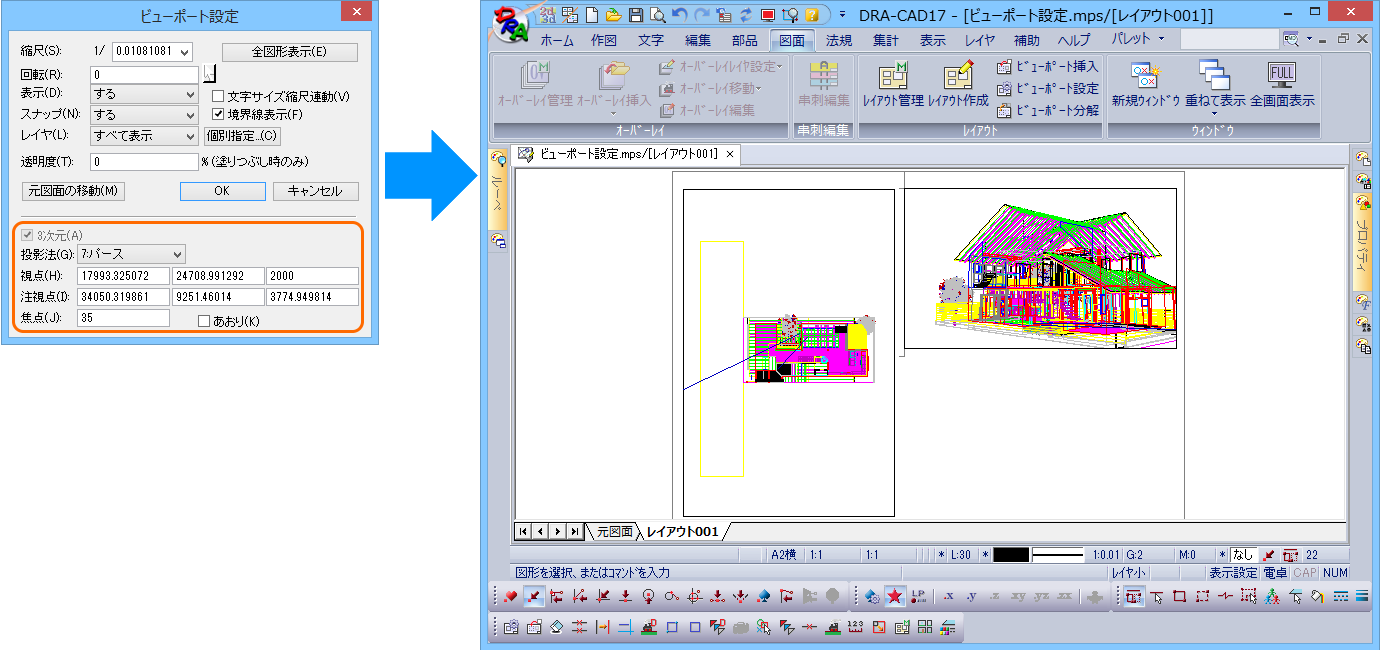
6.3次元の項目では、視点・注視点の変更やあおりなどが設定できます。
例:視点を変更
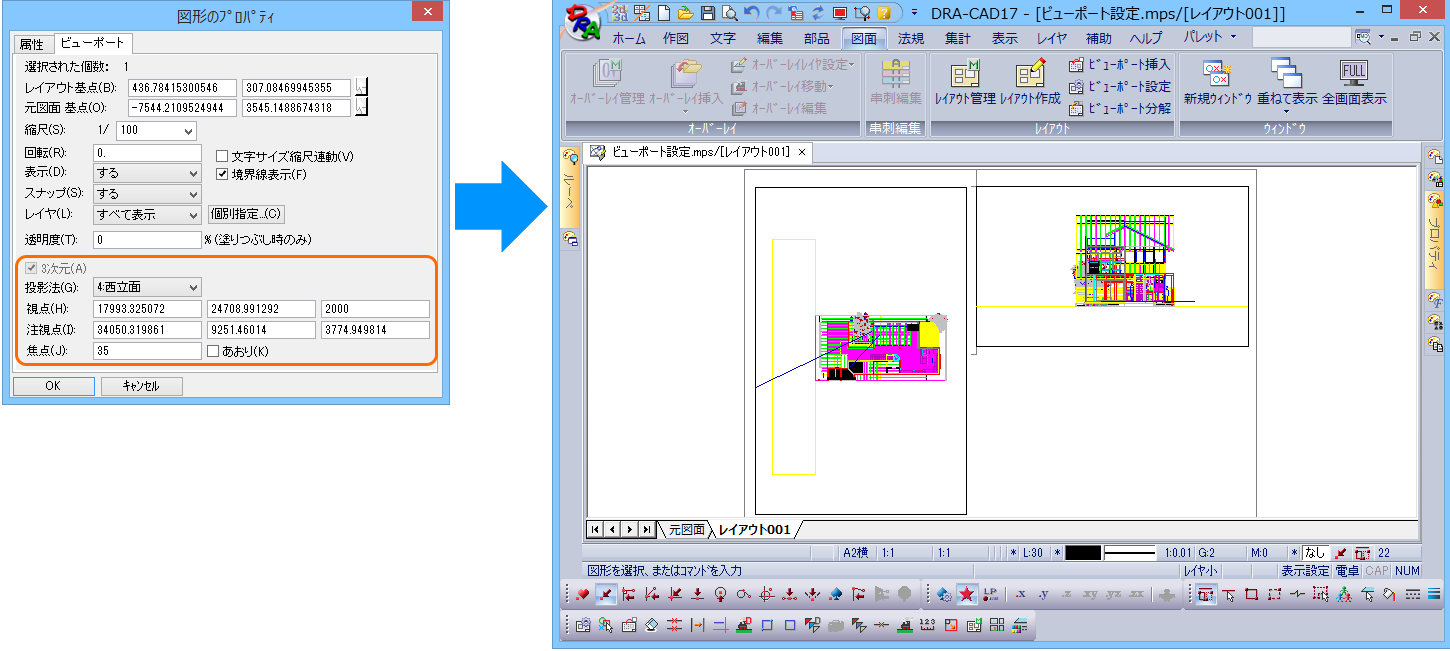
7.図形のプロパティでも変更できます。
例:投影法を変更
ぜひ「3次元ビューポート」を、みなさまの業務にお役立ていただきたいと思います。

Copyright KOZO SYSTEM,INC. All Rights Reserved.