
構造システムは、建築構造計算および各種構造計算用ソフトウェア(一貫構造計算、耐震診断計算、耐震補強、応力解析、振動解析など)のプログラム開発と販売を行っています。
第8回フローティングウィンドウ
【概要】
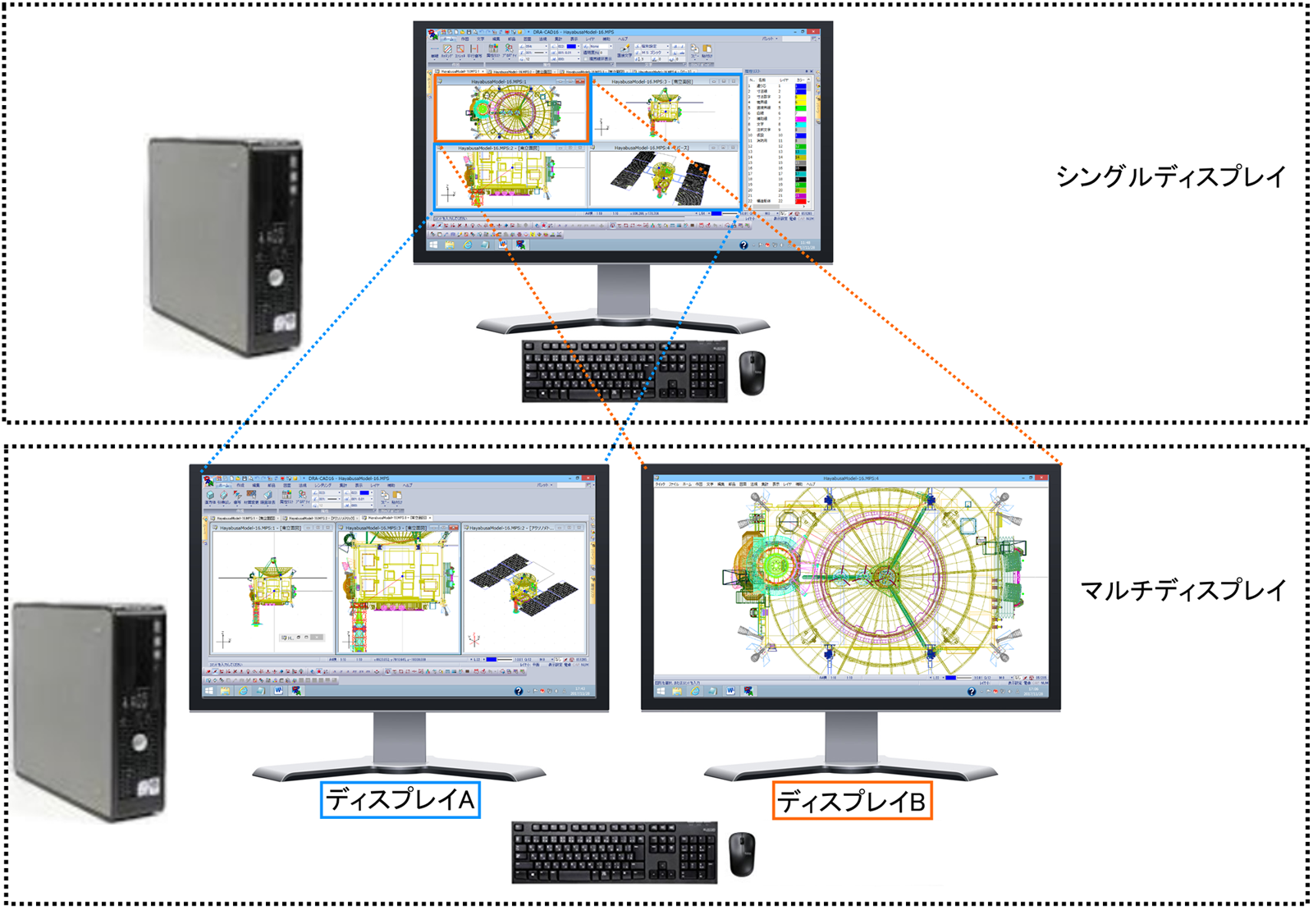
「フローティング・ウィンドウ」は、複数の図面をそれぞれ独立したウィンドウで表示する機能です。
ディスプレイごとに図面を自由にレイアウトして、作図・編集・確認・参照などの操作を快適に行えます。
図面を並べて比較したり、図面間のコピー&ペーストも格段に便利になります。
「フローティング・ウィンドウ」
【利用例】
複数の図面を並べて、データの入力や編集をスムーズに行えます
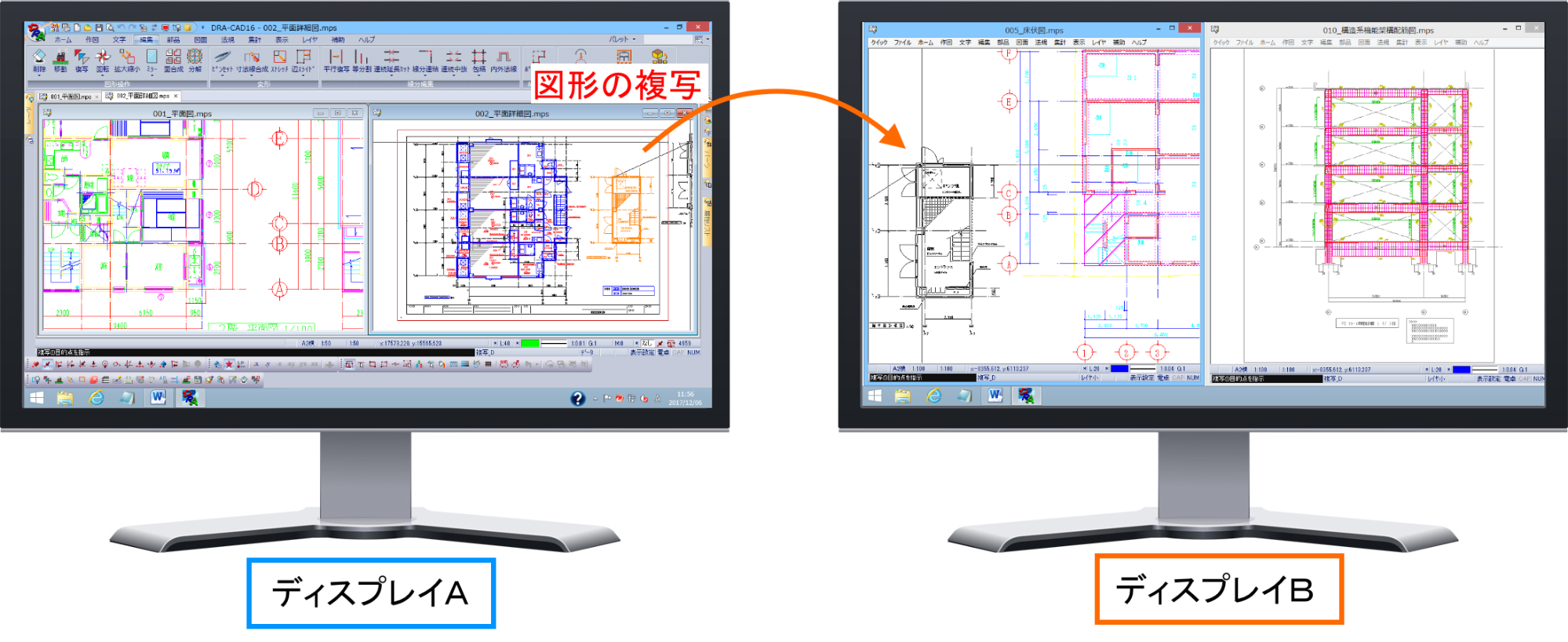
平面図と平面詳細図を同時に表示しながら作図したり、意匠図と構造図を並べて表示し、整合性を確認しながら編集できます。
別のディスプレイの図面から、図形の複写や移動も行えるので、データの利活用も捗ります。
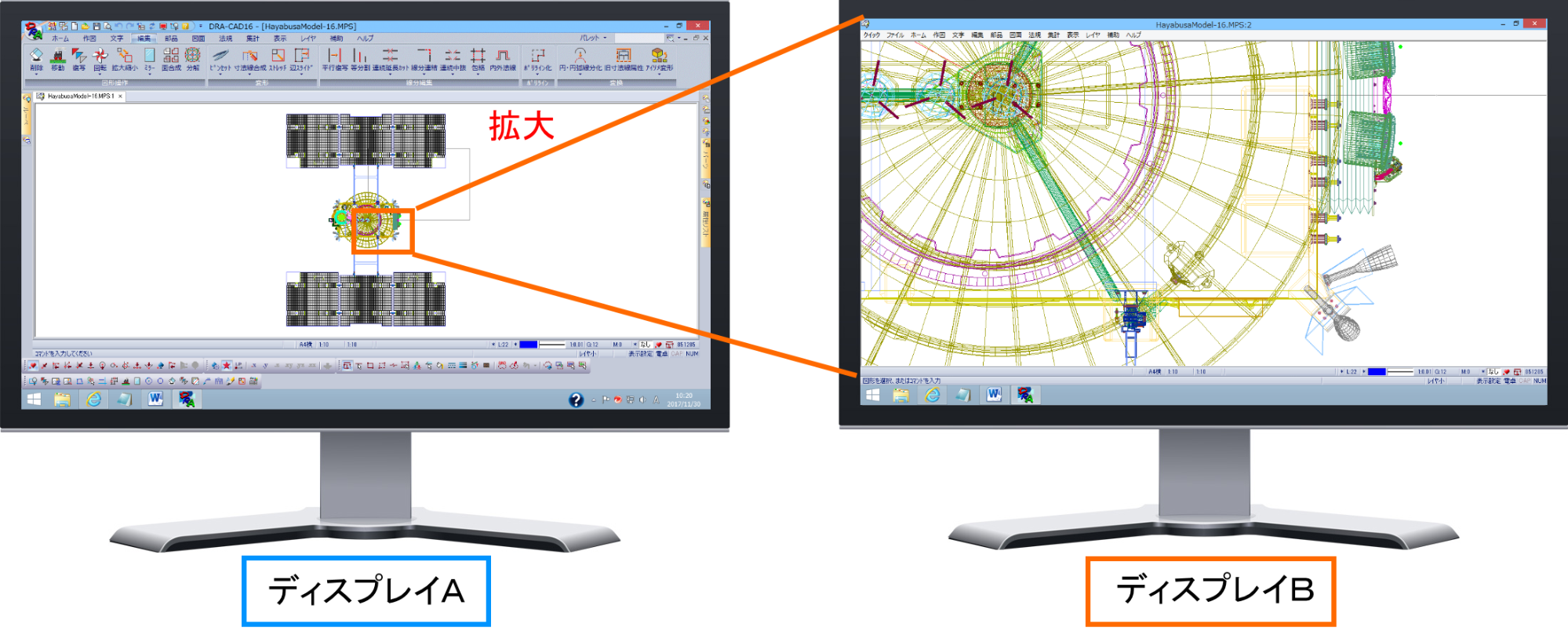
大きな図面では、複数の範囲を同時に表示することで効率よく作業を行えます
ディスプレイAでは平面図全体を表示し、ディスプレイBでは同じ図面の一部を拡大表示します。 それぞれのディスプレイで広く大きく表示して作業を行えます。
ノートパソコンとディスプレイをつなぐ
ノートパソコンとディスプレイを接続した場合も同様に行えます。
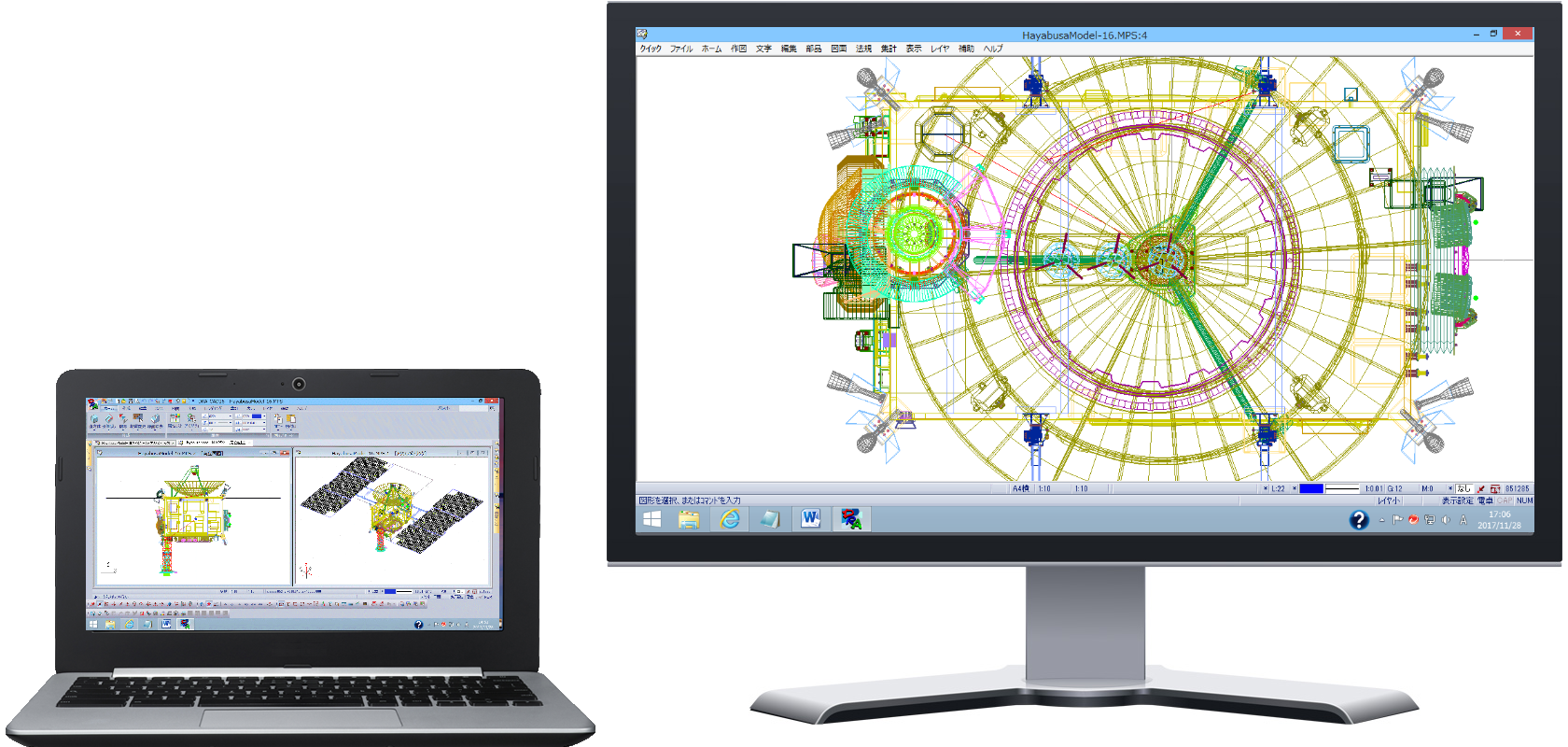
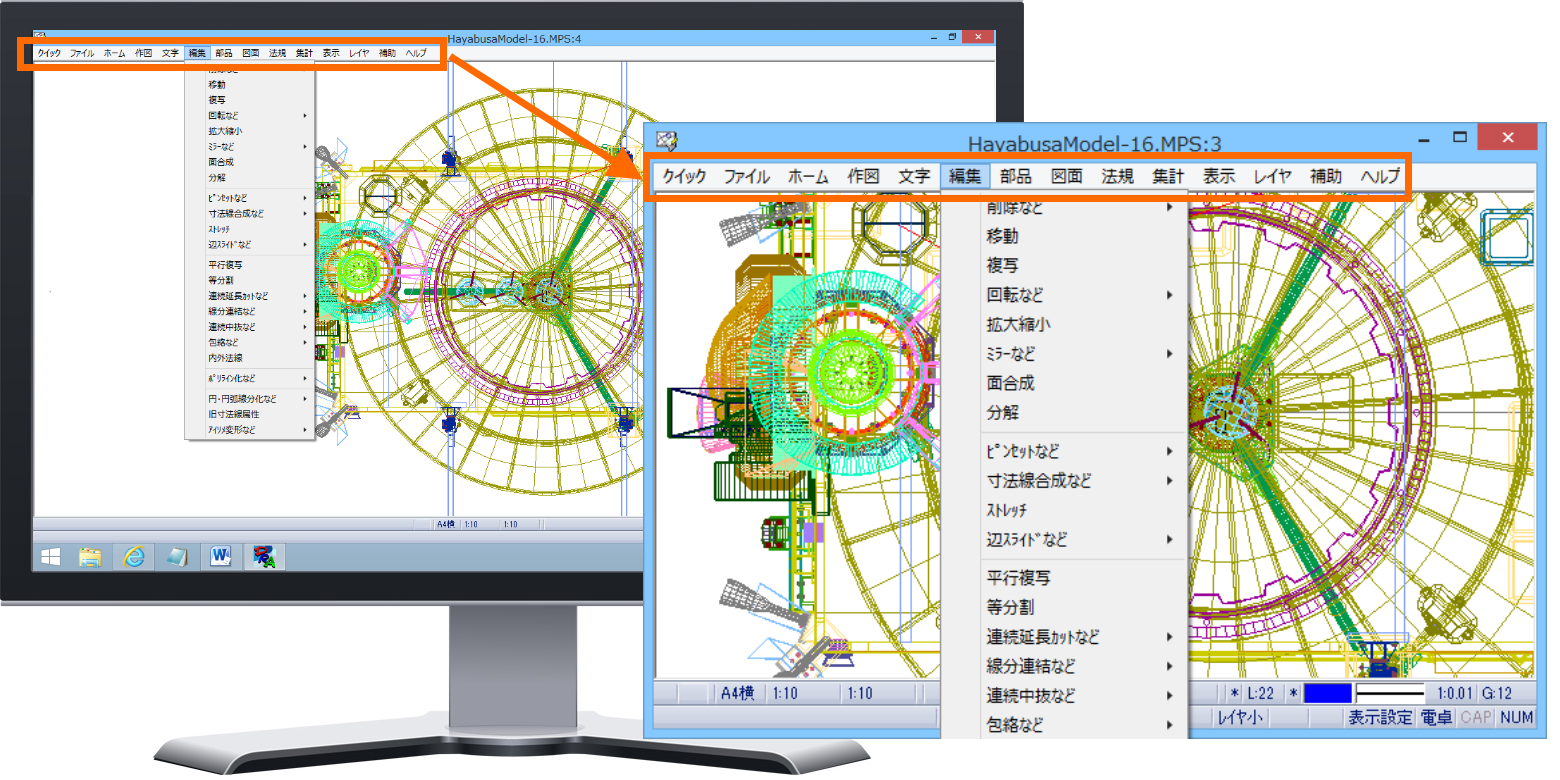
切り離された作業ウィンドウでも独立してプルダウンメニューが表示されコマンドを実行できます。
【操作】
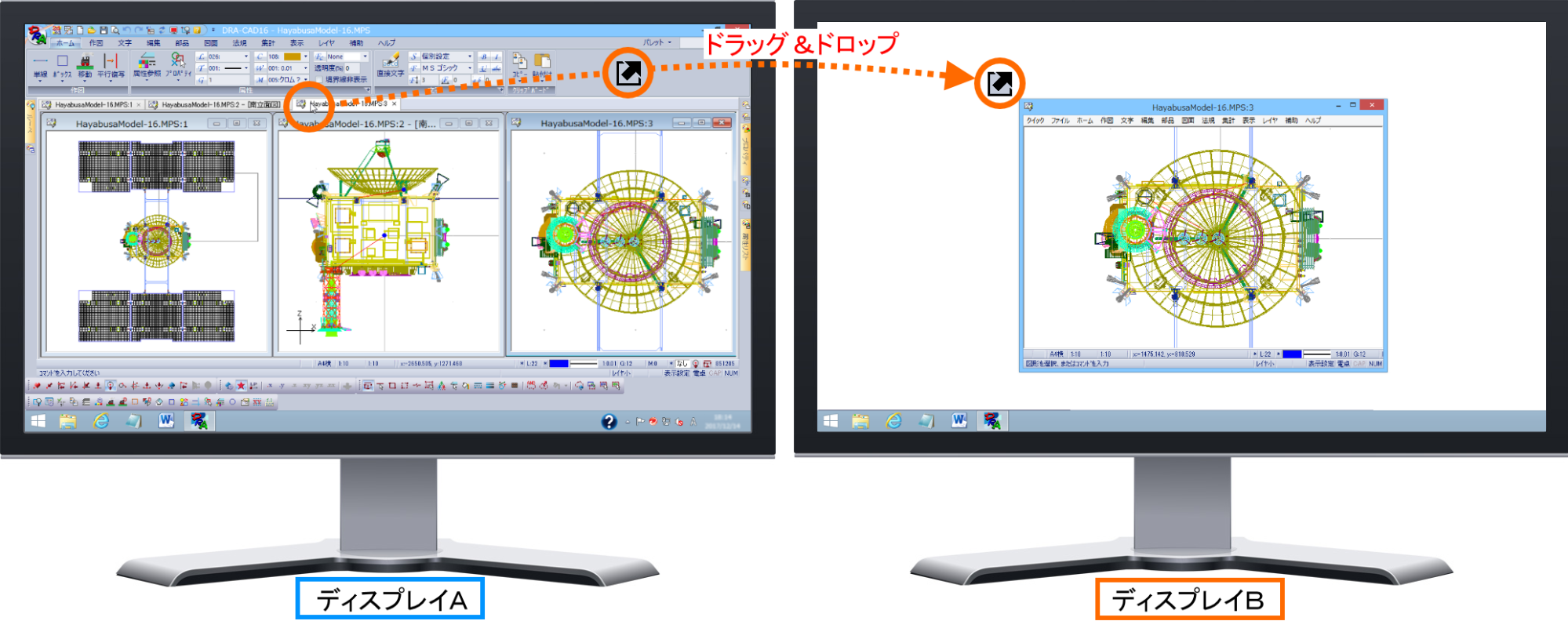
ドラッグ&ドロップで別のディスプレイに作業ウィンドウを配置
作業ウィンドウの図面タブをドラックすると、自由な位置でドロップして配置することができます。 2台目のディスプレイBにドロップすると、ディスプレイBに配置することができます。
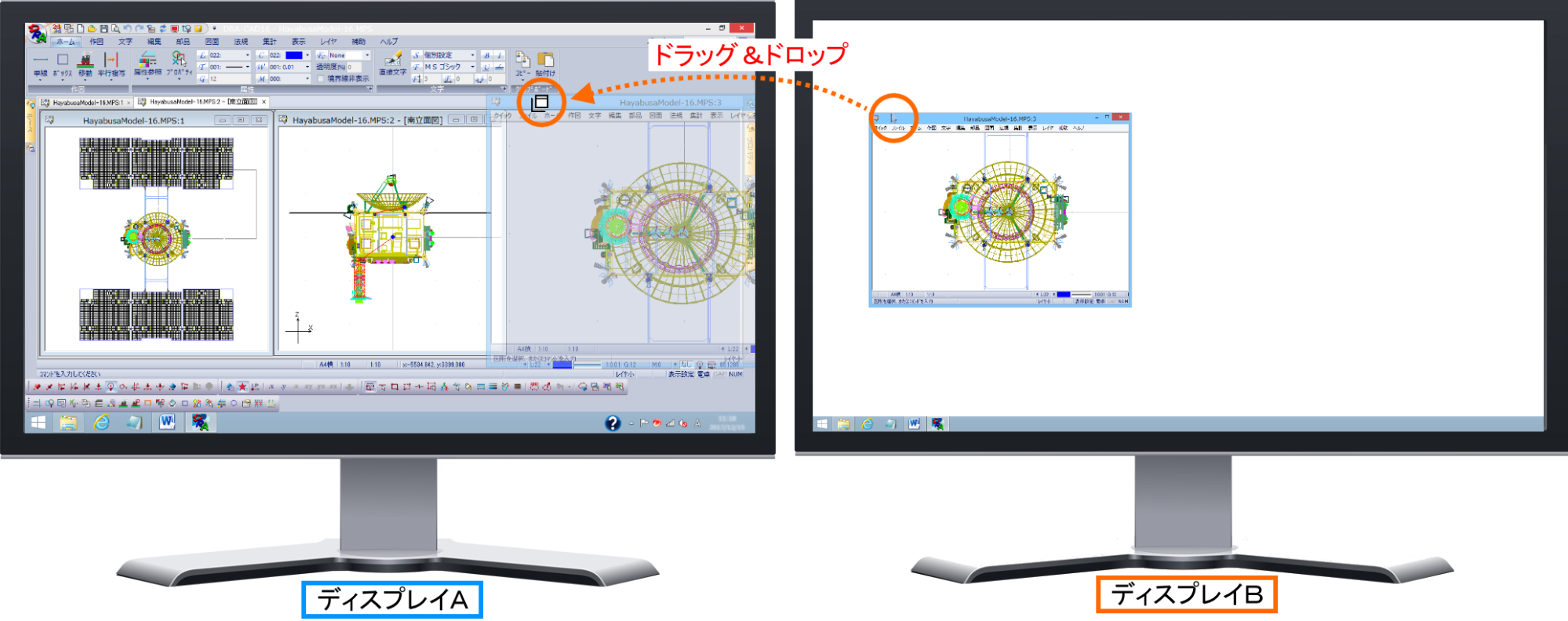
作業ウィンドウを元に戻す
ディスプレイBの作業ウィンドウを元のディスプレイAに戻す場合は、ディスプレイBのフローティングウィンドウバーをディスプレイAの図面タブの欄にドラックするとマークが表示されますので、その位置でドロップするとディスプレイA画面にドッキングします。
【補足】
作図作業の効率化にお役立ていただければと思います。

Copyright KOZO SYSTEM,INC. All Rights Reserved.