
構造システムは、建築構造計算および各種構造計算用ソフトウェア(一貫構造計算、耐震診断計算、耐震補強、応力解析、振動解析など)のプログラム開発と販売を行っています。
第24回ドッキングウィンドウを便利に使おう
~便利なツールの紹介~
【概要】
i-ARMには操作を補助する便利なツールがあります。
今回はドッキングウィンドウについて紹介いたします。
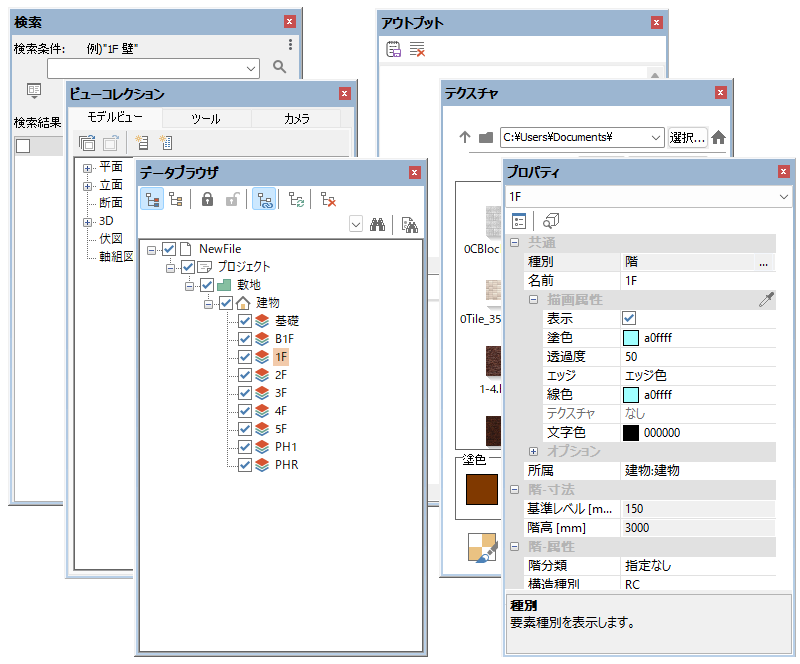
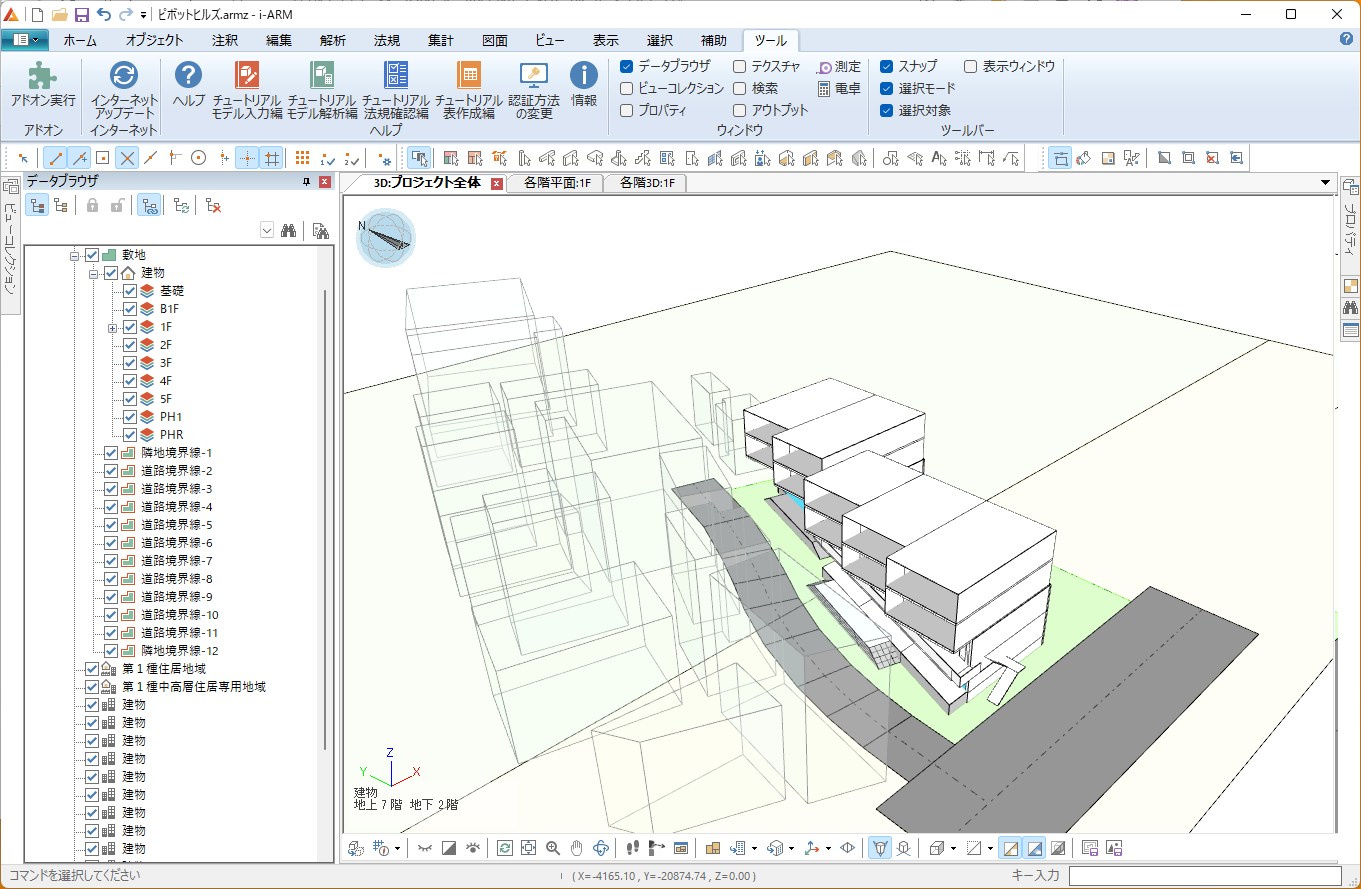
ドッキングウィンドウはメインビューの左右についているツールウィンドウです。
現在6種類のドッキングウィンドウがあります。
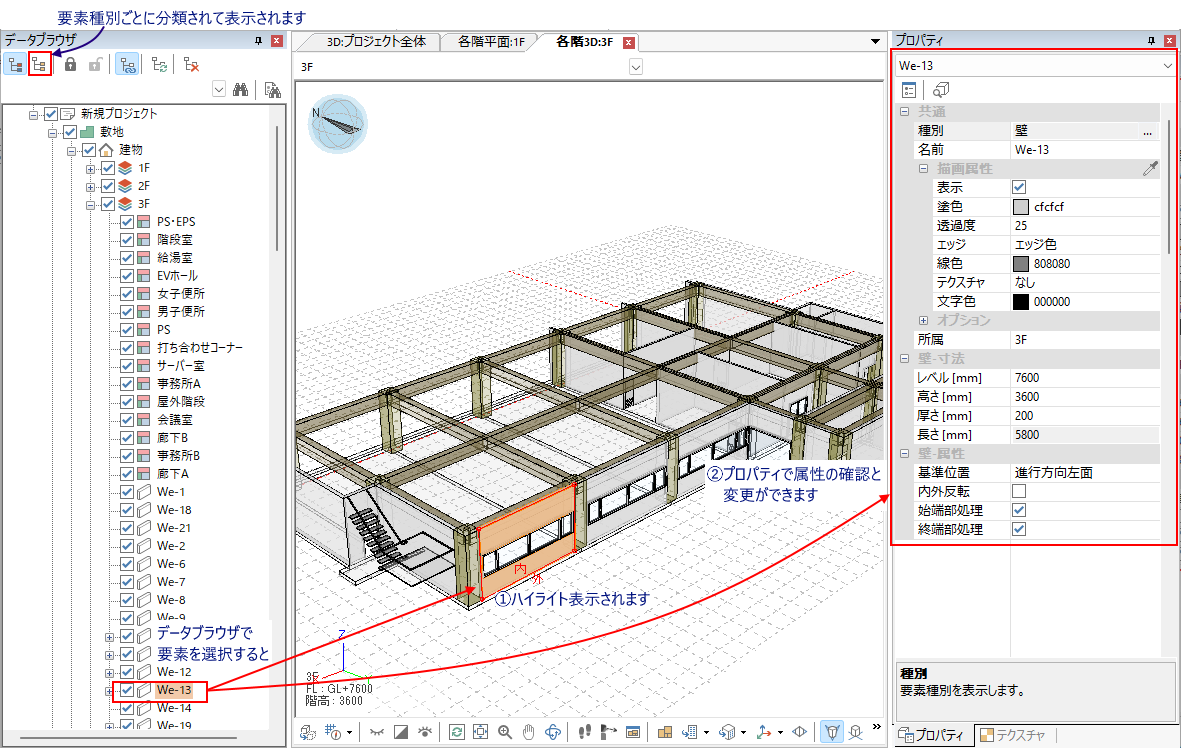
【データブラウザ】
モデルデータをツリー構造で確認することができます。
親子関係を確認したり、アイテムを選択するビューで要素がハイライト表示され、プロパティウィンドウで属性の確認と変更ができます。
要素種別表示にすると種別ごとに要素を確認することができます。
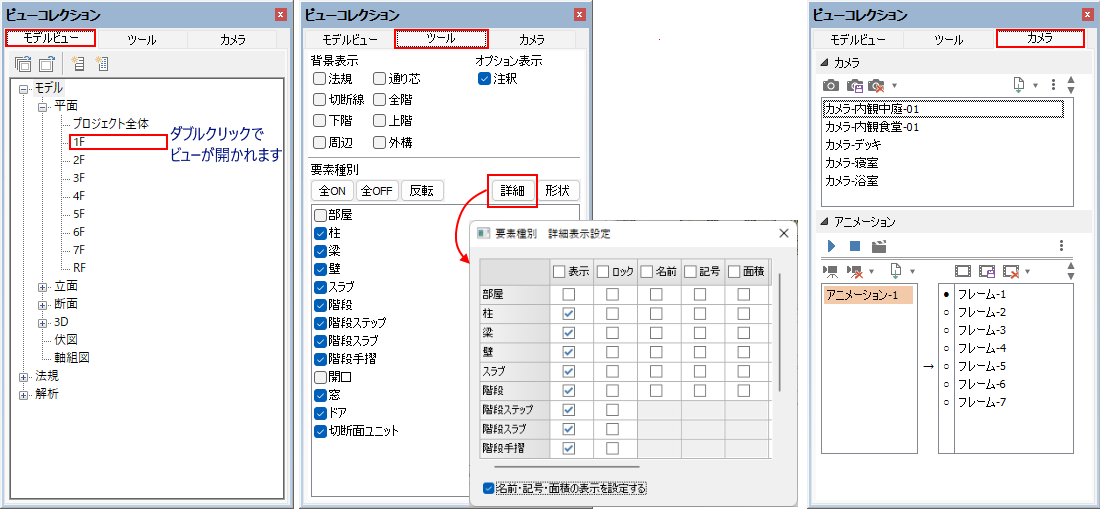
【ビューコレクション】
メインビューに表示可能なビューの表示や、ビューの表示状態の変更などの操作を行うことができます。
◆モデルビュー
ファイルに登録されているビューを一覧で確認することができます。
ダブルクリックするとビューを開くことができます。
◆ツール
各ビューの表示状態の設定を行います。
要素種別での表示状態を切り替えたり、詳細表示設定ダイアログにて、名前表示などの詳細な設定を行うことが可能です。
◆カメラ
カメラ、アニメーションの登録、編集、再生などが行えます。
使い方は過去の記事でご紹介しておりますので合わせてご参照ください。
【プロパティ】
要素を選択した際に要素の属性を確認・編集することができます。
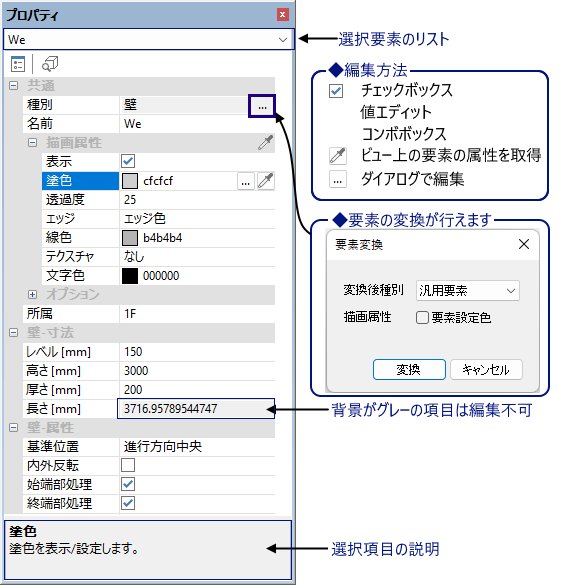
コマンドを実行した場合はコマンドダイアログとして入力項目が表示されます。
【テクスチャ】
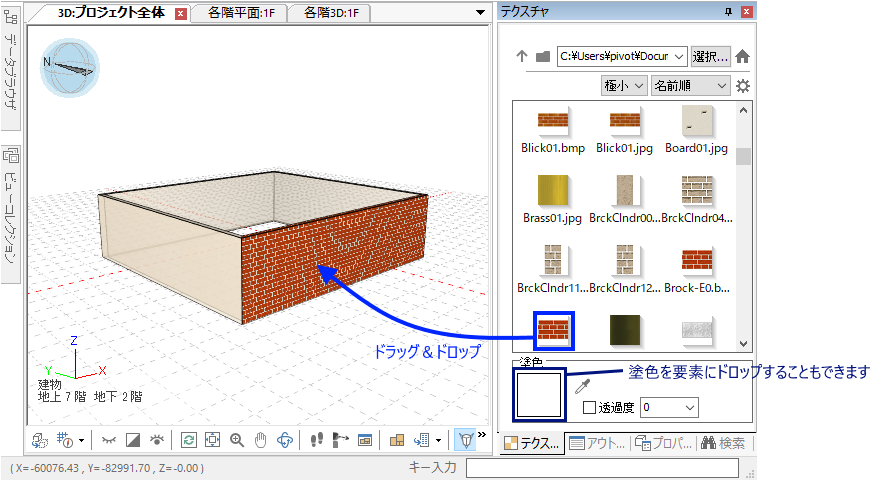
リストに表示されている画像をドラッグ&ドロップで直接指定面に貼り付けることができます。
塗色を設定して、ドラッグ&ドロップで要素の塗色を変更することもできます。
【検索】
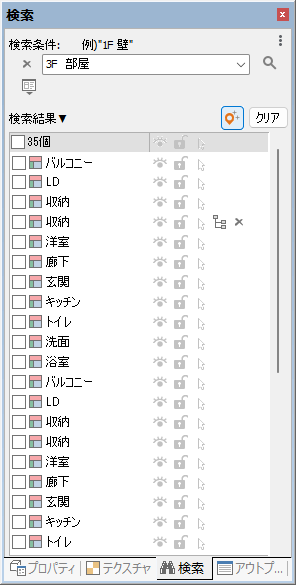
条件を入力してオブジェクトを検索します。
検索結果のオブジェクトをビュー上でハイライトで確認したり、 表示状態、ロックなどの操作、データブラウザで位置確認を行うことができます。
条件を入力してオブジェクトを検索します。
検索結果のオブジェクトをビュー上でハイライトで確認したり、 表示状態、ロックなどの操作、データブラウザで位置確認を行うことができます。
【アウトプット】
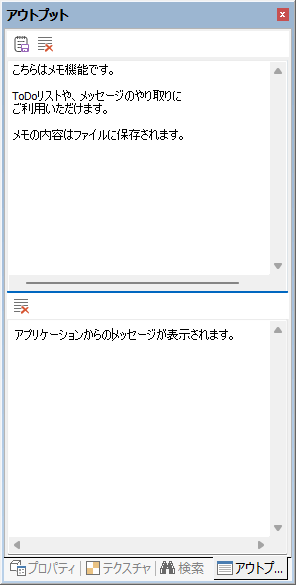
上部はメモ機能としてお使いいただけます。下部にはアプリケーションからのメッセージが表示されます。
◆ドッキングウィンドウの表示・非表示
リボンメニューの[ツール]の[ウィンドウ]から表示したいドッキングウィンドウをクリックし、チェックします。チェックをはずすと、非表示になります。
![リボンメニュー、[ツール]-[ウィンドウ]](../img/recommend/0024/image9.png)
☆ドッキングウィンドウの[×]ボタンをクリックして非表示にすることもできます。
☆ドッキングウィンドウの位置がわからなくなったとき
例えば、マルチモニター環境の場合、ドッキングウィンドウの位置がわからなくなることがあります。
その場合は、Ctrlキーを押しながらチェックをクリックすることで作業画面の中央に移動した状態でドッキングウィンドウを表示させることができます。
◆ドッキングウィンドウの操作
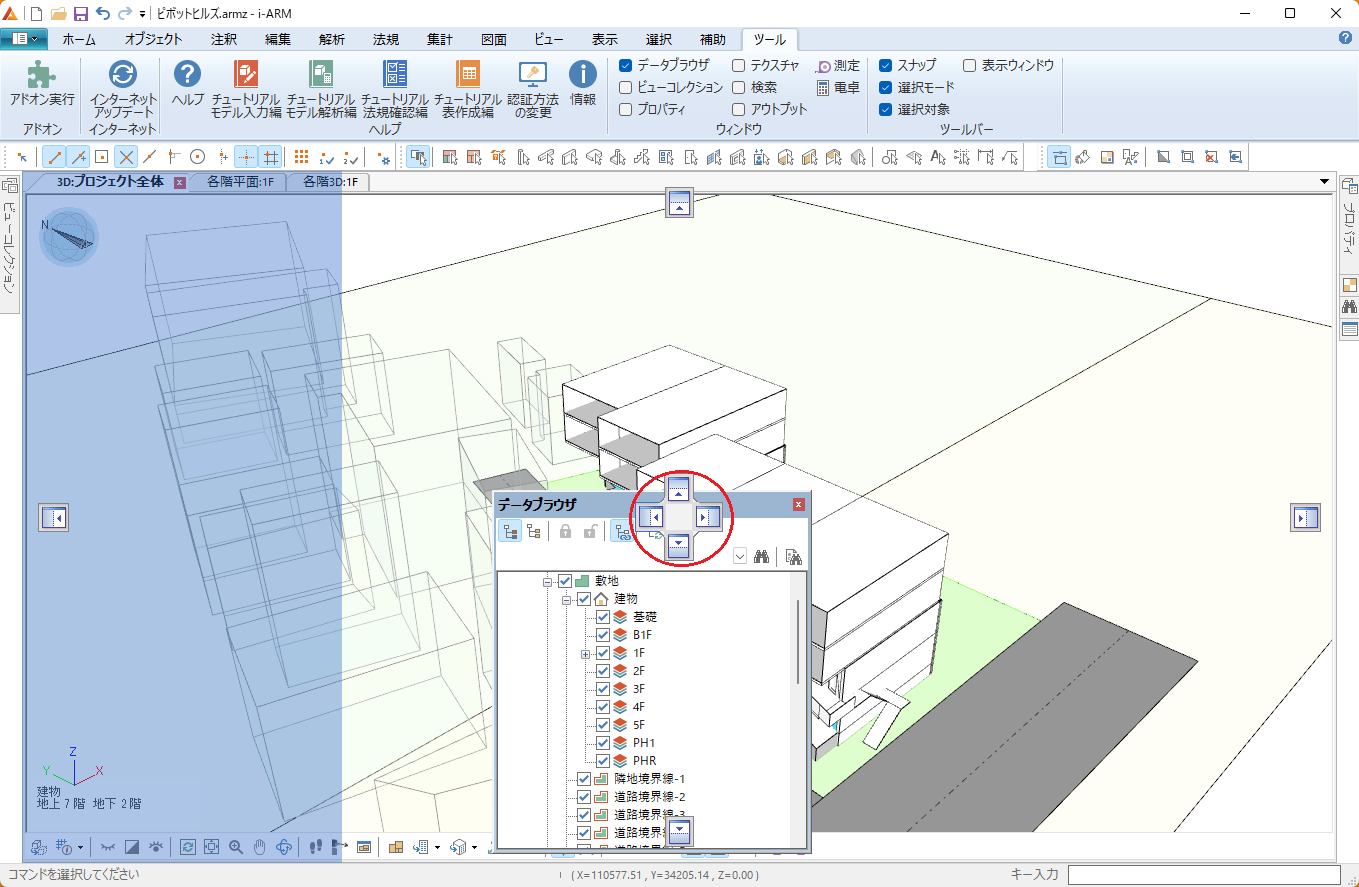
ドッキングウィンドウのタイトルバーを作業ウィンドウにドラッグすると、ドッキングウィンドウが切り離されます(フローティングの状態)。
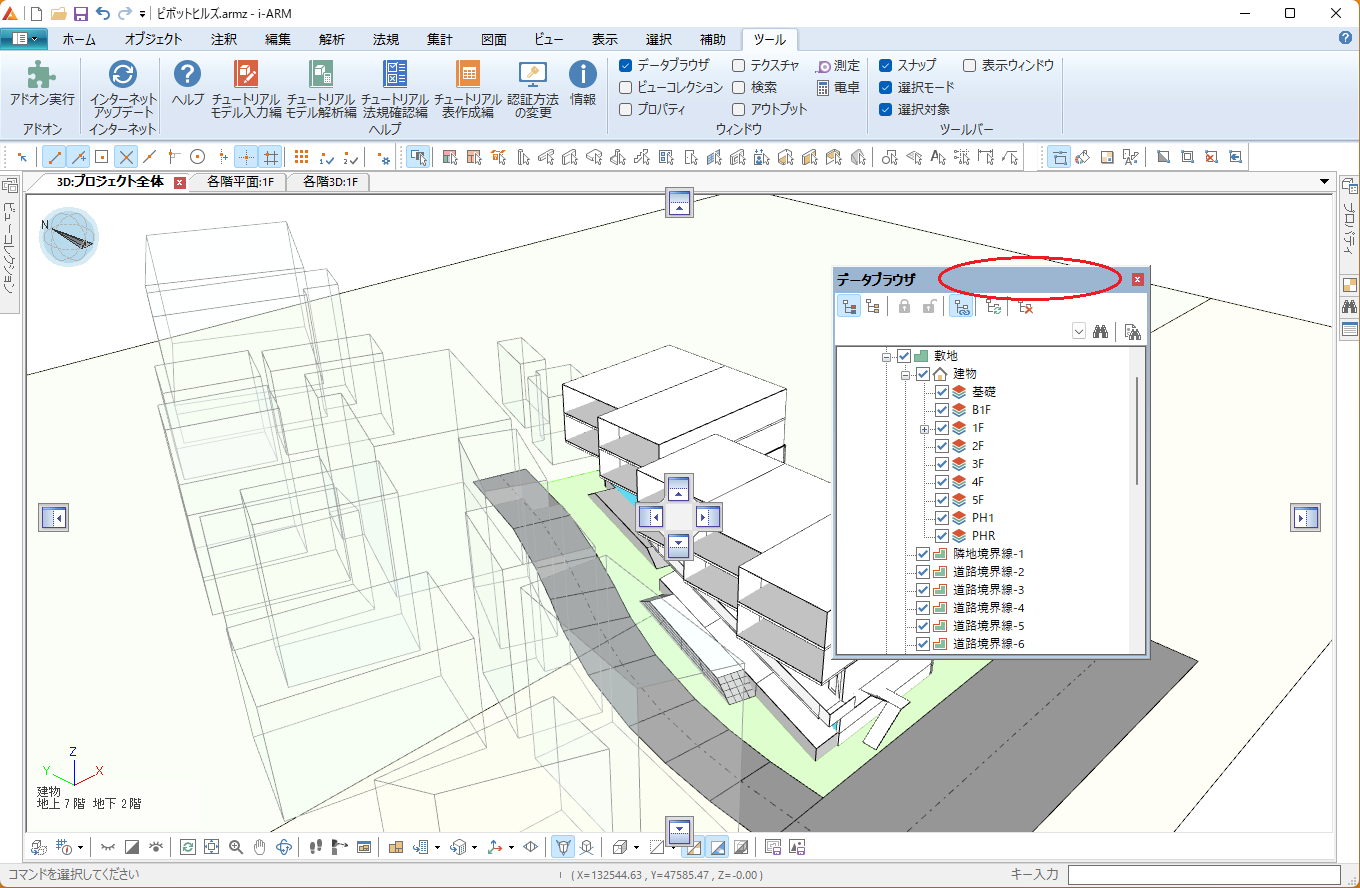
ドラッグ中に配置のガイドが表示されます。それに沿ってドッキング位置の調整を行うことができます。
各ウィンドウの詳しい機能や操作については別の回にご説明したいと思っています。
ドッキングウィンドウを活用することで、作業の効率化にお役立ていただければと思います。ぜひお試しください。


Copyright KOZO SYSTEM,INC. All Rights Reserved.
