
構造システムは、建築構造計算および各種構造計算用ソフトウェア(一貫構造計算、耐震診断計算、耐震補強、応力解析、振動解析など)のプログラム開発と販売を行っています。
第6回お気に入りの視点を覚えておこう
~カメラの登録~
【概要】
各ビュー毎にカメラで視点を登録して、簡単に呼び出すことができます。
今回はカメラの登録の仕方や呼び出し方を紹介します。また、別のファイルで登録した視点を読み込む、カメラのインポートも合わせてご紹介します。
【操作】
1.視点を決める
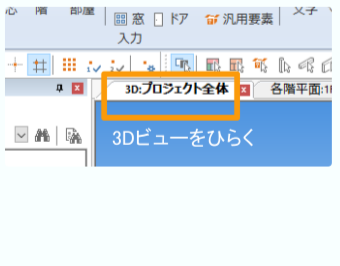
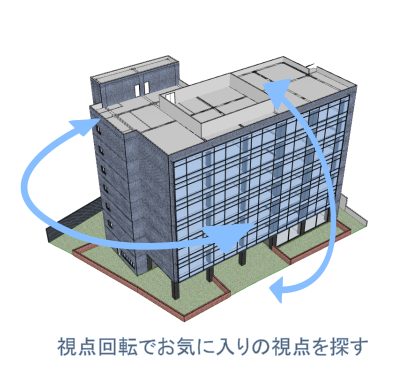
3Dモデルビューで視点回転(マウス右ドラッグ)をしながら覚えておきたい視点を探します。
2.カメラの登録
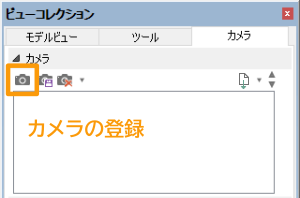
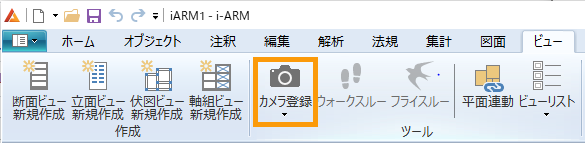
視点が決まったら、「ビューコレクション」のカメラタブからカメラの登録ボタンをクリックもしくはリボンメニューの「ビュー」タブの「カメラの登録」をクリックすることでアクティブビューの現在の視点情報をカメラとして登録することができます。
3.カメラの呼び出し
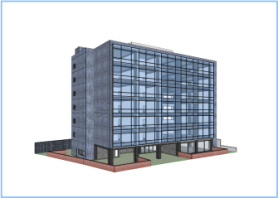
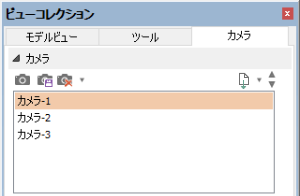
登録したカメラはビューコレクションのカメラに一覧表示され、カメラ名をダブルクリックすることで登録した視点に切り替えることができます。
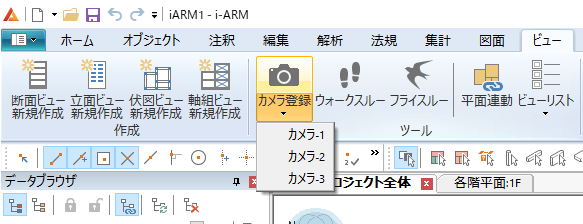
リボンメニューも「ビュー」タブの「カメラの登録」の▼をクリックすると登録したカメラが一覧表示され、指定のカメラ名をクリックすることで登録した視点に切り替えることができます。
4.カメラのインポート
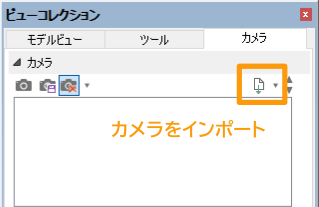
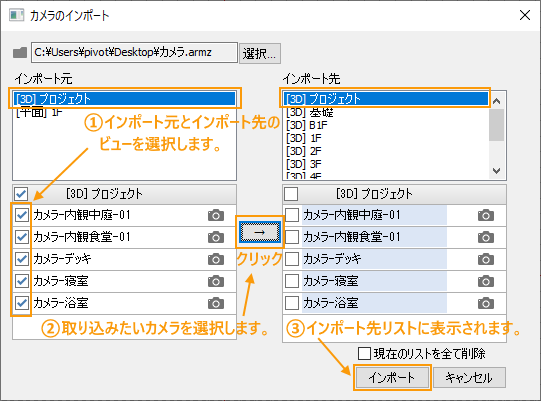
ビューコレクションのカメラから、「インポート」ボタンをクリックしていただき、
カメラが登録されているファイルを選択すると「カメラのインポート」ダイアログが開きます。
取り込みたいカメラをリストから選択し、インポートを実行すると同じ視点のカメラを登録することができます。
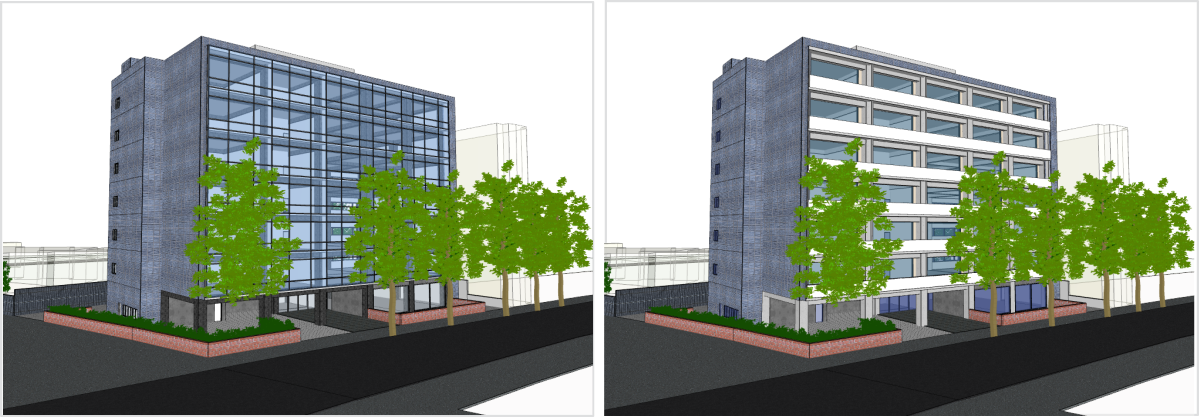
このような外観比較検討を行う際にとても便利な機能です。ぜひ一度お試しください。


Copyright KOZO SYSTEM,INC. All Rights Reserved.