
構造システムは、建築構造計算および各種構造計算用ソフトウェア(一貫構造計算、耐震診断計算、耐震補強、応力解析、振動解析など)のプログラム開発と販売を行っています。
第25回平面ビューの表示要素切替え
~ビューコレクション の「ツール」表示切替~
【概要】
今回はビューコレクションの「ツール」の切替表示をつかって平面ビューの表示要素を切り替える方法について説明していきます。
前回の「ドッキングウィンドウを便利に使おう」でもご紹介していますように、ビューコレクションはビューの表示状態の変更などの操作を行うウィンドウです。
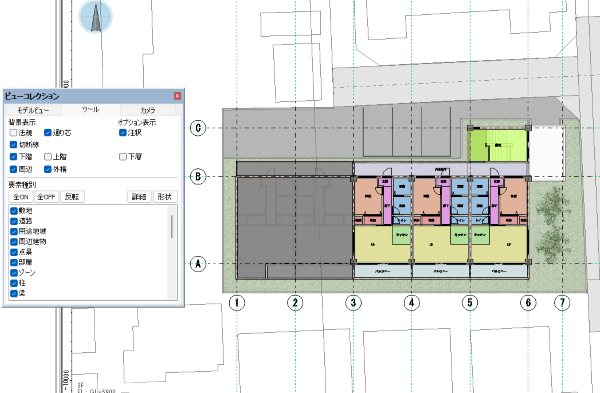
「ツール」の切替表示は、平面表現を調整したい場合に便利です。例えば、2階平面ビューの中に敷地の外構を表現したい、通り芯は非表示にしたいなど、平面図の見せ方を変えたい場合にお試しください。
【操作】
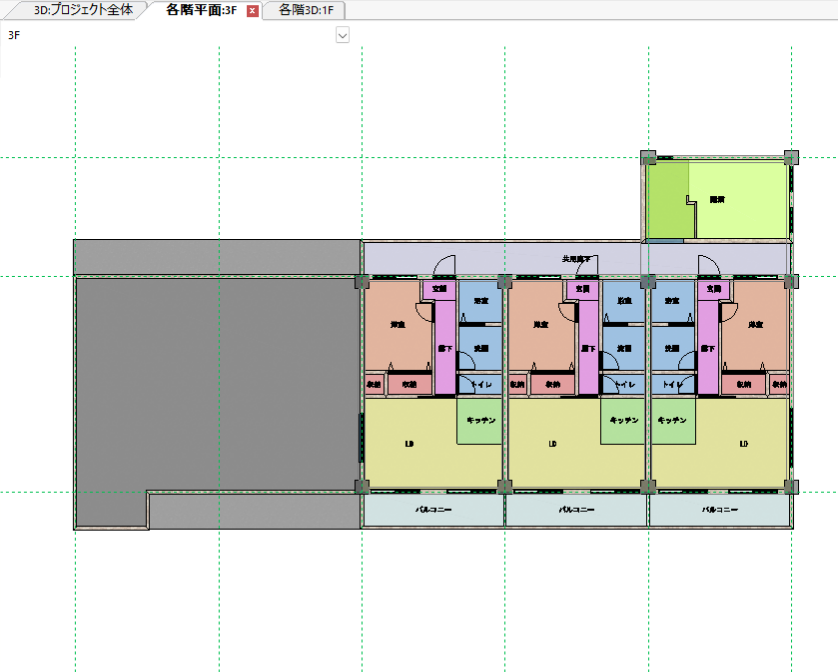
建物モデルを入力後、2階以上の平面ビューを開きます。
今回の説明では3階建て集合住宅のモデルを使用し、3階平面ビューを表示して説明します。
操作画面左下のビューコレクション - 「ツール」タブを開きます。
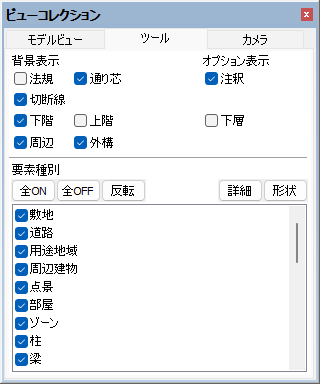
背景表示
ビューは指定されている親要素以下の子要素を表示するような仕組みになっています。
例えば、各階平面ビューでは指定階に含まれる要素(階の子要素)を表示します。
他階や周辺建物等の要素は表示されません。
背景表示を利用することで、それらの要素を表示することができます。
①法規
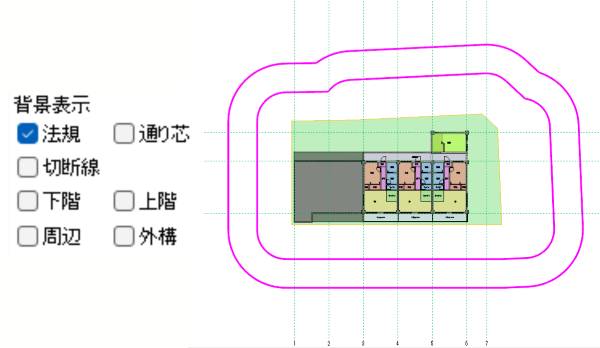
日影規制の測定線や敷地領域など法規に関する情報の表示を切り替えます。
②通り芯
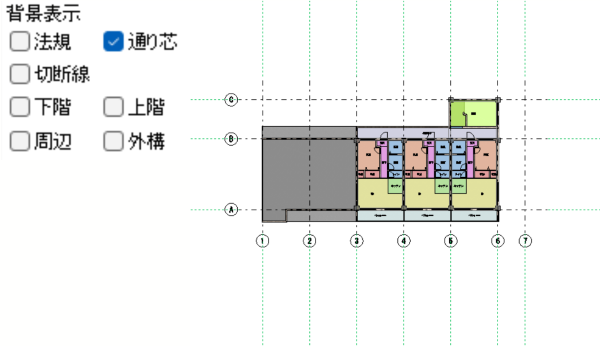
通り芯の表示を切り替えます。
③切断線
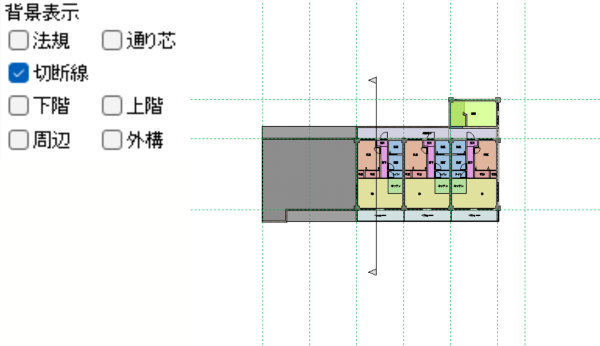
断面ビューや立面ビューの切断線の表示を切り替えます。
断面ビューや立面ビューは、ビュー - 「断面ビューの新規作成」「立面ビューの新規作成」で作成します。
④下階
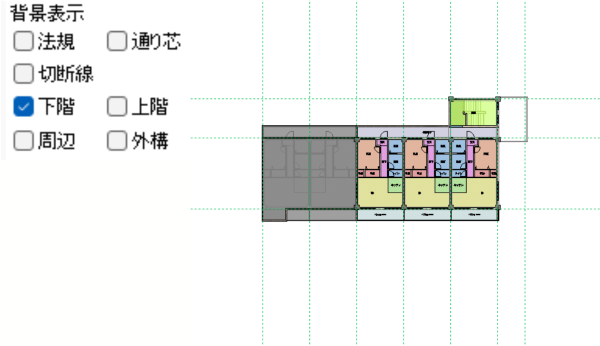
一つ下の階のグレー表示を切り替えます。
表示した要素はスナップ可能ですので、下階平面を参照しながら入力する際に有効です。
⑤上階
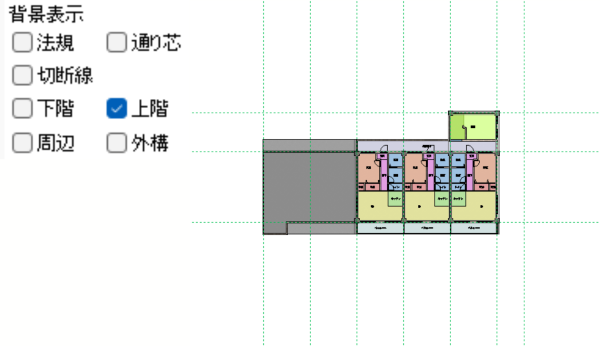
一つ上の階の表示を切り替えます。
(少し分かりにくいですが3階上部の屋根スラブが表示されています)表示した要素はスナップ可能ですので、上階平面を参照しながら入力する際に有効です。
⑥周辺
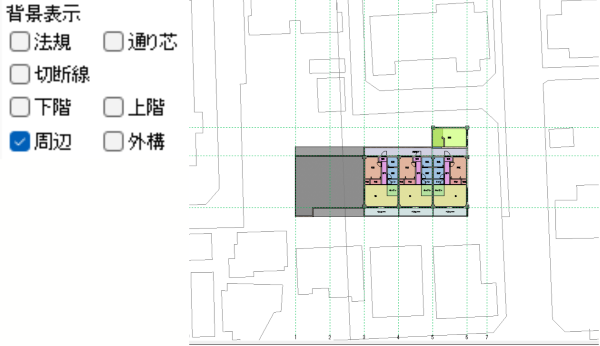
周辺建物や道路の表示を切り替えます。
⑦外構
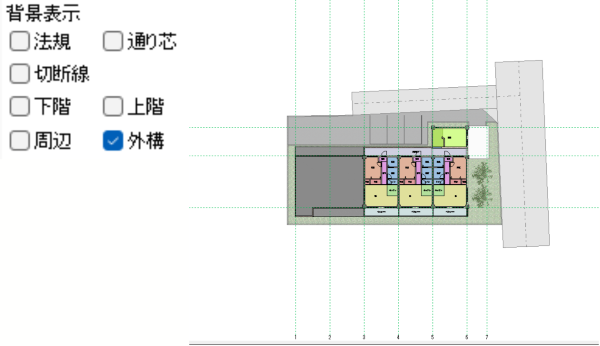
敷地内の外構や敷地境界線の表示を切り替えます。
オプション表示
特定要素の表示を切り替えることができます。
平面ビューでは、注釈と下層の表示切り替えを行うことができます。
①注釈
平面ビューの注釈表示を切り替えます。
②下層
アクティブな平面ビューよりも下層のオブジェクトを全て表示に切り替えます。
要素種別表示
各オブジェクトの表示非表示を切り替えます。
【まとめ】
今回は平面ビューの表示要素を切り替えて、平面表現を調整する方法についてご説明しました。
画像としてビューを保存することも可能ですので、プレゼンテーション用のイラストのような平面図を画像で出力することもできます。ぜひ試してみてください。


Copyright KOZO SYSTEM,INC. All Rights Reserved.