
構造システムは、建築構造計算および各種構造計算用ソフトウェア(一貫構造計算、耐震診断計算、耐震補強、応力解析、振動解析など)のプログラム開発と販売を行っています。
第50回検索機能を便利に使おう
~検索ウィンドウの紹介~
【概要】
i-ARMのメインビューの左右には、操作の作業を補助するドッキングウィンドウが用意されています。 第40回では「アウトプット」機能をご紹介しましたが、今回は「検索」ウィンドウの基本的な使い方をご紹介します。
【操作】
検索ウィンドウでは、条件を入力してオブジェクトを探すことができます。
検索結果のオブジェクトに対しては、
などの操作が可能です。
検索ウィンドウは初期状態で画面の右側に配置されています。表示・非表示を切り替えるには、リボンメニューの[ツール]の[ウィンドウ]から[検索]のチェックを変更します。
![リボンメニューの[ツール]の[ウィンドウ]から[検索]](../img/recommend/0050/image14.png)
詳しい操作は、「第24回 ドッキングウィンドウを便利に使おう」も参考にしてください。
【検索方法】
検索したいオブジェクトの条件を入力します。
例えば、”1F 部屋”と入力して、 クリックで検索すると、検索結果リストに1階の部屋の一覧が表示されます。
または、入力して[Enter]キーで検索が実行されます。
 ボタンで入力文字列をクリアします。
![[検索]](../img/recommend/0050/image17.png)
【検索結果の操作】
リストのアイテムをダブルクリックすると、オブジェクトが選択されて、ビューでズームされます。
また、右側のアイコンを操作することで、表示やロックの切り替えを行うことができます。
![[検索]結果の操作](../img/recommend/0050/image20.png)
  |
表示/非表示 タイトルをクリックすると一括で変更することができます。 |
  |
ロック/アンロック タイトルをクリックすると一括で変更することができます。 |
  |
選択/選択解除 タイトルをクリックすると一括で変更することができます。 |
 |
カーソルがアイテムにのると表示されます。 データブラウザ上でオブジェクトを確認します。 |
 |
カーソルがアイテムにのると表示されます。 リストから除外します。(データ自体の削除はしません) |
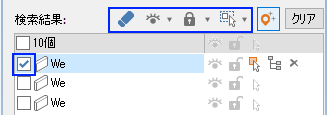
アイテムを選択すると、リストの上にボタンが表示されます。
 |
選択アイテム(オブジェクト)を削除。データから削除します。 |
 |
選択アイテムの表示/非表示を切り替える。 |
 |
選択アイテムのロック/アンロックを切り替える。 |
 |
選択アイテムの(ドキュメント上の)選択状態を設定する。 選択 選択 追加選択 追加選択 絞り込み選択 絞り込み選択 選択から除外 選択から除外
|
【まとめ】
いかがでしたか。
検索ウィンドウを活用することで、目的のオブジェクトを素早く見つけ、表示やロックの切り替え、データブラウザでの確認など、効率的に操作を行うことができます。
日々の作業スピードや精度向上のために、i-ARMの検索機能を上手にご活用ください。


Copyright KOZO SYSTEM,INC. All Rights Reserved.