
構造システムは、建築構造計算および各種構造計算用ソフトウェア(一貫構造計算、耐震診断計算、耐震補強、応力解析、振動解析など)のプログラム開発と販売を行っています。
第42回家具を配置してみよう
~3Dデータの活用と複写~
【概要】
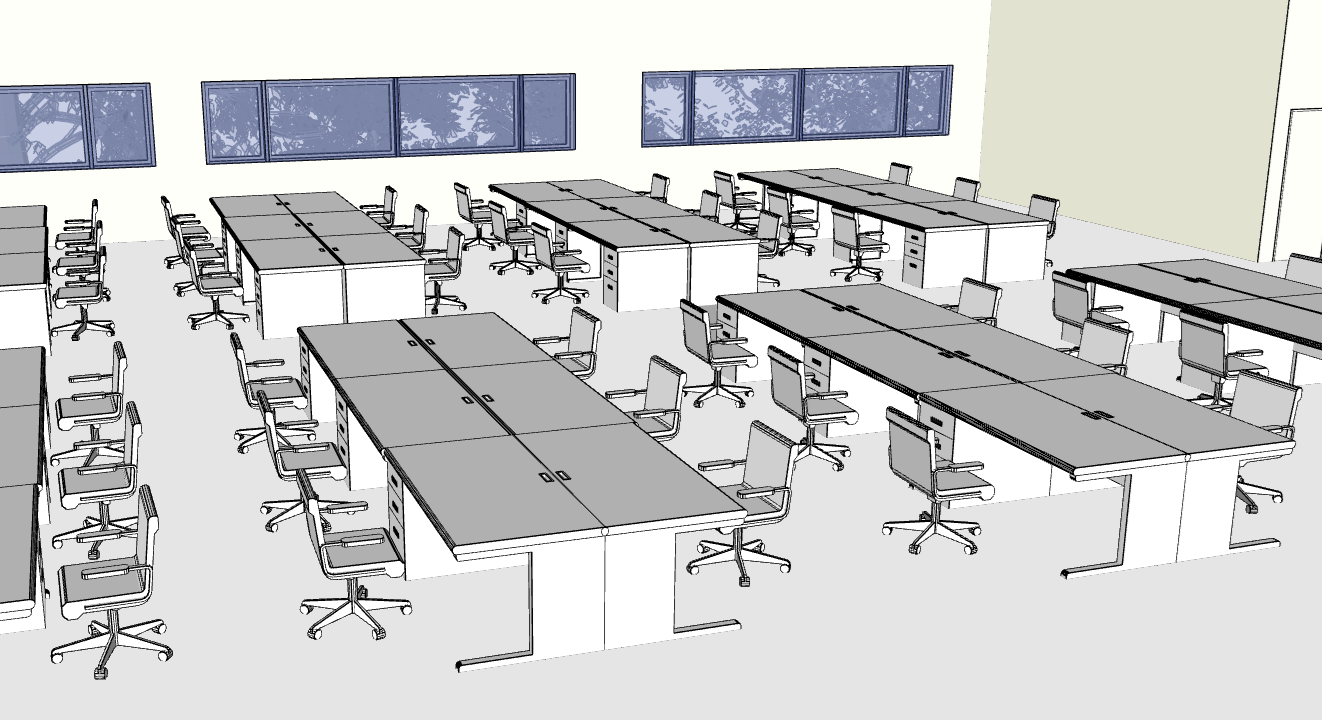
i-ARMでは、様々なファイルフォーマットの3Dデータを読み込み配置することができます。建物外形や計画建物は各法規検討で、家具や外構などはプレゼン用の資料やアニメーション作成時にご活用いただけます。
今回は、3Dデータの机と椅子の配置方法やi-ARMでの複写の方法についてご紹介します。
【配置可能な3D拡張子】
i-ARMでパーツとして配置できる3Dファイルのデータ形式は以下の通りです。
| 3Dファイル(拡張子) | 概要 |
|---|---|
| 3DMファイル(.3dm) | Robert McNeel & Associates社のRhinoceros 3Dのファイル |
| SKPファイル(.skp) | Trimble社SketchUpのファイル |
| FBXファイル(.fbx) | Autodesk社のFBXファイル |
|
図面部品 (.mps/.mpz/.mpx/.dwg/.dxf/.jww/.jwc/.sfc/.p21) |
DRA-CADファイル、AutoCADファイル、Jw_cadファイル、SXFファイル |
| パーツファイル(.armp) | i-ARMのバーツファイル |
【操作】
今回はSketchUpの机と椅子のデータの配置方法をご紹介します。
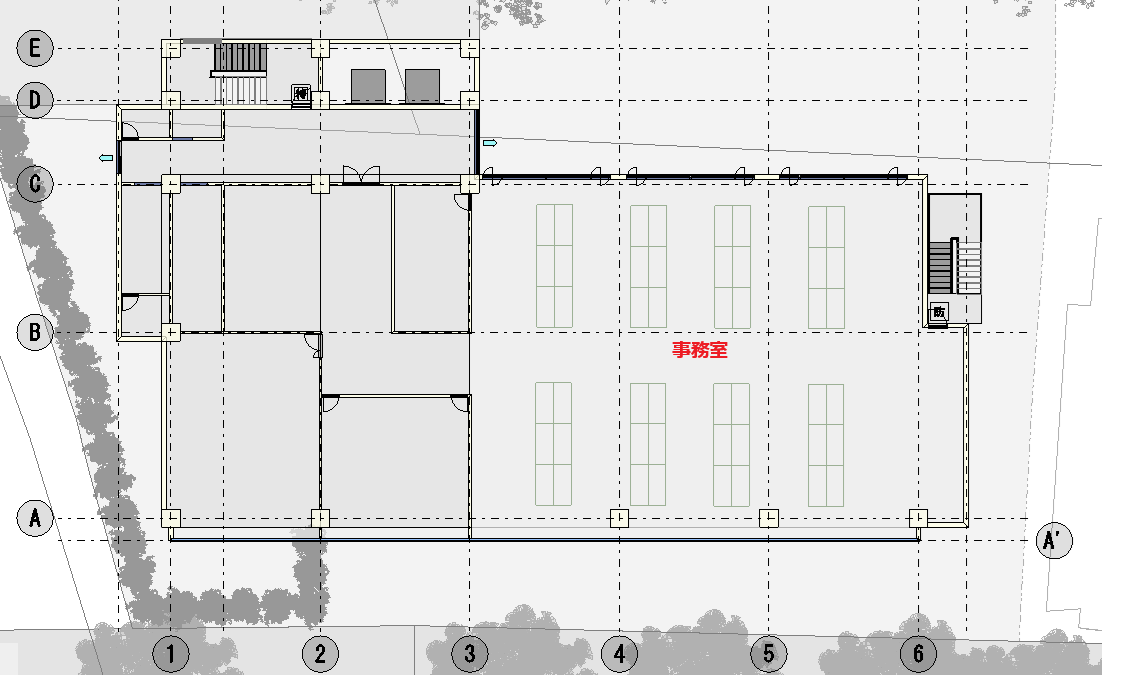
下記の建物モデルの事務室に机と椅子のデータを並べていきます。
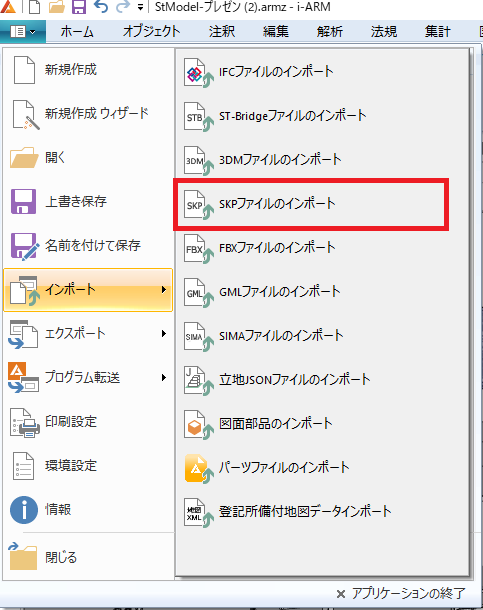
「ファイルメニュー」の「インポート」 → 「SKPファイルのインポート」をクリックします。
ファイル選択ダイアログが表示されるので、skpファイルを指定します。
ファイルを指定すると「SKPファイルのインポート」ダイアログが表示されます。
ダイアログでは、配置サイズやi-ARMのどの要素に変換するか、変換するレイヤ、配置する基点を設定できます。
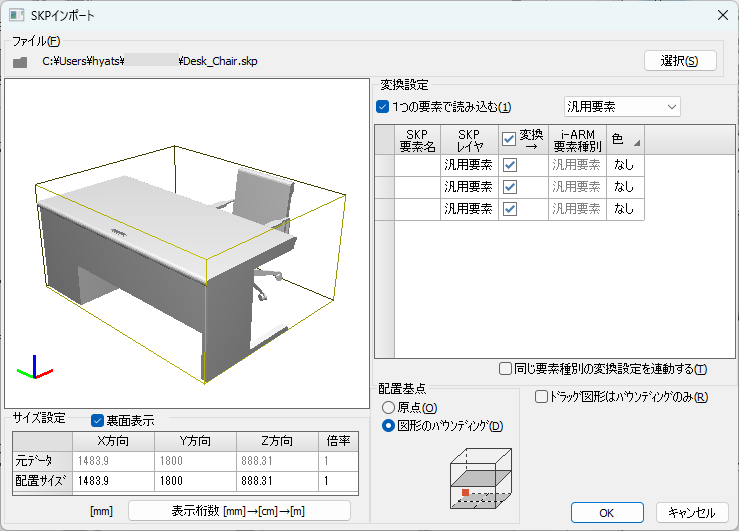
設定が完了したら、OKボタンをクリックし、ビュー上で配置したい点をクリックして配置します。 3Dビューでも配置することができます。
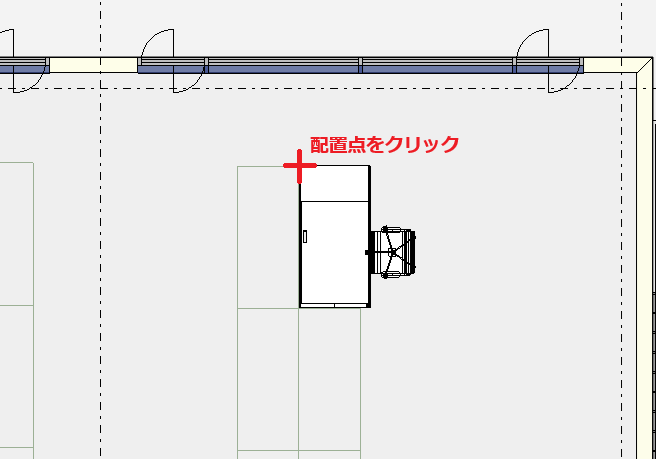
机と椅子のデータを1つ配置し、i-ARM上で複製していきます。
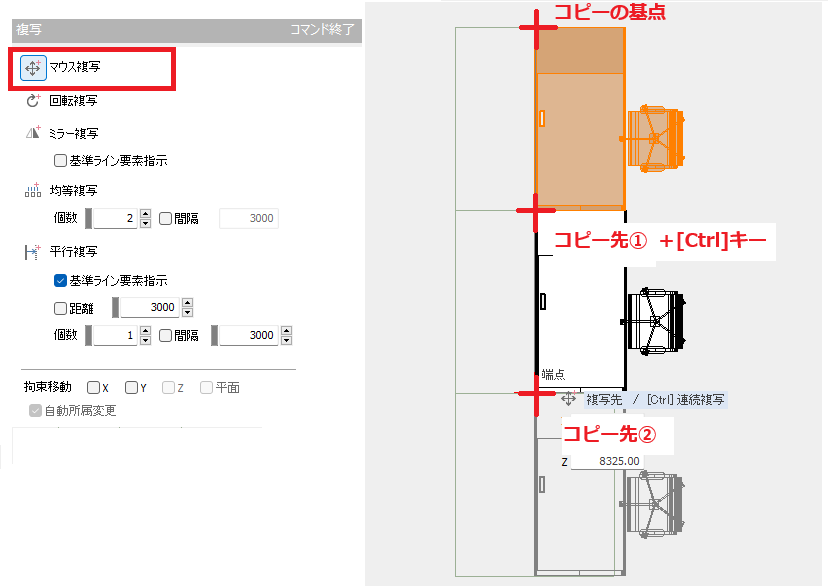
編集タブの複写コマンドを実行します。

「マウス指示」を選択し、机と椅子のデータを選択後にコピーの基点を指示し、連続でコピーしたいため[Ctrl]キーを押しながらコピー先を指示していきます。
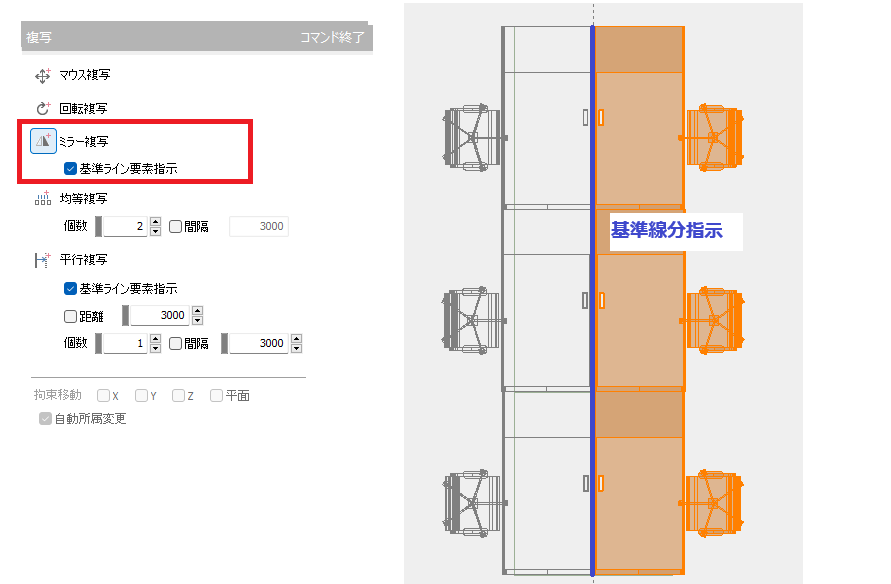
次にミラー複写を行います。3つの机と椅子のデータを選択し、基準となる線分を指示して複写を行います。
あとは6つの机と椅子をひとかたまりとして、選択しマウス指示でコピーしていき完成です。
【平面ビュー】
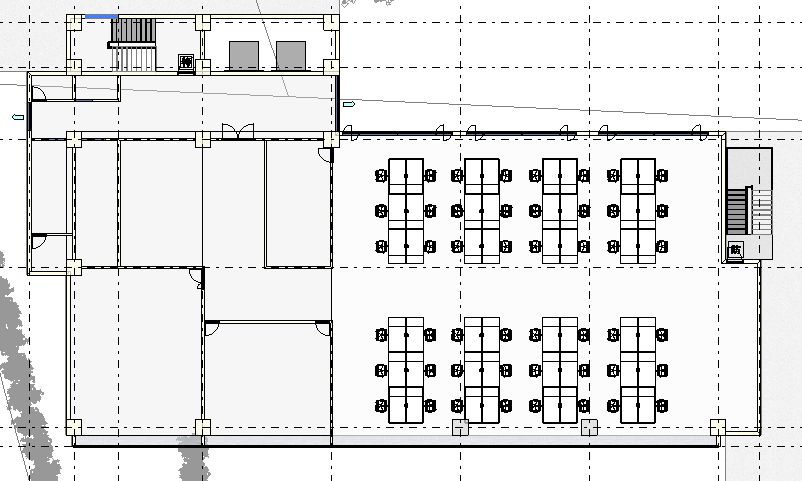
【各階3Dビュー】
【まとめ】
いかがでしたか。手元にお持ちの3Dデータをi-ARMでも簡単に配置できます。
ぜひ建物の内部空間の検討やプレゼンテーションにお役立てください。
ヘルプの「SKPインポート」「複写」やおすすめ機能の「第17回 ドラッグ&ドロップを使ってみよう」も合わせてご参照ください。


Copyright KOZO SYSTEM,INC. All Rights Reserved.