
複写
|
|
複写 |
要素を複写します。
 マウス複写、
 回転複写、
回転複写、 ミラー複写、
 均等複写、
均等複写、 平行複写があります。
| 実行方法 | 操作方法 | 設定値 |
リボンメニュー[編集]→[複写]

選択した要素を、ビュー上で指示して複写します。
1)をクリックします。
2)複写する要素を選択し、複写の基点を指示します。
3)複写の移動先を指示します。
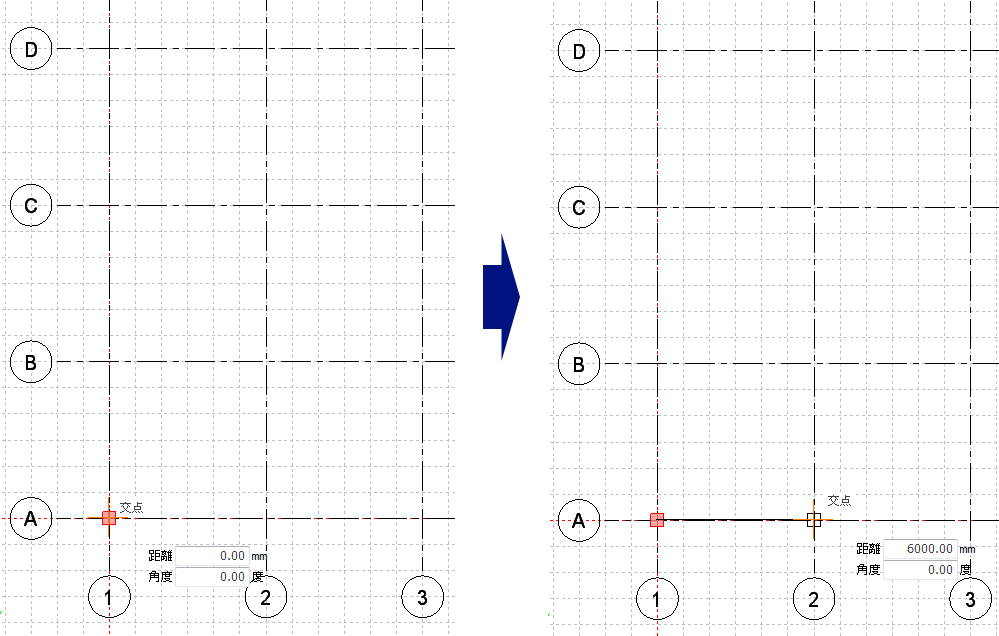
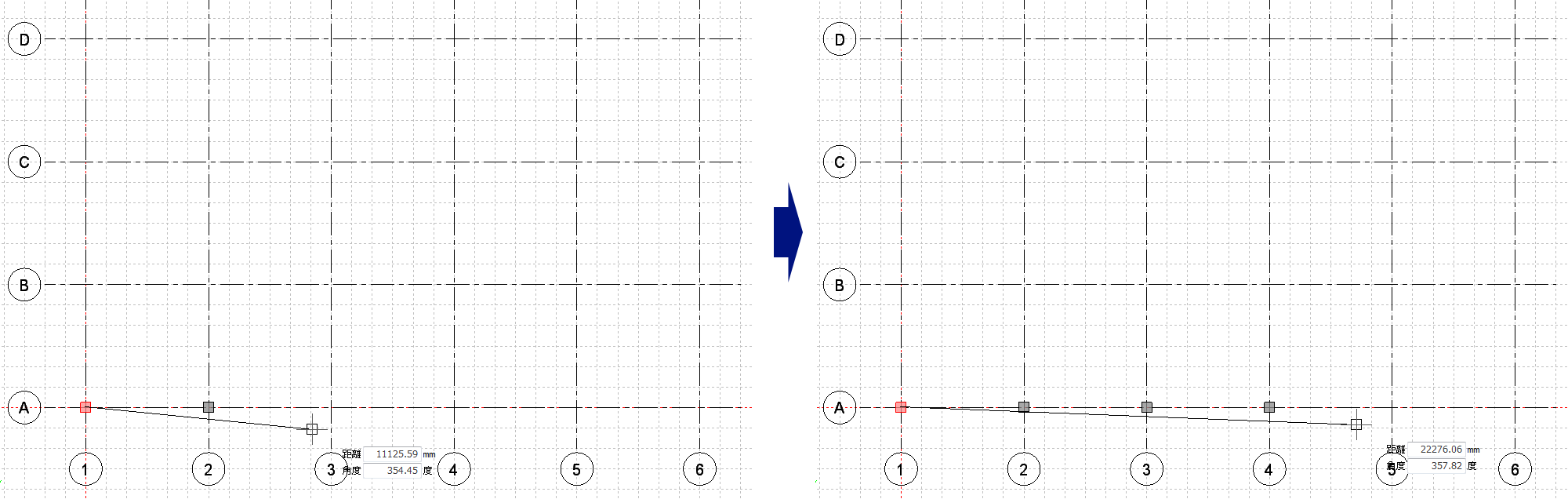
Ctrlキーを押しながら複写先を指定すると連続して複写できます。
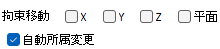
拘束移動
X移動
YZ方向を固定し、X方向に移動します。
Y移動
XZ方向を固定し、Y方向に移動します。
Z移動
XY方向を固定し、Z方向に移動します。
平面移動
Z方向を固定し、XY方向に移動します。
自動所属変更
移動先に応じて自動で所属を変更します。
※X移動、Y移動、Z移動、平面移動、自動所属変更は操作中にキー操作で変更することもできます。
キー操作 [Xキー:X移動][Yキー:Y移動][Zキー:Z移動][Lキー:平面移動][Pキー:自動所属変更]
回転の中心点と開始角終了角をマウスで指定して回転複写します。
1)をクリックします。
2)複写する要素を選択して回転の中心点を指定します。
3)回転の開始角となる点を指定します。
4)回転の終了角となる点を指定します。
基準線を指示して基準線に対してミラー複写します。
1)をクリックします。
2)複写する要素を選択します。
3)ミラー複写の基準ラインを指示してミラー複写を行います。
基準ラインオブジェクト指示ON:基準線となる要素形状を選択します。
基準ラインオブジェクト指示OFF:基準線の始点終点を2点指示します。
選択した要素を、指示した2点間(または方向)に均等間隔に複写します。
1)をクリックして、設定を確認します。
2)複写する要素を選択し、複写の基点を指示します。
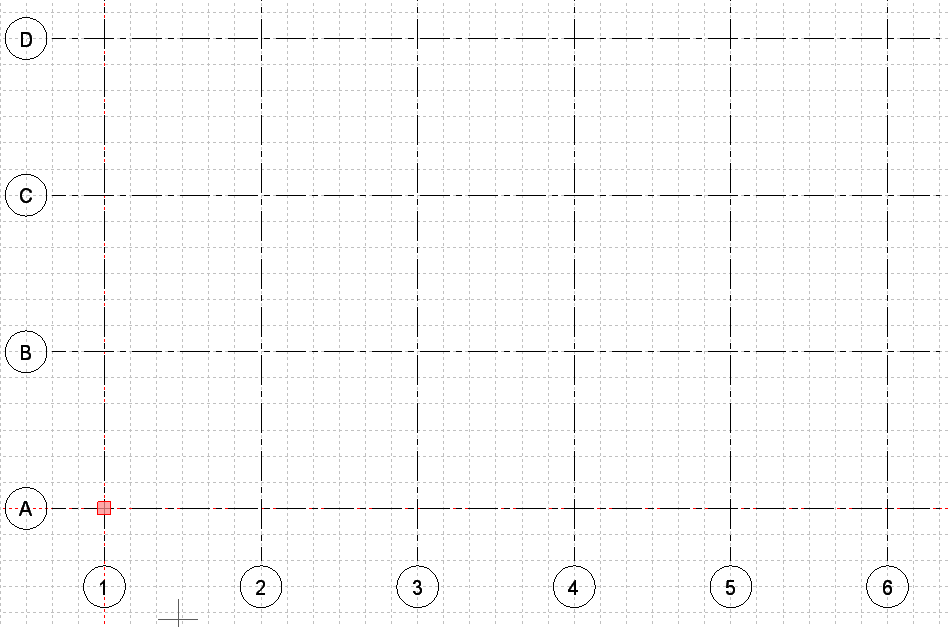
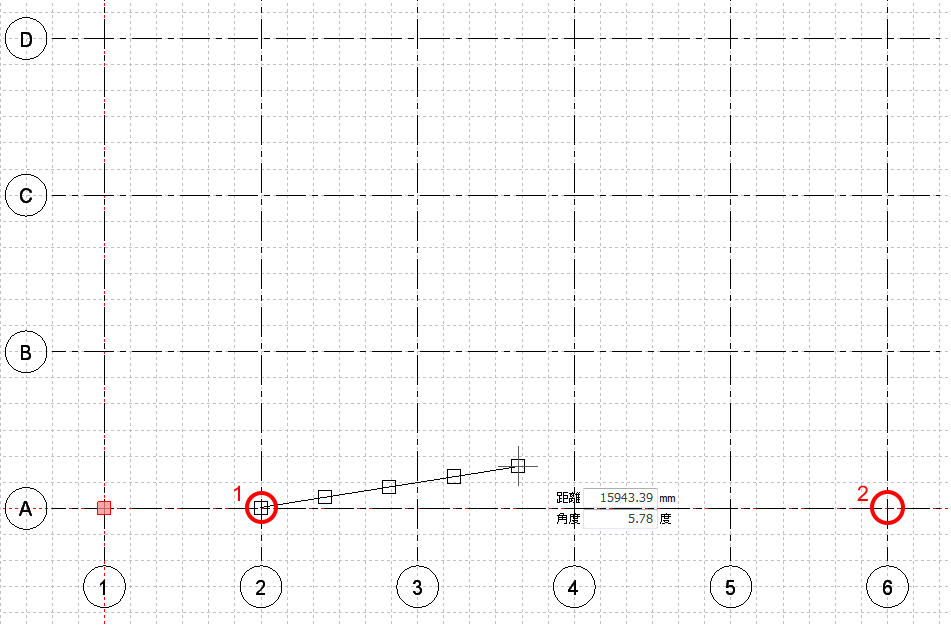
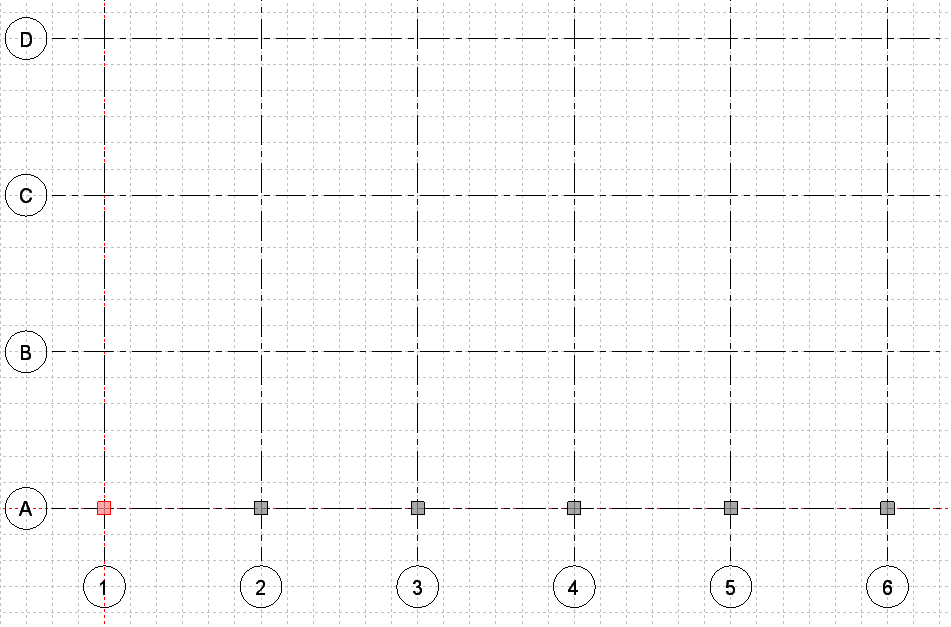
3)均等複写する基点を2点指示します。(1つ目の複写先と最後の複写先)
”間隔”ONの場合は2点目は方向を指示します、
4)複写
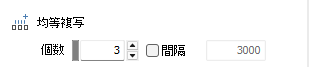
個数
複写する個数を指定します。
間隔
間隔を指定したい場合は入力します。
基準線から平行に移動する距離を数値指定して選択要素を移動します。
1) をクリックして、設定を確認します。
2)平行複写の基準線を指示します。
“基準ライン要素指示”ONの場合は要素を指示します、OFFの場合は2点指示で指定します。
2)平行複写先の位置(または、方向)をマウス指示します。
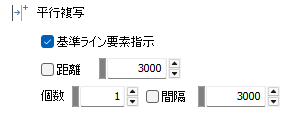
基準ライン要素指示
基準ラインとなる要素を指示する場合はチェックをいれます。
チェックOFFの場合は、基準ラインを2点指示で指示します。
距離
複写距離を指定したい場合は入力します。
個数
複写する個数を指定します。
間隔
間隔を指定したい場合は入力します。
