
構造システムは、建築構造計算および各種構造計算用ソフトウェア(一貫構造計算、耐震診断計算、耐震補強、応力解析、振動解析など)のプログラム開発と販売を行っています。
第34回敷地境界線コマンド新機能のご紹介
~道路幅員・一体とみなす・建物セットバック・突当り道路~
【概要】
敷地の情報を入力するのは、なかなか大変な作業です。敷地境界線の状態をもっと簡単に設定していただくために、Ver.4.1.0.1、Ver.4.1.0.4で敷地境界線コマンドに新たな機能を追加しました。 今回は、その新機能についてご紹介します。
【操作】
リボンメニュー[法規] → [敷地境界線]コマンドを実行します。
![リボンメニュー[法規]、[敷地境界線]コマンド](../img/recommend/0034/image13.png)
道路形状から簡単に幅員指定ができる「道路反対側の境界線指示」
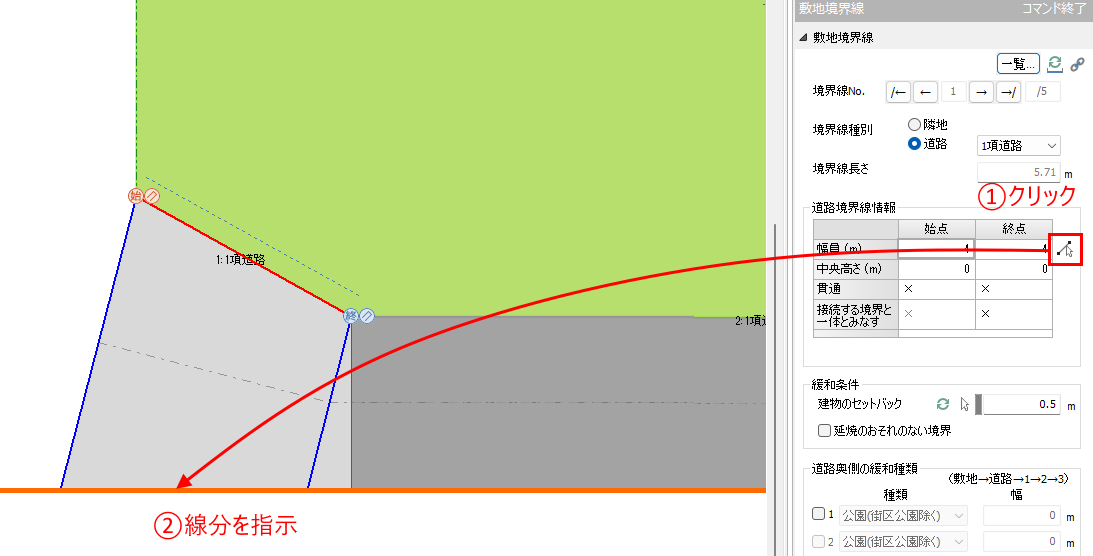
道路幅員の設定で、道路反対側の境界線を指示することができるようになりました。
以前のi-ARMでは、道路反対側の境界線に合わせて道路幅員を設定するには、道路の始終点それぞれの幅員を数値入力して位置を合わせる必要があり、手間がかかりました。
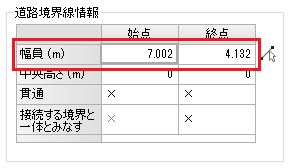
道路境界線情報の ボタンをクリックし、ビュー上で反対側とみなす境界線を指示することで始終点の道路幅員が設定されます。
幅員が一定でない場合、手計算で始終点の幅員を求めるのは大変な作業でしたが、こちらの機能を使えばワンクリックで済みます。
ボタンをクリックし、ビュー上で反対側とみなす境界線を指示することで始終点の道路幅員が設定されます。
幅員が一定でない場合、手計算で始終点の幅員を求めるのは大変な作業でしたが、こちらの機能を使えばワンクリックで済みます。
複雑な敷地形状でもサクサク操作できる「一体とみなすの設定」
道路や隣地の一体とみなす設定を、ビュー上での指示や、一括設定する機能を追加しました。敷地境界線を切り替えてひとつずつ設定する必要がなくなりました。
 をクリックすると「一体とみなす設定」ダイアログが表示されます。
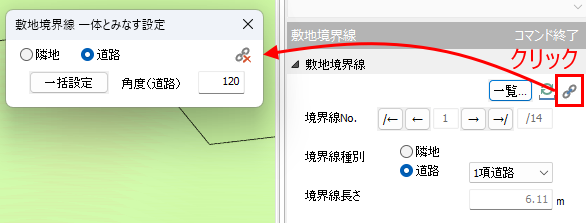
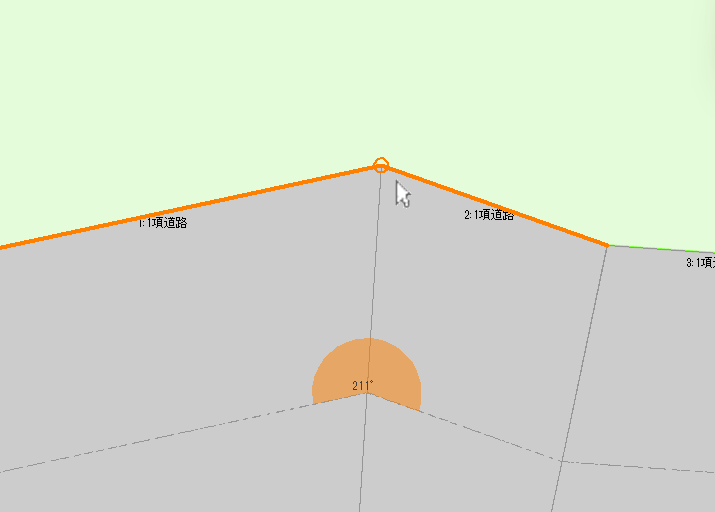
ビュー上で敷地境界線の始点または終点をクリックすることで、一体とみなす設定を切り替えることができます。
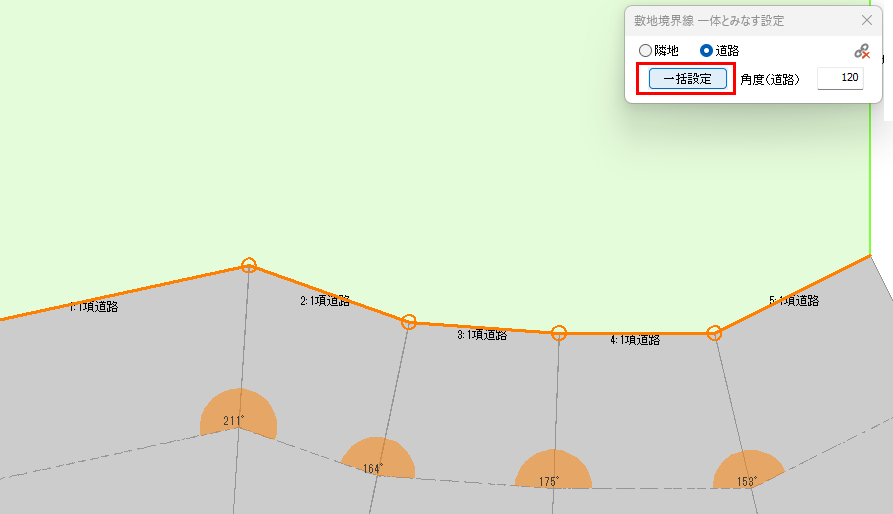
「一括設定」ボタンをクリックすることで、一体とみなすことのできる境界線を一括で設定することができます。 道路のときには、角度(道路)で設定した角度以上の道路境界線を一体とみなすと設定し、隣地のときには、道路と道路の間の敷地境界線をすべて一体とみなす設定を行います。
計画建物から自動で情報取得できる「建物セットバックの設定」
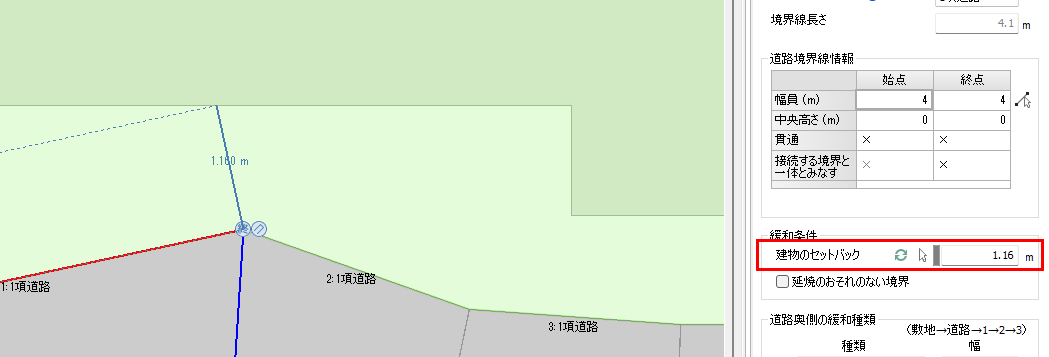
各境界線の建物のセットバック距離をモデルから自動取得や、ビュー上で指示することで設定できます。 また、全境界線に対してモデルから一括設定も行うことができます。
 をクリックすると、モデルから建物のセットバック距離を自動取得し設定します。
 をクリックすると、ビュー上で参照する点を指示することができます。参照点から当該境界線までの垂直距離を建物のセットバック距離として設定できます。
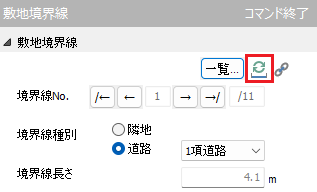
 をクリックすると、全境界線に対してモデルから自動取得した建物のセットバック距離を一括で設定することができます。
より高度な検討を可能にする「突当り道路の設定」
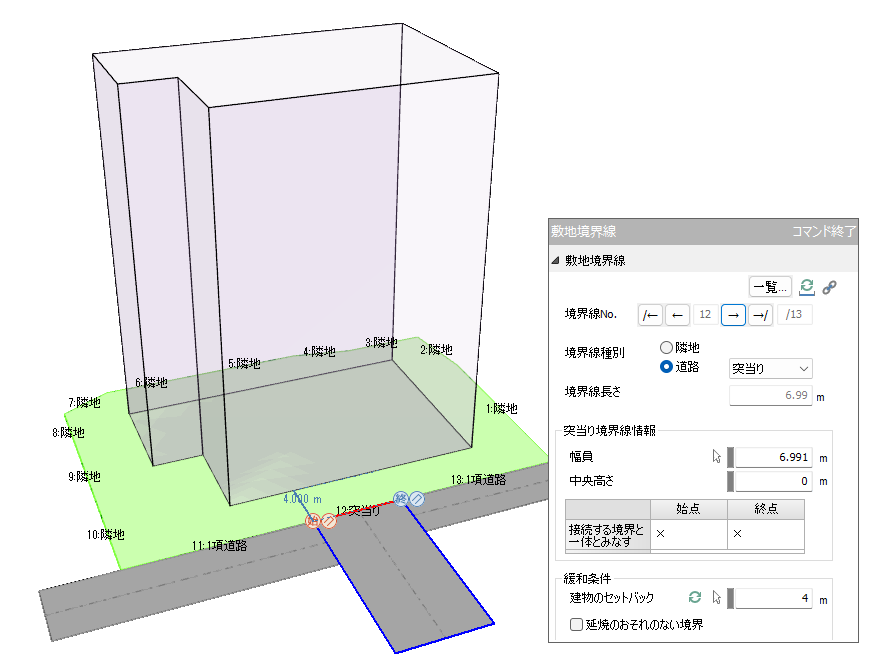
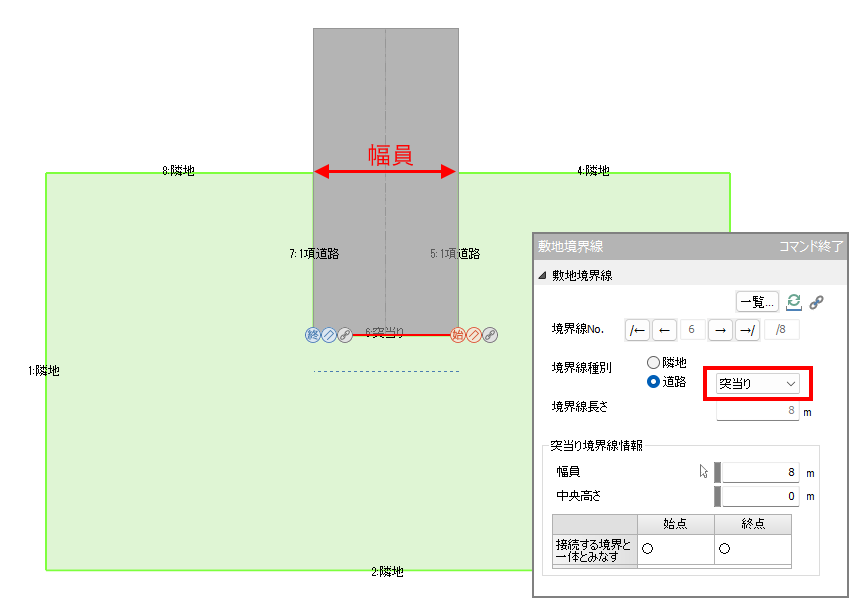
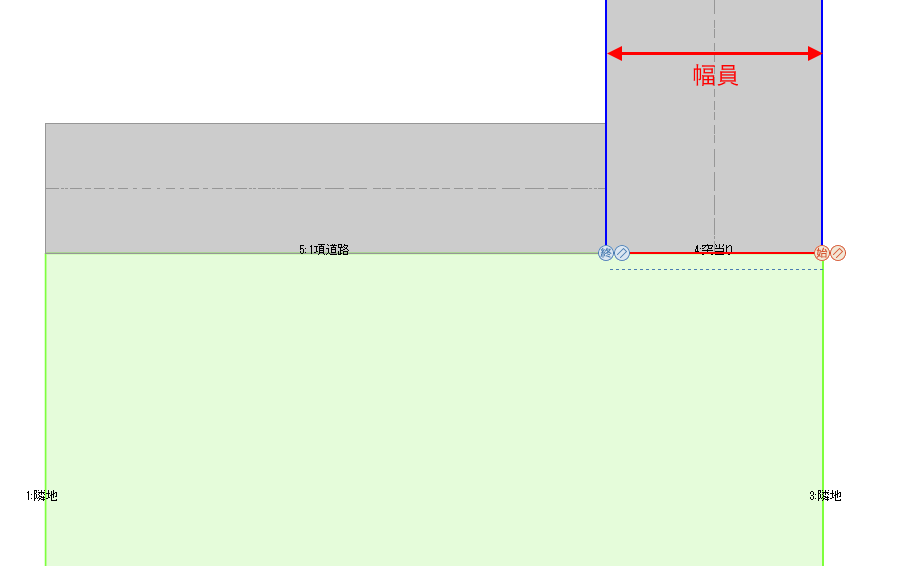
「突当り」道路種別の追加とそれに対応した計算が可能になりました。
「突当り」道路は、行止り道路の終端に接する敷地境界線で設定を行います。
幅員や中央高さの値は始終点ごとの設定ではなく、1つ設定を行います。
【まとめ】
「一体とみなす」や「建物セットバック」の設定は、敷地形状が複雑になればなるほど、手数が増えて大変な作業になります。
今回、ご紹介した一括設定や自動設定をうまく利用することで時間短縮が見込めますので、ぜひご活用ください。


Copyright KOZO SYSTEM,INC. All Rights Reserved.