
構造システムは、建築構造計算および各種構造計算用ソフトウェア(一貫構造計算、耐震診断計算、耐震補強、応力解析、振動解析など)のプログラム開発と販売を行っています。
第33回適合建物の形状を編集する
~天空率コマンドの形状編集機能の紹介~
【概要】
i-ARMの天空率コマンドには、計算に必要となる適合建物や算定点を自動で生成する機能があります。
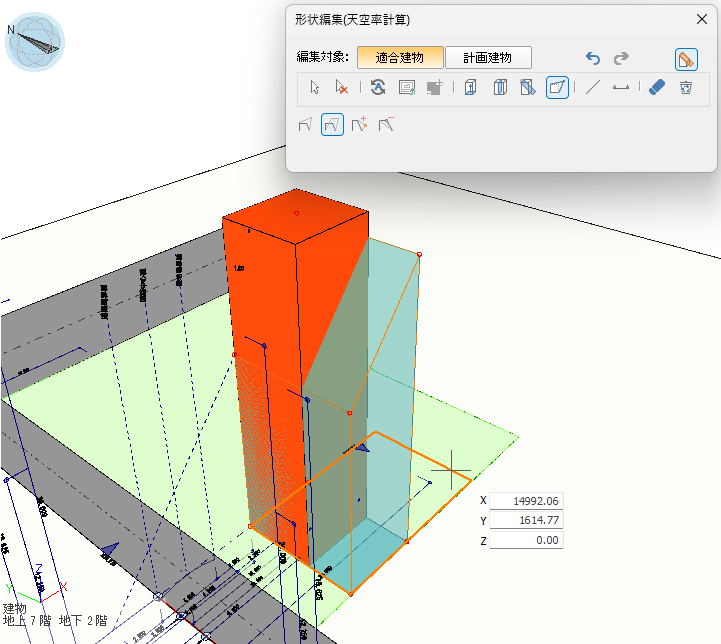
そのため、手作業で一から適合建物を入力する必要はほとんどありませんが、生成された適合建物を編集できるように、Ver.4.1.0.1で形状編集機能を追加しました。
今回は、天空率コマンド専用の適合建物の編集機能についてご紹介します。
【操作】
「天空率」コマンドの中で、適合建物の形状を編集することができます。
1.実行方法
1-1)コマンド実行
リボンメニュー[法規] → [天空率]を実行します。
![リボンメニュー[法規]、[天空率]](../img/recommend/0033/image21.png)
1-2)「形状編集」モード
天空率の計算エリアが存在していれば、形状編集モードを[編集]タブ→[エリア選択]→[形状編集]から実行することができます。
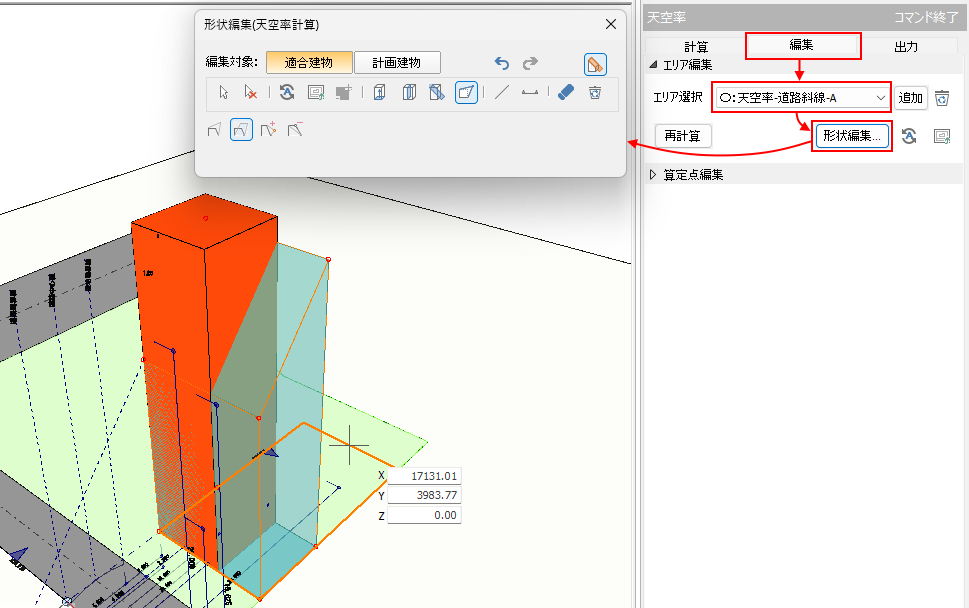
形状編集のボタンをクリックすると専用のウィンドウが新たに表示されます。使用したい編集機能のアイコンをクリックして、操作を行います。
2.編集機能の紹介
2-1)編集機能
 自動生成
自動生成
編集対象要素(適合建物または計画建物)を自動生成しなおします。
図面から形状取り込み
指定した図面ファイルから、適合建物や計画建物、算定点などの形状を取り込みます。
 引き伸ばし
引き伸ばし
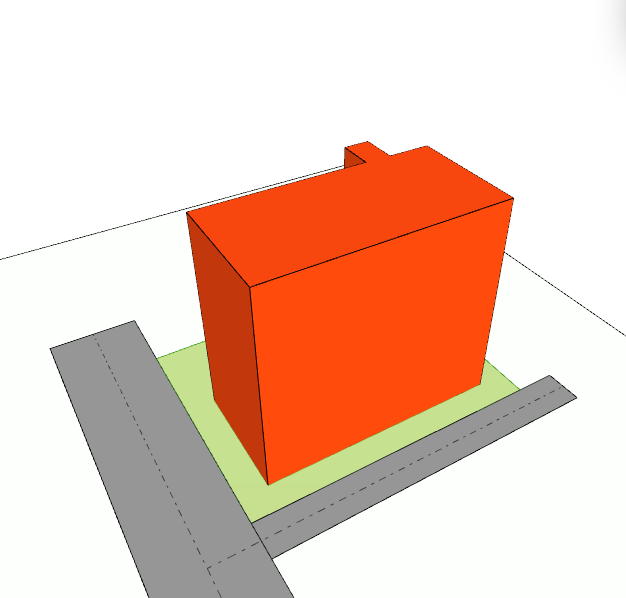
平面形(断面)を指示して、3次元の引き伸ばし形状を生成します。任意形状の指定、敷地形状の参照なども可能です。
 |
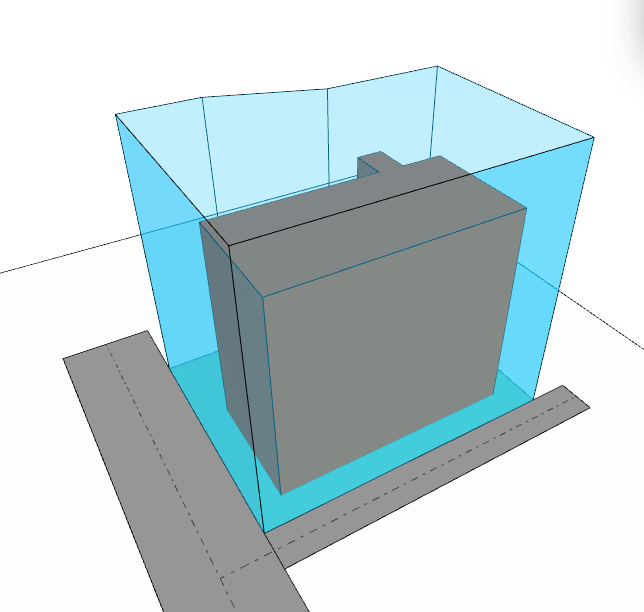 |
| 例)一旦、敷地形状を参照して簡単な適合建物形状を生成する。 | |
 垂直面カット
XY平面に垂直な面で、選択要素をカットします。
直線指示、ポリライン指示のどちらかを選択します。
|
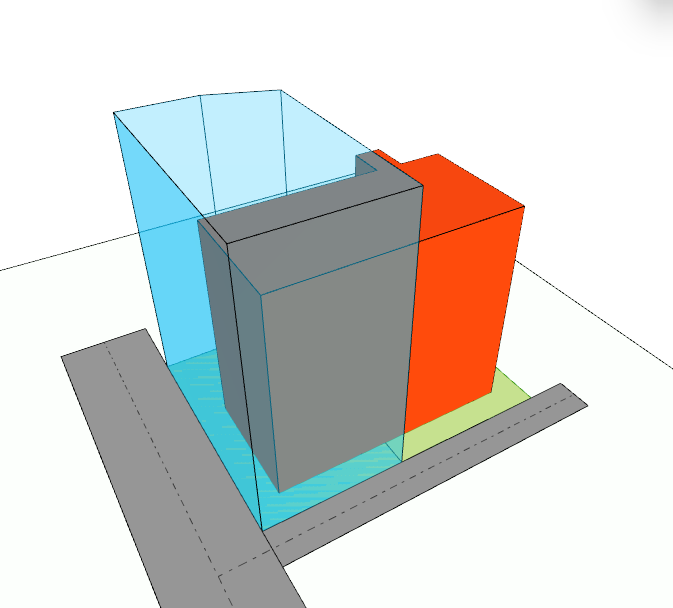 |
| 例)道路境界線からの適用距離で適合建物形状を垂直カットする。 | |
 斜線カット
斜線カット
設定した勾配、立ち上がり高さで、選択要素を斜線でカットします。
|
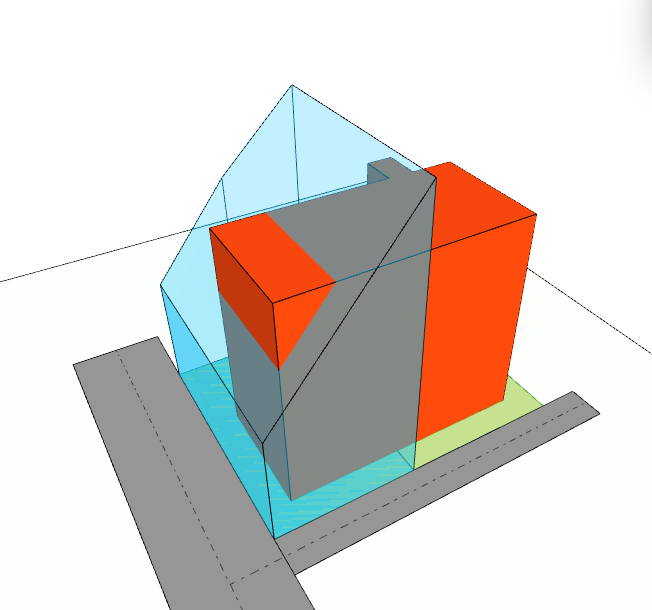 |
| 例)道路境界線から指定勾配で適合建物形状を斜線カットする。 | |
 平面形状編集
斜線勾配は変更せずに、平面形状を編集します。
 補助線作図
補助線作図
補助線を作図します。
|
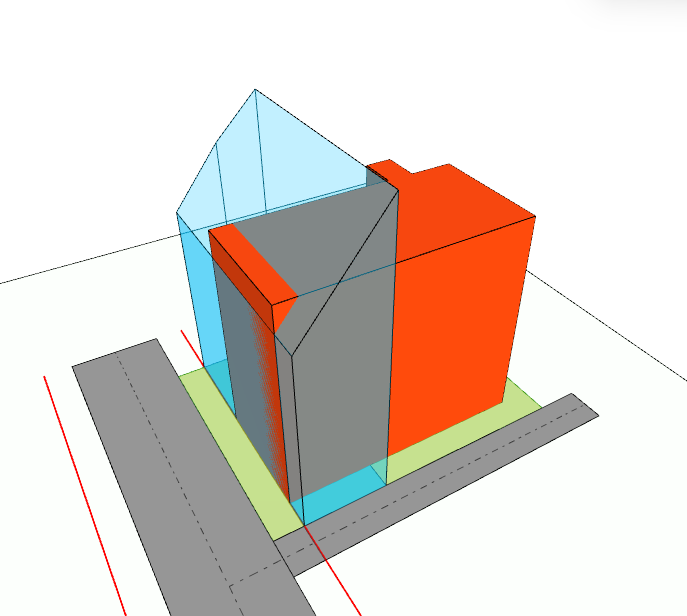 |
| 例)補助線を使って、壁面後退を考慮した適合建物形状に編集する。 | |
 立面線作図
立面線作図
立面線を作図します。2点指示で、正面と側面の2つの立面線を作図します。
指定形状削除
指定形状を削除します。
 全て削除
全て削除
指定エリアの編集対象要素(適合建物または計画建物)を全て削除します。
2-2)その他
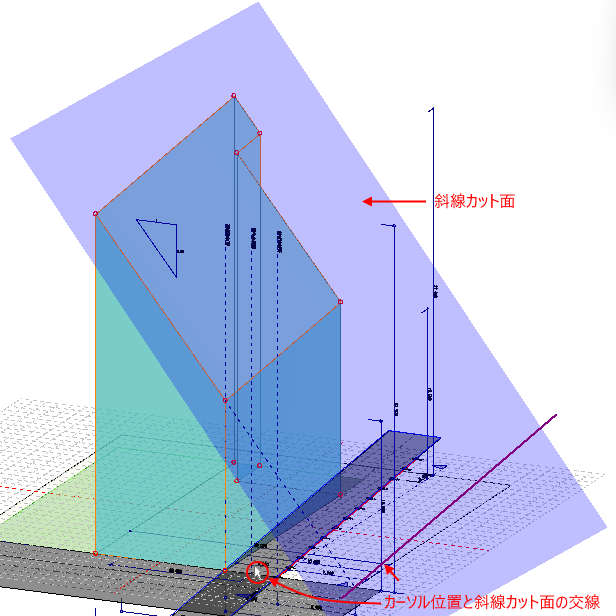
 斜線カット面を確認
要素選択時、斜線カット面を確認することができます。
また、斜線カット面とカーソル位置の要素からなる面の交線を表示することもできます。
【まとめ】
編集対象を計画建物にすることで、計画建物形状を編集することもできます。 垂直カットや斜線カットなど専用性が高いものから、汎用的な補助線入力など、便利機能が揃っていますので、ぜひ一度、お試しください。


Copyright KOZO SYSTEM,INC. All Rights Reserved.