
構造システムは、建築構造計算および各種構造計算用ソフトウェア(一貫構造計算、耐震診断計算、耐震補強、応力解析、振動解析など)のプログラム開発と販売を行っています。
第22回ウォークスルーで空間を歩き回る
~ウォークスルー機能の紹介~
【概要】
i-ARMではウォークスルー機能で3D空間を自由に移動することができます。 今回はマウス操作・キーボード操作・専用ダイアログを使った移動指示など、ウォークスルーの使い方を紹介します。
【操作】
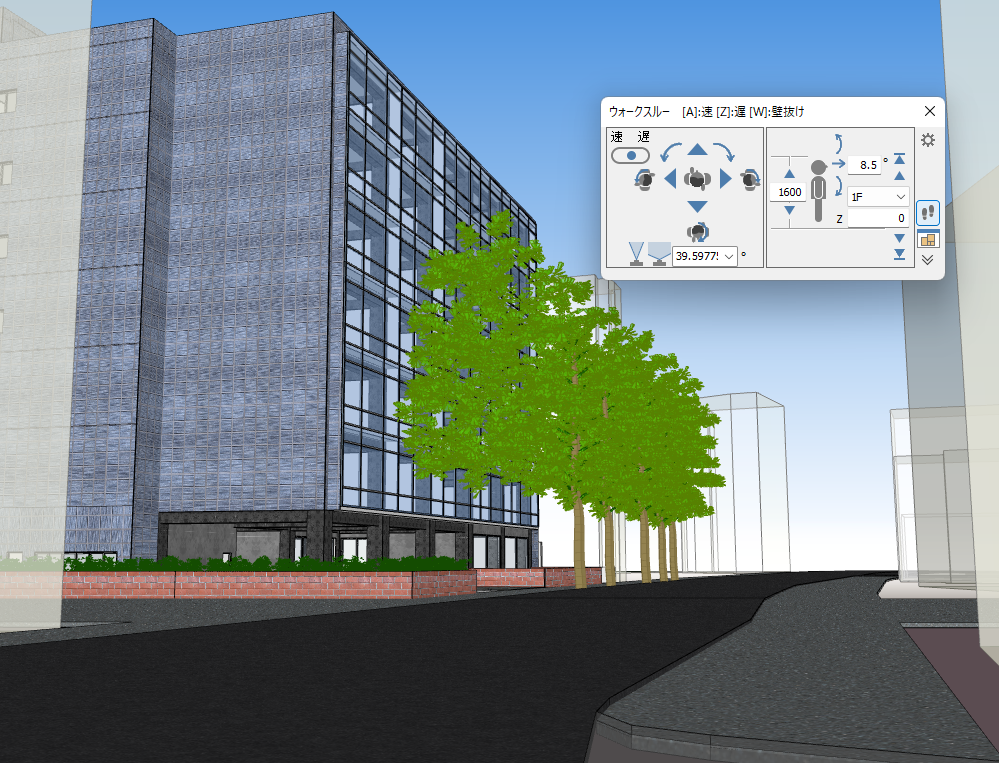
3Dビューを表示し、「ビュー」タブの「ウォークスルー」もしくはビューツールバーの「ウォークスルー」を起動します。


視点がアイレベルに切り替わり、ウォークスルーダイアログが開きます。
この状態で、3D空間の中を歩き回ることができます。
次に、移動操作について説明します。
●マウス操作
マウス操作での移動は画面上の「+」カーソルを左ドラッグで操作します。
上方向へ移動させると前進、下方向へ移動させると後退します。
左方向へ移動させると視線を左に、右方向へ移動させると視線を右にします。
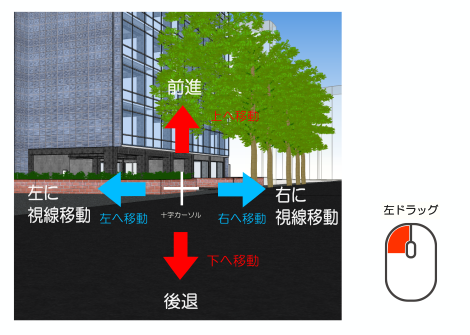
ホイール回転で上下の首振りを行い、後ろ回転させると上を向き、前回転させると下を向きます。
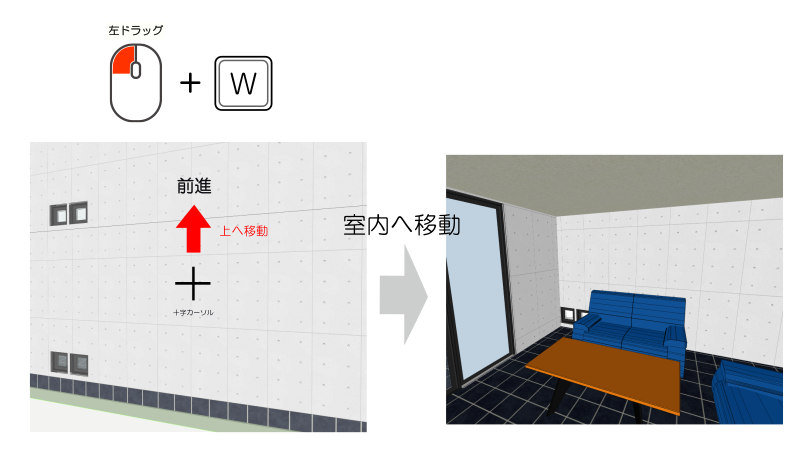
<壁抜け>
ウォークスルーでは壁の衝突判定をしています。
例えば、屋外から室内に移動する際には壁に向かって左ドラッグで前進しながら、「W」キーを押すと、壁を抜け、室内に入ることができます。
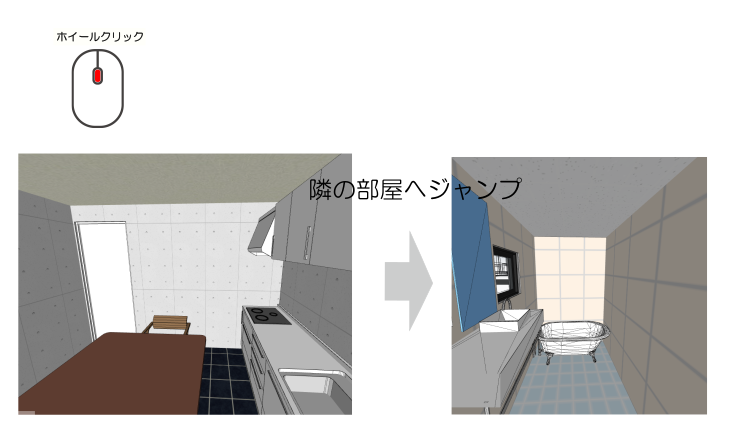
<ジャンプ>
マウスホイールをクリックするとジャンプして前進することができます。
例えば、手前に壁があった場合にジャンプ機能で通り越して進むこともできます。
●キーボード操作
キーボード操作はこちらです。
| キーボード | 動作 | 説明 |
|---|---|---|
| ↑ | 前進 | 前進します。 |
| ↓ | 後退 | 後退します。 |
| ← | 左移動 | 左へ移動します。 |
| → | 右移動 | 右へ移動します。 |
| 矢印キー + Ctrl | 首振り | 上下左右に視点を回転させます。 |
| PageUp | 上階へ移動 | 現在位置から一つ上の階へ移動します。 |
| PageDown | 下階へ移動 | 現在位置から一つ下の階へ移動します。 |
| Home | 全体表示 | 全体表示に切り替えます。現在位置不明のときに利用します。 |
●専用ダイアログでの操作
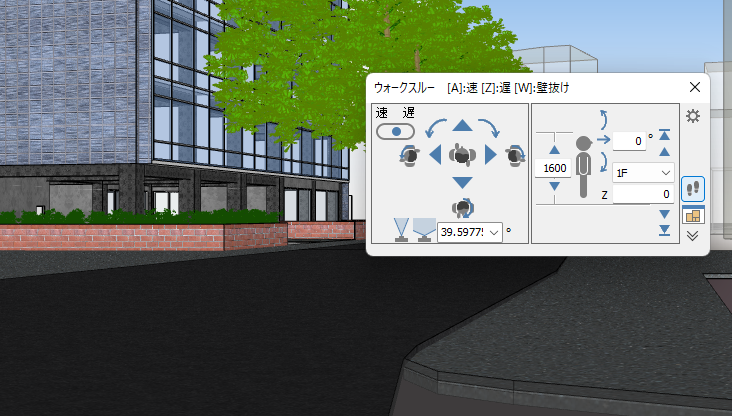
専用ダイアログでは、さらに細かい操作や設定が可能です。
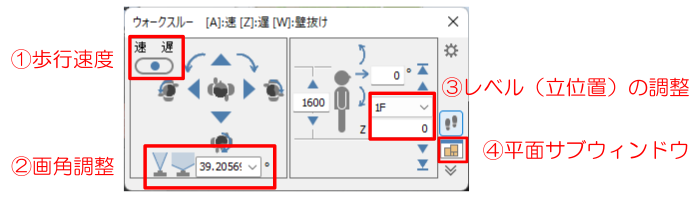
①歩行速度
歩行速度の調整
②画角調整<
リストから画角を指定します。画角範囲:5 ~ 175 °
またはカメラ(望遠⇔広角)ボタンで画角を調整します。
狭い室内は広い画角が適しています。
③レベル(立位置)の調整
現在立っている高さを値入力(単位:[mm])または、リストから移動先階を指定します。
④平面サブウィンドウ
平面サブウィンドウを表示します。視点位置の確認や変更が可能です。
サブウィンドウ上で1回目のクリックで視点位置を変更し、2回目のクリックで視点方向を指示します。
【まとめ】
i-ARMではこのようにゲーム感覚で3D空間を歩き回ることができます。
プレゼンテーションや、アイレベルでの外観、内観の見え方を確認する際にぜひお使いいたければと思います。


Copyright KOZO SYSTEM,INC. All Rights Reserved.