
構造システムは、建築構造計算および各種構造計算用ソフトウェア(一貫構造計算、耐震診断計算、耐震補強、応力解析、振動解析など)のプログラム開発と販売を行っています。
第21回背景を設定してみよう
~ビュー背景設定機能の紹介~
【概要】
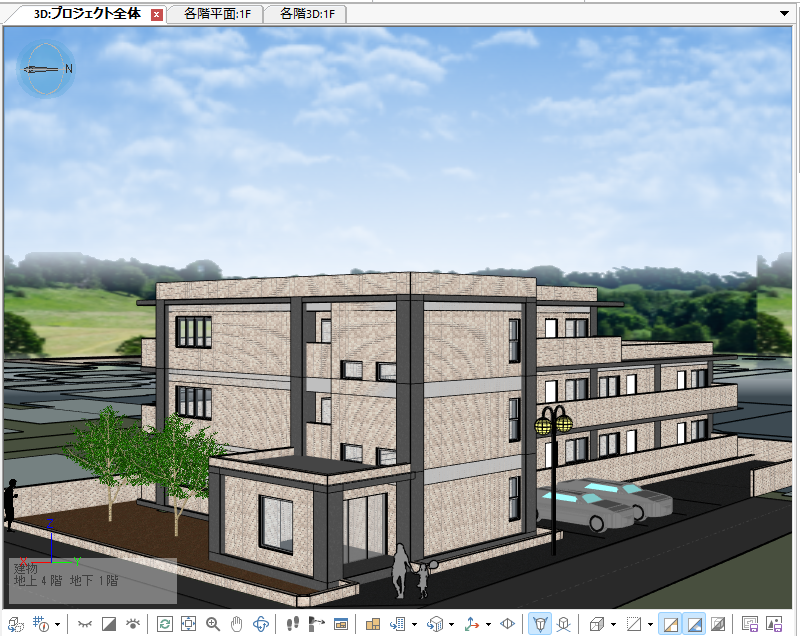
i-ARMでは簡単に空のような表現を背景として設定することができます。
今回は、ビューの背景表現をカスタマイズできる「背景設定」コマンドについてご紹介していきます。
【操作】
3Dビューの背景に空のような表現を設定する方法について説明します。
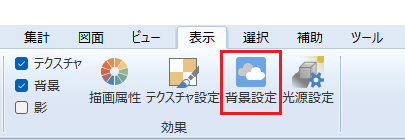
1.背景設定コマンドを起動
「表示」タブを開き、効果の「背景設定コマンド」を起動します。
2.空のグラデーション設定を行う
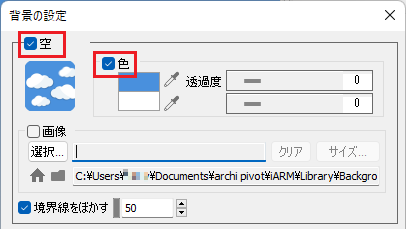
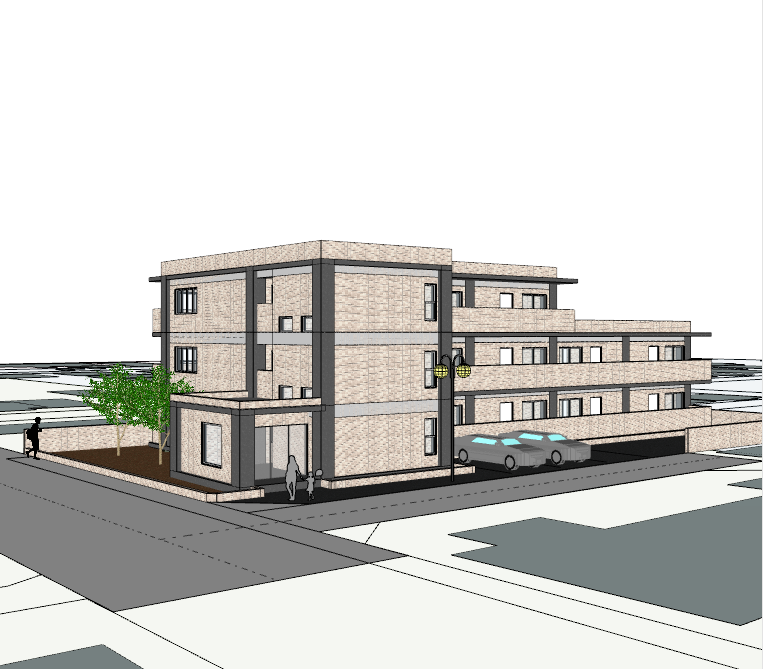
空のチェックと色のチェックを入れると、地平線より上の背景が設定色でグラデーション表現されます。
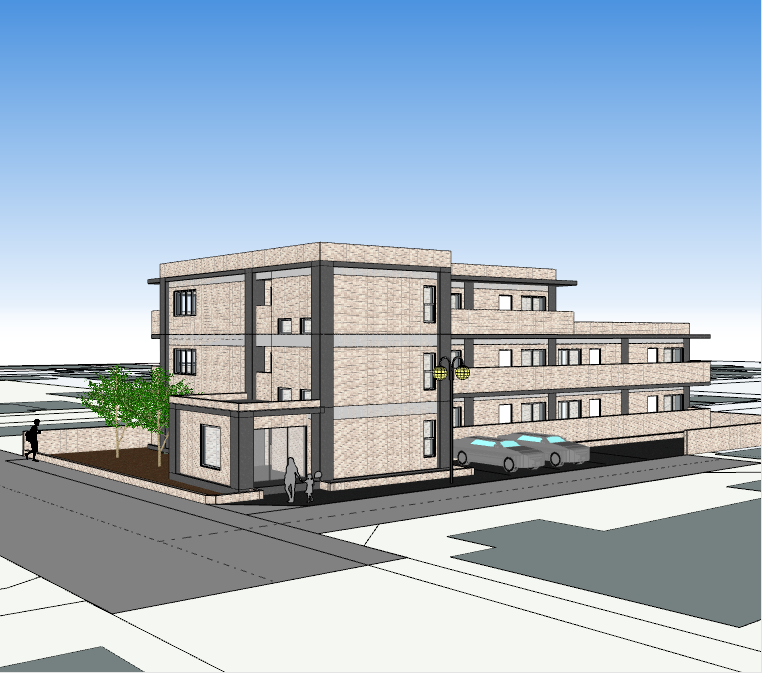
3.雲の画像設定を行う
さらに雲の画像を重ね合わせた背景表現を設定してみます。画像の選択ボタンをクリックして、雲として使用する画像データを指定します。
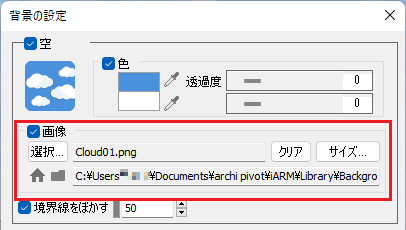
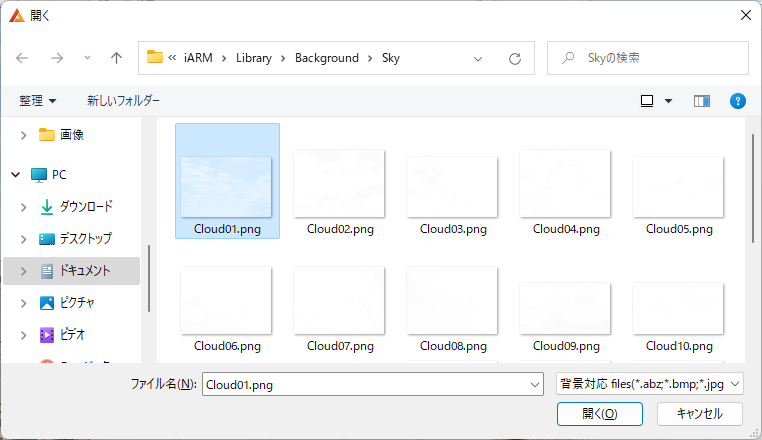
背景に使用できる雲のサンプル画像はローカルにインストールされていますので、そこから選択してみます。
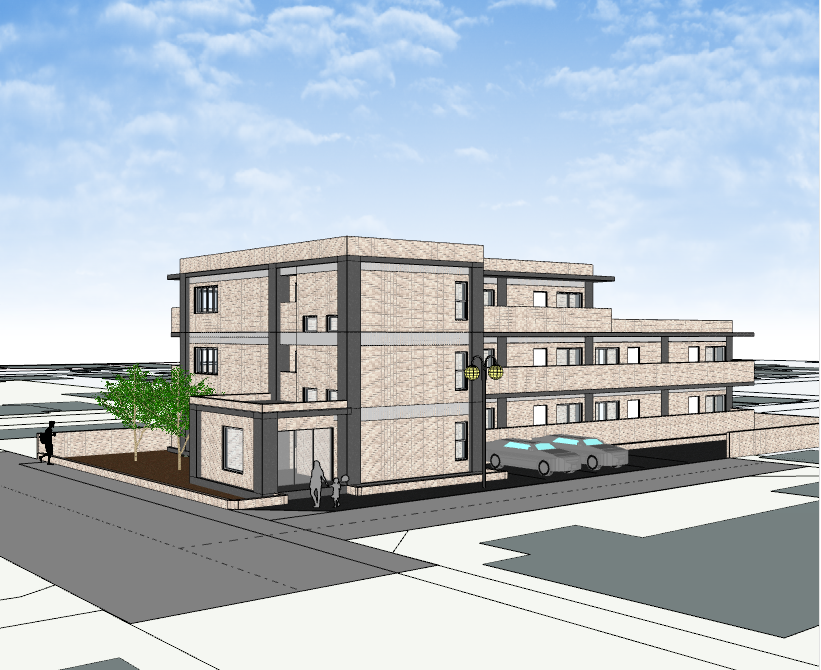
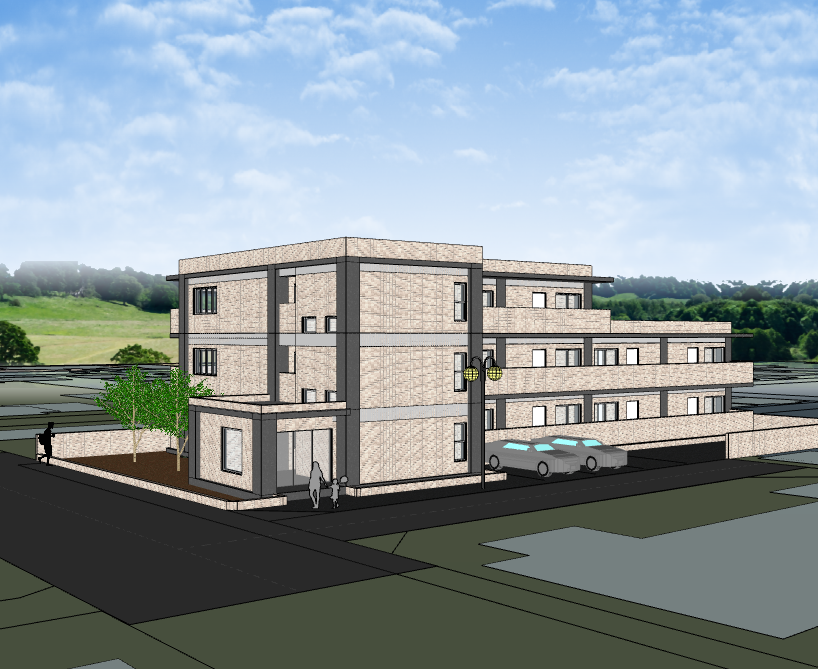
このように、雲の画像を選択するとより雰囲気のある表現にかわります。
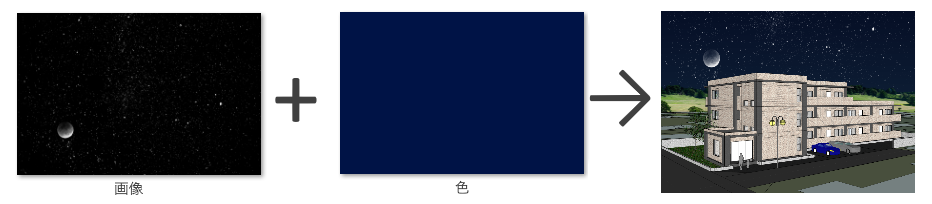
画像と色を組み合わせることで、空や地面などの表現が可能です。
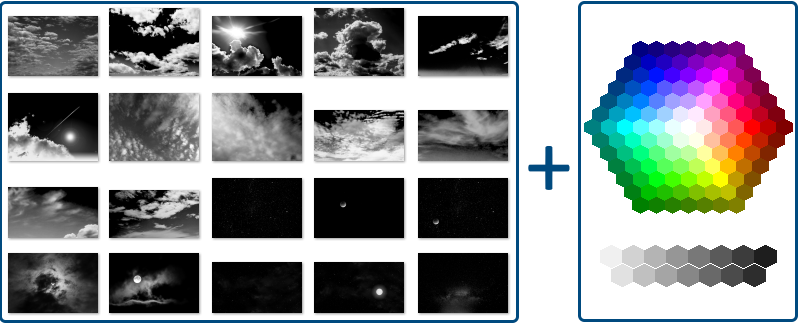
例1)青空
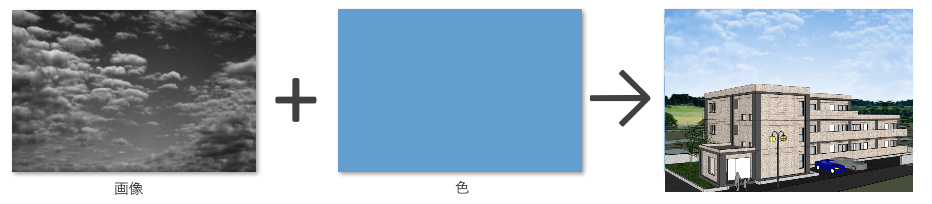
例2)夜空
4.地面の設定を行う
空と同様に地面のグラデーションと画像の設定を行います。
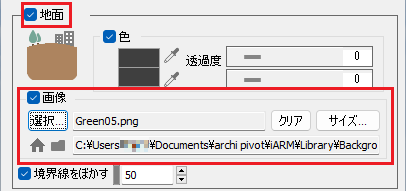
空とは逆に地平線より下の背景表現がかわります。
5.背景表現のON/OFFの設定
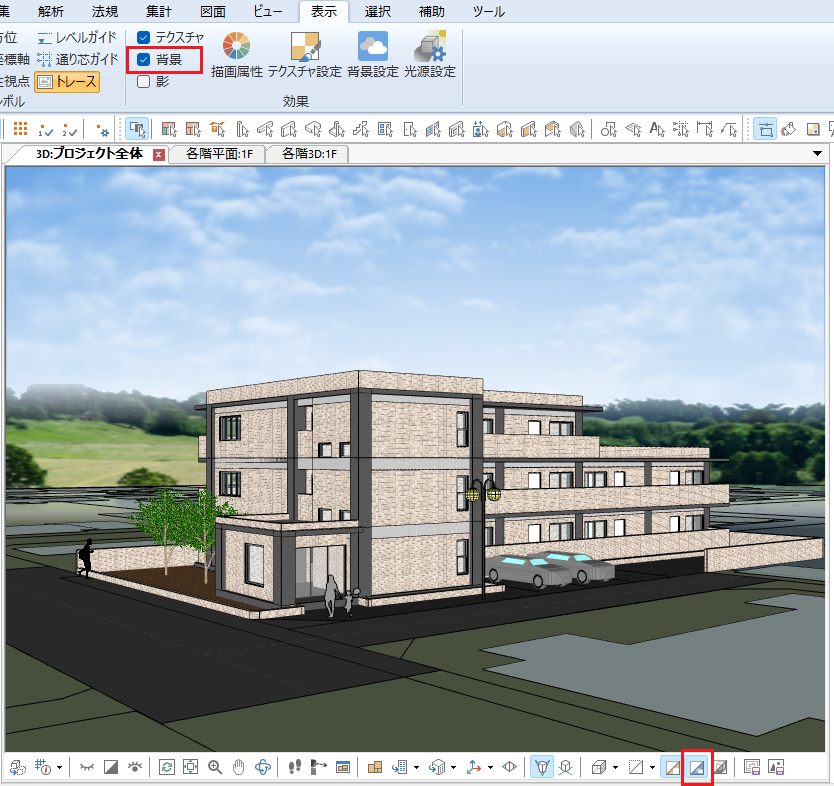
背景表現のON/OFFは、ビューツールバーまたはビュータブにある「背景表示切替」から簡単に表示非表示を切り替えることができます。
6.画像で保存する
ビューツールバーまたはビュータブにある「ビュー画像保存」を実行すると、ビューの状態を画像で保存することができます。
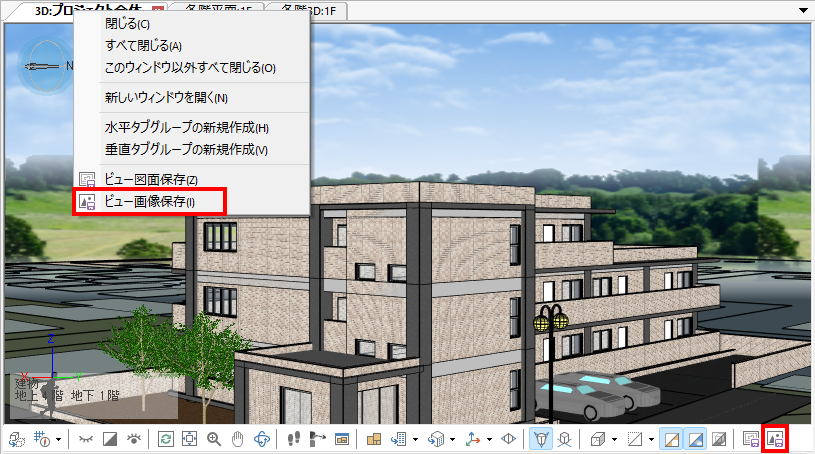
対応ファイル形式:bmp, jpg/jpeg, tif/tiff, png
【まとめ】
背景設定コマンドを利用することで、簡単に雰囲気のある背景を表現することができます。
ぜひ一度お試しください。


Copyright KOZO SYSTEM,INC. All Rights Reserved.