
構造システムは、建築構造計算および各種構造計算用ソフトウェア(一貫構造計算、耐震診断計算、耐震補強、応力解析、振動解析など)のプログラム開発と販売を行っています。
第16回図面トレースを便利に使おう
~図面ファイルの活用①~
【概要】
i-ARMでは、図面ファイルを活用した機能がいくつかあります。
今回は、図面ファイルをトレース図として読み込む機能をご紹介いたします。
【機能】
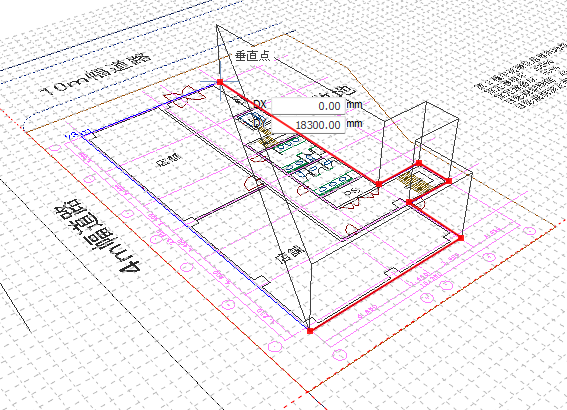
1.表示、スナップ機能
トレース図は表示/非表示(レイヤ単位)や表示色の設定などが可能です。
また、スナップすることができるので、正確な位置での入力や編集をサポートします。
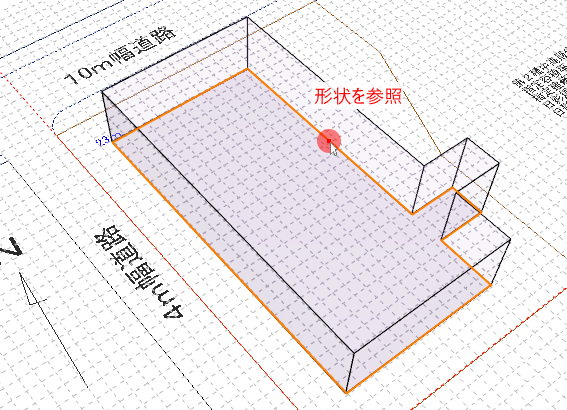
2.形状参照機能
敷地形状、マス、引き伸ばしコマンドでは、トレース図を参照した入力機能があります。
少ない操作で形状を入力することができて便利です。
【操作】
1.コマンドの起動
リボンメニュー「図面タブ」 → 「図面トレース」を実行します。

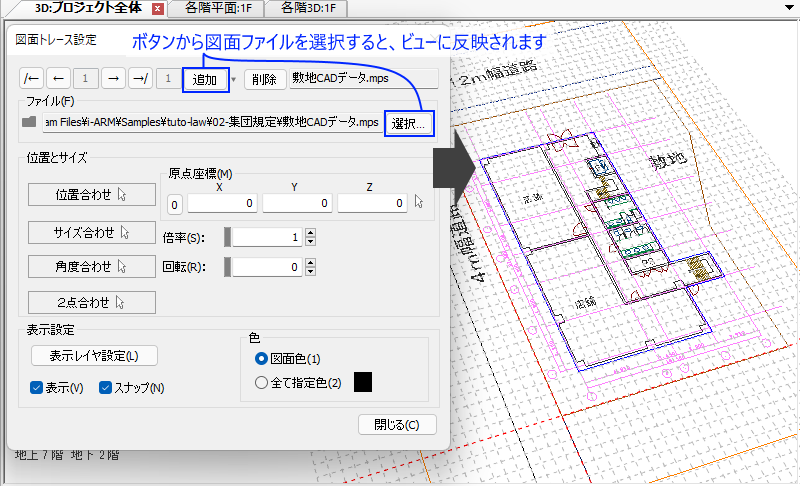
2.ファイルの選択
設定ダイアログの[追加]または[選択]ボタンより図面ファイルを選択します。
図面ファイルを設定すると、すぐにビューに表示されます。
3.設定
位置合わせやサイズ、表示レイヤ、色、スナップなどの設定が可能です。
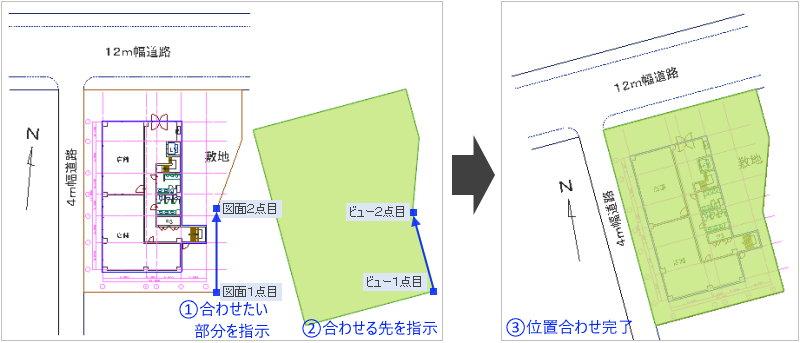
位置やサイズはエディット入力の他、ビュー上で指示して合わせることができます。
[表示レイヤ設定]ではレイヤ単位での表示、非表示を設定することができます。

ビュー上で指示して、位置、サイズ、角度を合わせることができます。
[閉じる]ボタンでコマンドを終了します。
【補足】
・対応ファイル形式
DRA-CADをはじめ、AutoCAD、Jw_cad、SXF形式のファイルに対応しています。
mpz, mps, dwg, dxf, jww, jwc, sfc, p21
・ビューごとの設定
トレース図面はビューごとに複数設定することができます。
・トレースのコピー
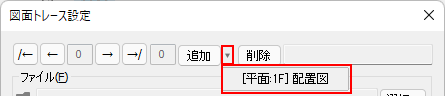
他のビューで設定したトレース情報をコピーしたい場合は、[追加]ボタン右の▼からコピーすることができます。
・表示・非表示機能
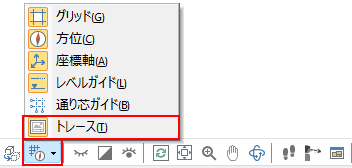
ビューツールバーの よりトレース図面の表示・非表示の切り替え機能があります。
一時的に非表示にしたい場合にご利用ください。
また、トレース図が表示されない場合は、こちらの設定を確認してみてください。
今回のご紹介で利用したデータはi-ARMインストールフォルダ内にあります。
C:¥Program Files¥i-ARM¥Samples¥tuto-law¥02-集団規定¥敷地CADデータ.mps
ぜひ一度、図面トレース機能をお試しください。
また、図面ファイルを活用した機能は他にもありますので、別の回でご紹介いたします。


Copyright KOZO SYSTEM,INC. All Rights Reserved.