
構造システムは、建築構造計算および各種構造計算用ソフトウェア(一貫構造計算、耐震診断計算、耐震補強、応力解析、振動解析など)のプログラム開発と販売を行っています。
第15回LVSを確かめてみよう
~居室の採光・換気・排煙~
【概要】
i-ARMでは、LVSコマンドから居室(入居者が継続して居住したり、作業や集会をおこなう室)の採光・換気・排煙の確認を行うことができます。 用途地域や部屋、壁、建具の情報から居室の床面積に対して有効な開口率が確保できているかを自動判定します。
【操作】
LVS用のゾーン入力と判定結果の確認、編集、出力について説明します。
1.LVSコマンドの起動
「法規」タブから、「LVS」コマンドを起動するとLVS専用のビューが生成されます。
2.LVSゾーンを生成
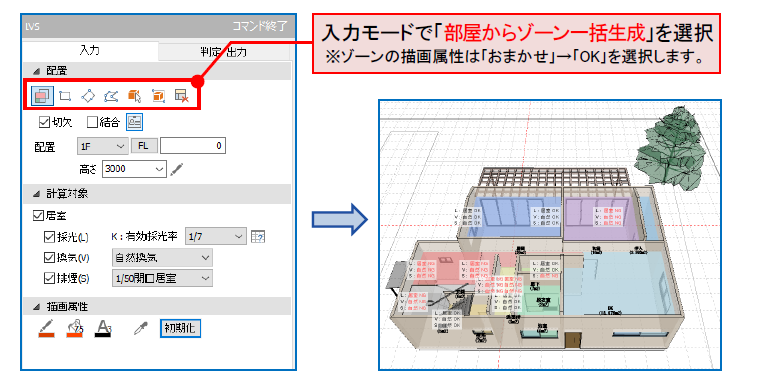
コマンド内の「入力」タブを開き、「配置」設定の「部屋からゾーンの一括生成」より、入力されている部屋をもとにLVS用の室とみなすゾーンを生成します。
3.判定確認の画面構成
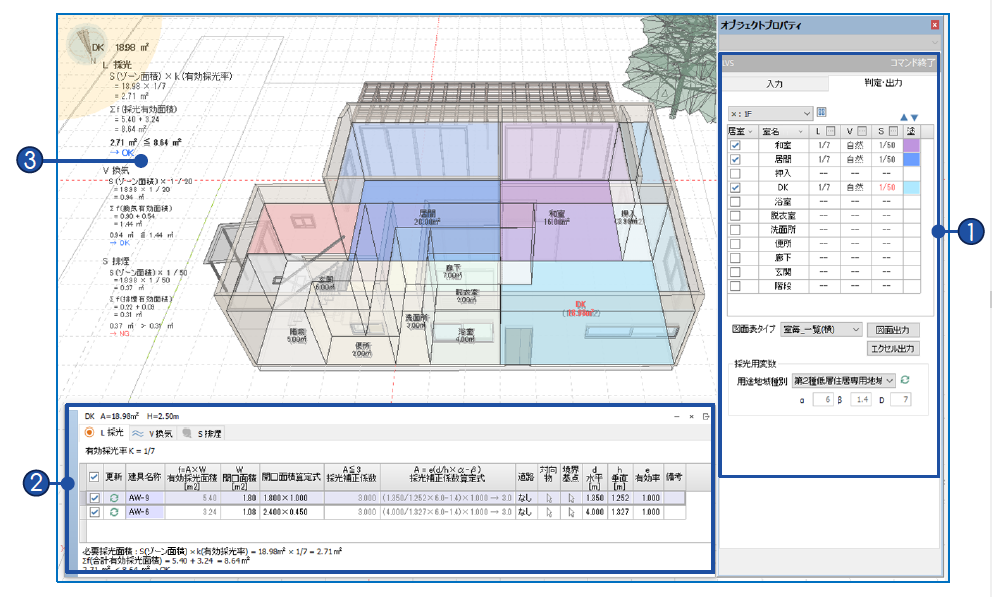
①LVSシート
ゾーン一覧からゾーンごとの条件や出力設定などを行います。
②算定根拠ウィンドウ
選択した1つのゾーンのLVS算定根拠を表示します。
③判定コメント
選択した1つのゾーンのLVSに対する、OK/NG判定や根拠式などを表示します。
①の「判定・出力」タブのゾーン一覧表からゾーンを選択、もしくはビュー上でゾーンを選択することで、各ゾーンの②算定根拠ウィンドウや③判定コメントが表示されます。
4.編集と出力
LVSシートでゾーン(居室)ごとの判定結果を確認できます。NGがある場合には、算定根拠ウィンドウでNGの原因を確認して、建具の編集を行うことができます。
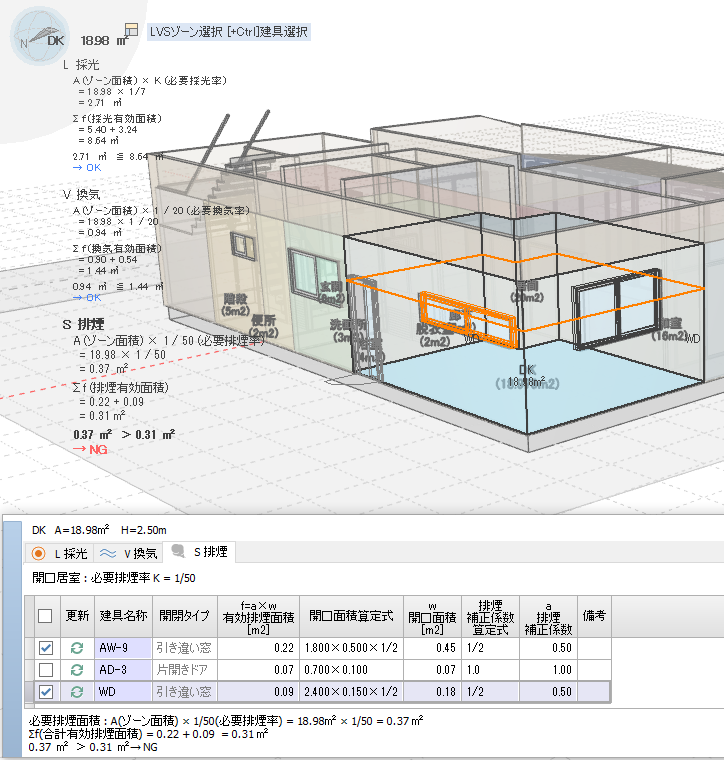
また、根拠図面の出力や算定表のExcel出力も行うことができます。
今回のご紹介で利用したデータはi-ARMインストールフォルダ内にあります。
C:¥Program Files¥i-ARM¥Samples¥tuto-law¥03-単体規定¥03_LVS_建具編集.armz
「チュートリアルマニュアル 法規確認編」にも詳しい操作方法が記載されています。
入力されているモデルから簡単に各部屋のLVSを確かめることができますので、ぜひお試しください。


Copyright KOZO SYSTEM,INC. All Rights Reserved.