
構造システムは、建築構造計算および各種構造計算用ソフトウェア(一貫構造計算、耐震診断計算、耐震補強、応力解析、振動解析など)のプログラム開発と販売を行っています。
第39回表形式の入力方法を試してみよう
~グリッドコントロールの紹介~
【概要】
i-ARMの操作を補助する便利な機能の中に、グリッドコントロールがあります。
集計コマンドや階設定コマンドなど、表形式でデータを編集する場合に利用します。データを表形式で表示し、各セルの値を確認したり、編集します。
この機会に覚えていただき、便利にお使いいただければと思います。
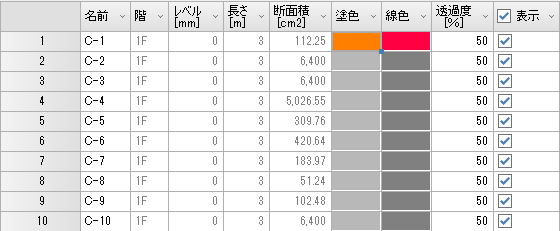
【セルの種類】
ひとつひとつのマスのことを「セル」と言います。
文字や数字用のセルの他、チェックボックス、プルダウンリスト、色などのセルがあります。
| 文字 |  |
文字列入力用のセルです。 |
| 数値 |  |
数値入力用のセルです。 セルを選択すると、半角入力モードになります。 演算の計算機能があります。 |
| チェックボックス |  |
選択肢の有効/無効を切り替えるチェックボックスが表示されます。 |
| プルダウンリスト | 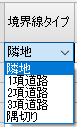 |
ドロップダウンコンボを表示して項目を選択します。 |
| 色 |  |
色用のセルです。 カラーダイアログを表示して色を選択します。 |
| ボタン |  |
ボタンのセルです。 クリックしたときの動作は各ボタンによって異なります。 |
| 読み取り専用 |  |
読み取り専用のセルの例です。 読み取り専用のセルは編集できません。 |
【編集方法】
| 文字 |
セルを選択し、キーボードで値を入力します。 (セルのダブルクリック、[F2]キーで編集開始できます。) [Enter]キー、または別のセルを選択すると確定します。 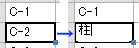
|
| 数値 |
基本は[文字]セルと同じ編集方法です。 計算式を入力して[Enter]キーで計算結果が入力されます。 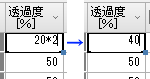
|
| チェックボックス |
□(チェックボックス)をクリックすると、□の中に[レ]が付き、有効になります。 再度クリックすると[レ]が外れ、無効になります。 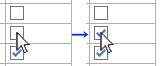
|
| プルダウンリスト |
セルにカーソルがのると が表示されます。 が表示されます。ボタンをクリックするとリストが表示されますので、項目を選択します。
|
| 色 |
セルにカーソルがのるとが表示されます。 ボタンをクリックするとカラー選択ダイアログが表示されますので、色を選択します。 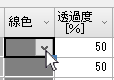 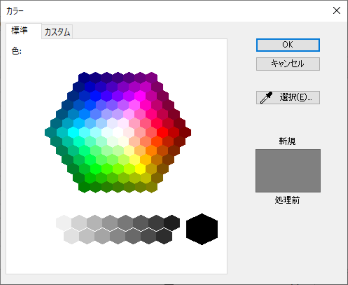
|
【一括編集】
列タイトルで一括編集
指定列の全てのセルの値をタイトルから一括で編集することができます。
1列を一括で同じ値に設定したいときに便利です。
列タイトルの右下に がある場合は、ボタンをクリックすると一括で編集ができます。
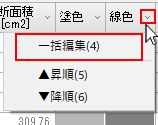
列タイトルの右横に がある場合は、クリックして表示されるメニューに「一括編集」の項目があれば一括で編集ができます。
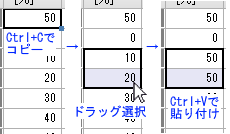
コピー&ペースト
コピーした値を領域選択したセルに設定することができます。
指定した範囲を一括で同じ値に設定するときに便利です。
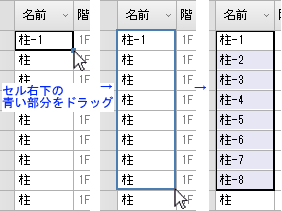
連続番号
名前の後に番号を入れる場合などに、連続で番号を入れたくなる場合に便利です。
文字列のセルで利用できます。
セルを選択し、右下に表示される青いマークをドラッグすると連続で番号が入ります。
いかがでしたでしょうか。最後にご紹介した一括編集は、入力の省力化につながると思います。グリッドコントロールの編集の際は、是非お試しください。


Copyright KOZO SYSTEM,INC. All Rights Reserved.