
構造システムは、建築構造計算および各種構造計算用ソフトウェア(一貫構造計算、耐震診断計算、耐震補強、応力解析、振動解析など)のプログラム開発と販売を行っています。
補足計画地の位置情報を設定する
~住所、緯度経度の設定~
【概要】
i-ARMでは計画地の位置情報(住所、緯度経度)を設定することができます。
位置情報は敷地の属性として保持され、Googleマップ上で計画地を確認する機能や、GMLファイルのインポートで地図データや用途地域データを取り込む際に利用されます。
【操作方法】
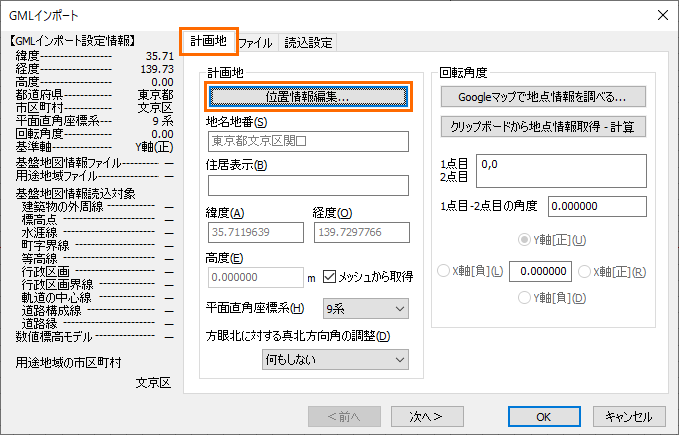
位置情報の設定は、敷地コマンドや、敷地のプロパティ(プロパティウィンドウ)から設定することができます。(GMLファイルのインポートコマンド内でも設定できます。)
① 敷地コマンドを実行
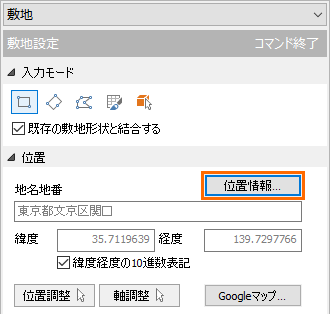
敷地コマンドを実行します。
(リボンメニュー → [オブジェクト]タブ → [敷地])
[位置情報…]ボタンをクリックして、計画地位置情報設定ダイアログを表示します。
② 住所の入力
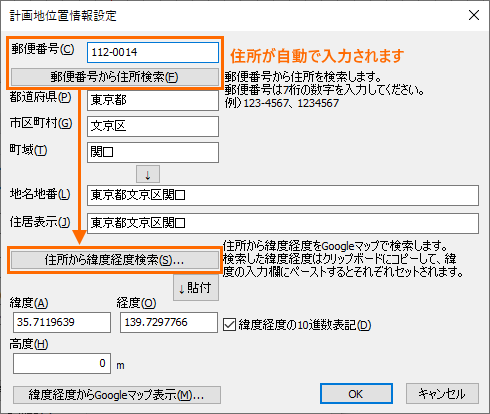
計画地の住所を入力します。郵便番号がわかっている場合は[郵便番号から住所検索]ボタンをクリックすると住所情報が自動で設定されます。
住所を入力して、[住所から緯度経度検索]ボタンをクリックします。
③ 緯度経度を取得
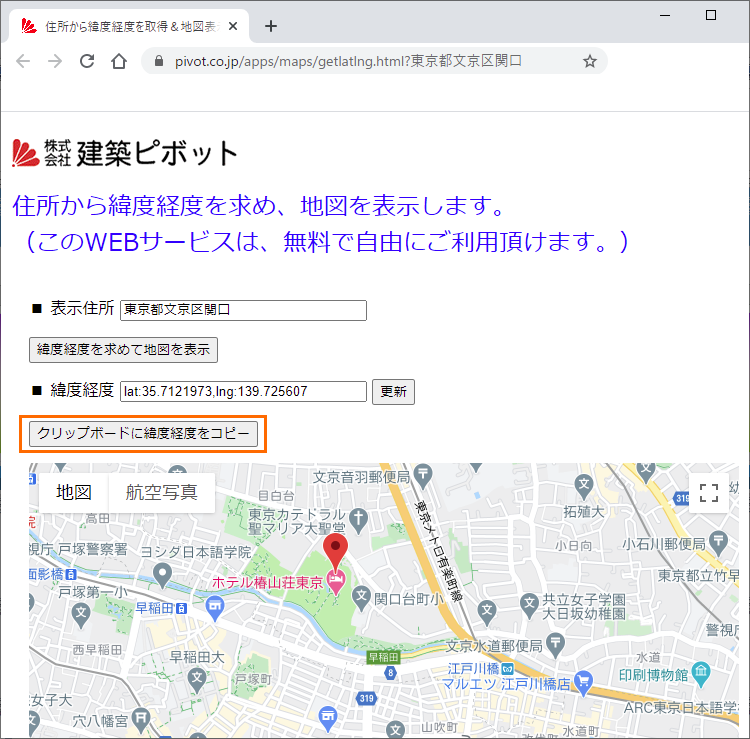
ブラウザに「住所から緯度経度を取得&地図表示」ページが表示されます。
地図上の赤いマークが指定住所の位置を表しています。赤いマークをドラッグして位置を調整して、[更新]ボタンをクリックすると緯度経度が更新されます。
[クリップボードに緯度経度をコピー]ボタンをクリックします。
④ 緯度経度を貼付
ダイアログに戻り、[貼付]ボタンをクリックすると、緯度経度が更新されます。
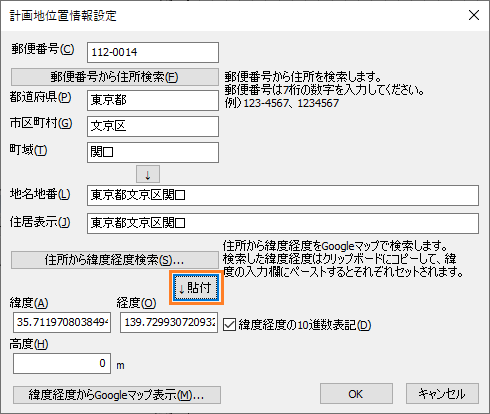
[OK]ボタンでダイアログを閉じます。
位置情報が設定できました。
※GMLファイルのインポートから設定する場合
(アプリケーションメニュー → [インポート] → [GMLファイルのインポート])
「計画地」タブの[位置情報編集…]ボタンより設定が可能です。


Copyright KOZO SYSTEM,INC. All Rights Reserved.