
構造システムは、建築構造計算および各種構造計算用ソフトウェア(一貫構造計算、耐震診断計算、耐震補強、応力解析、振動解析など)のプログラム開発と販売を行っています。
第44回マウス操作の設定
~環境設定「マウス」項目の紹介~
【概要】
環境設定では、操作や表示に関する設定を行うことができます。
設定を見直すことで、操作性がぐっと上がることがあります。
今回は、マウスの各ボタンの操作を変更する方法をご紹介いたします。
【操作】
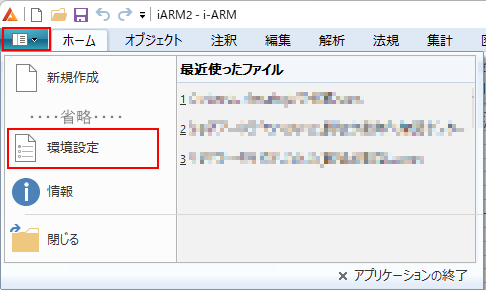
「ファイル」メニューの「環境設定」を実行します。
【ダイアログ】
左側のツリーから「マウス」を選択します。
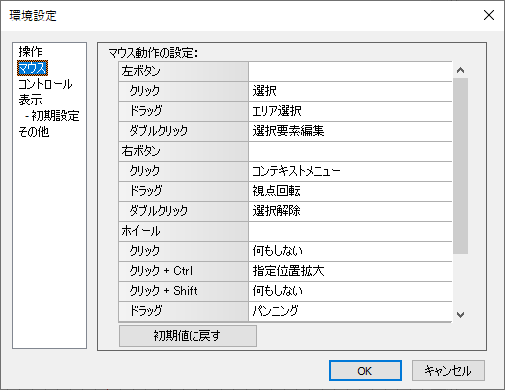
現在のマウス各ボタンの設定を確認と変更をすることができます。
ボタンによって、設定できる項目が異なります。
例えば、左クリックは「選択/編集」または「選択」、左ドラッグは「エリア選択」のみ、左ダブルクリックは「全体表示」「パンニング」「選択解除」など7項目から選択できます。
今回は、左クリックの設定を見てみます。初期値は「選択/編集」になっています。
この設定は、基本的には選択を行い、選択要素上をクリックした場合は移動や頂点編集などの編集(直接編集)が実行されます。
この設定は、編集コマンドを実行しなくても編集作業に入ることができて便利なのですが、再選択のつもりで選択要素をクリックすると編集が実行されてしまう場合もあります。
もし、使いづらいと感じる場合は、「選択」に変更してみてください。
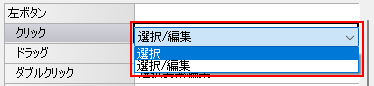
そして、左ダブルクリックを「選択要素編集」にすると、ダブルクリックをした時に直接編集が実行されます。
マウス右ボタンやホイールの操作も変更することができます。一度ご確認ください。
【まとめ】
設定を変更するだけで、操作感がアップします。今のマウス操作に違和感があれば、設定をご確認いただき、ご自分にぴったりの設定を見つけていただければと思います。
また、環境設定には、その他にも色々な設定がありますので、ヘルプをご覧ください。


Copyright KOZO SYSTEM,INC. All Rights Reserved.