
構造システムは、建築構造計算および各種構造計算用ソフトウェア(一貫構造計算、耐震診断計算、耐震補強、応力解析、振動解析など)のプログラム開発と販売を行っています。
第8回日影時間を計算する <日影チャート>
~日影規制コマンドの説明②~
【概要】
日影図の作成について前回ご紹介しました。(第7回 日影図を作成する)
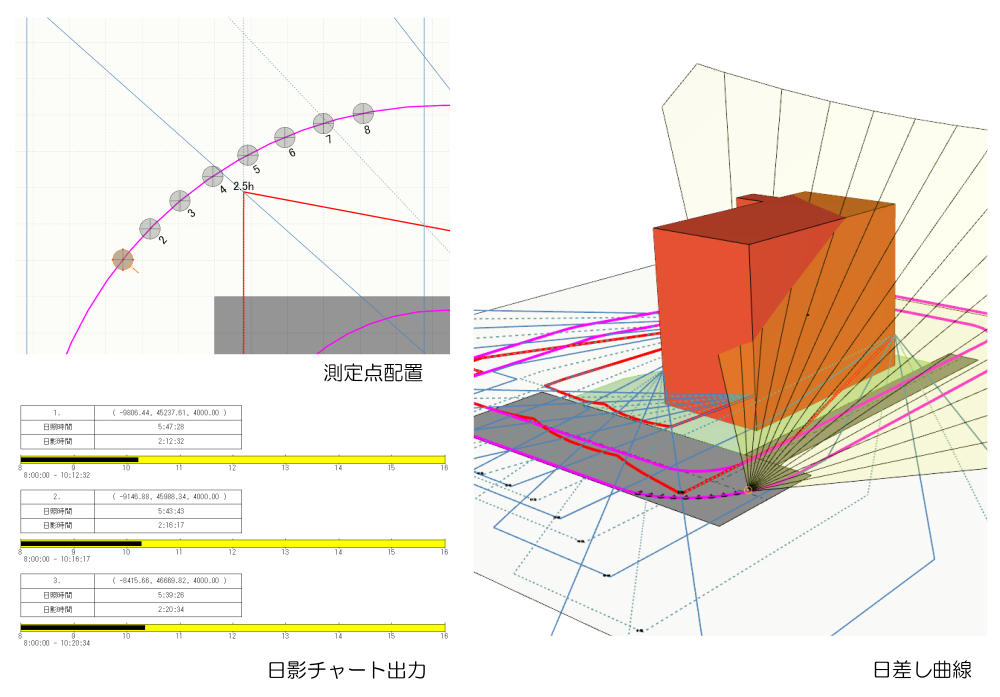
今回は等時間日影線が測定線に近接する場合に用いられる「日影チャート」および、計画建物のどの部分が日影を作っているか確認できる「日差し曲線」についてご説明します。
【予備知識】
日影チャートに関しては下記ページで解説しています。
【操作】
「法規」タブを開き、集団規定の「日影規制」を起動します。
① サンプルファイルを開く
プログラムのインストールフォルダ(例:C:¥Program Files¥i-ARM)配下のSamples¥tuto-law¥02-集団規定¥04-用途地域の入力.armzを開きます。
【第7回 日影図を作成する】で説明した日影計算を行います。
② 日影規制コマンドを起動
「法規」タブを開き、集団規定の「日影規制」を起動します。

③ 測定点の入力モードの指定
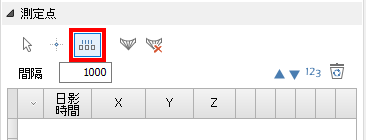
「チャート」タブを開き、「測定点」設定の 「測定点等間隔入力」を選択します。
④ スナップの設定
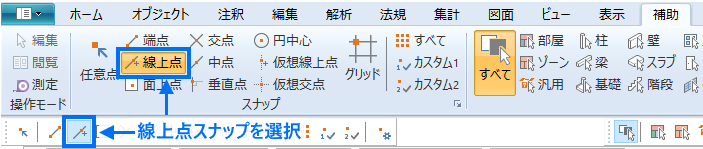
測定線上にスナップするためにスナップの設定で「線上点スナップ」が選択されていることを確認します。
⑤ ビュー上で測定点を入力
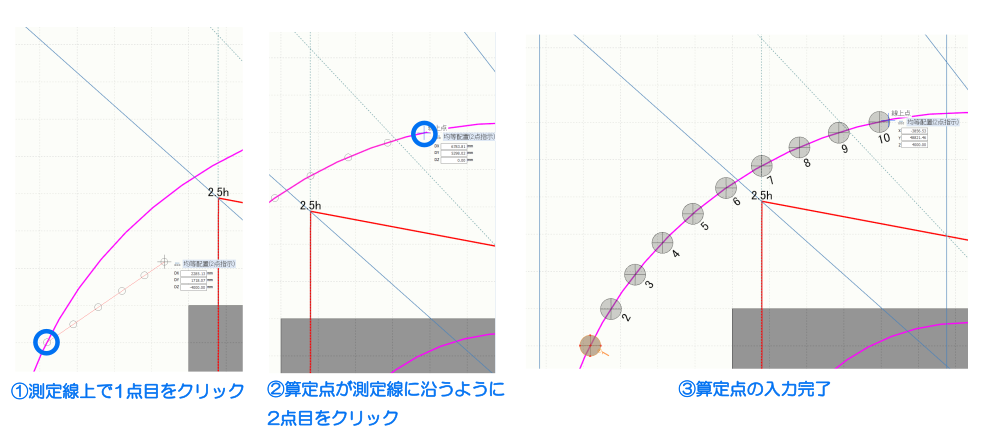
等時間線と測定線が近接している部分の測定線上に測定点を入力します。
⑥ チャート計算を実行
「チャート計算」設定の「チャート計算」を実行します。
計算が完了すると、各測定点における日影時間が表示されます。
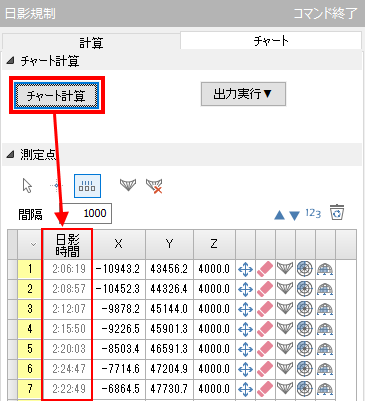
⑦ 出力実行
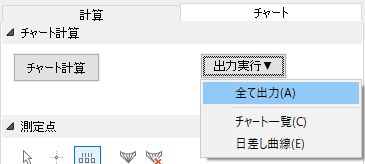
「チャート計算」タブの「出力実行>全て出力」を実行します。
図面ビューが生成され「日影チャート図」が作成されました。
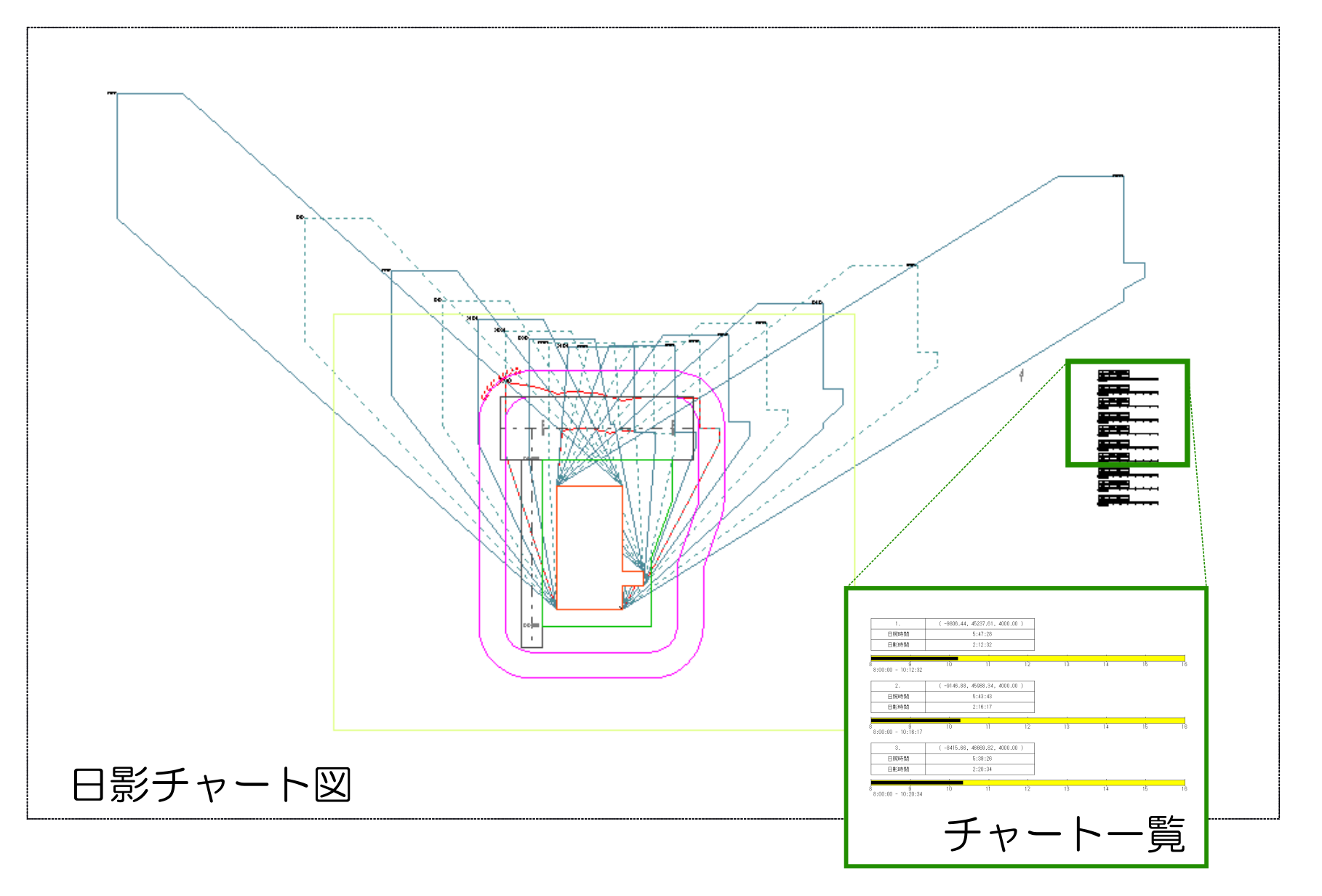
各測定点における日影時間を確認することができます。
⑧ 日差し曲線の作成
次に日差し曲線を作成します。
日影時間が規制よりオーバーしてしまった測定点について、日差し曲線を用いた検討を行います。(今回の例ではオーバーしていません)
日差し曲線を作成することで、計画建物のどの部分が指定した測定点の日影時間に影響するのかを確認することができます。
測定点グリッド、測定点1の「日差し曲線」アイコンをクリックします。
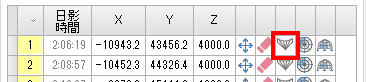
日影規制ビューで、日差し曲線が作成されました。
計画建物と日差し曲線の交差している部分が日影になる時間帯です。
測定点1では、8時~10時頃に計画建物が日影をつくっていることがわかります。
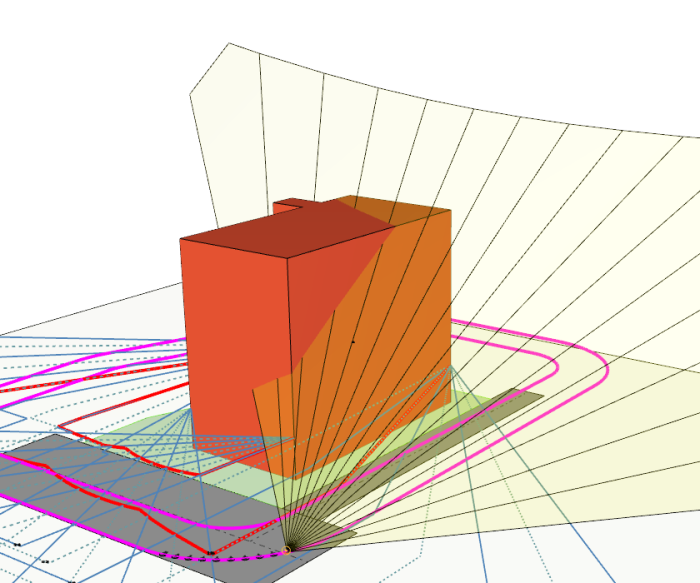
日影時間がオーバーしてしまっている場合は、交差した部分の上部を少しずつ切り欠いて、日影チャートや日差し曲線を再度作成し日影時間を確認する、という手順を繰り返して規制におさまるボリュームを作成していきます。


Copyright KOZO SYSTEM,INC. All Rights Reserved.