 プロジェクト概要/単位系
[ファイル]▶〔環境〕▶[プロジェクト概要/単位系]
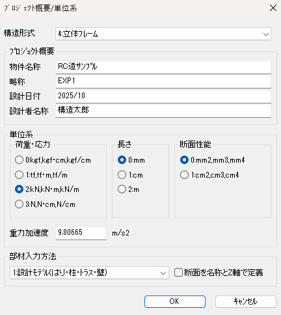
現在編集しているプロジェクトの物件名称、設計日付、設計者名称や、入出力で使用する単位系の設定、変更を行います。
 |
ダイアログ |
|
テキスト形式 |
|
説明 |
ダイアログ
①構造形式
【新規作成】 で設定した構造形式を表示します。
②物件名称~設計者名称
モデルの物件名称、略称、設計日付、設計者名称を設定します。
ここで入力した概要は、モデルウィンドウや出力ウィンドウの印刷時に用紙のヘッダー、フッターに使用されます(【印刷/出力条件】を参照)。
ここで入力した概要は、モデルウィンドウや出力ウィンドウの印刷時に用紙のヘッダー、フッターに使用されます(【印刷/出力条件】を参照)。
③単位系
現在使用している「荷重・応力」、「長さ」および「断面性能」の単位を表示します(『単位系』を参照)。
④重力加速度
単位変換などに使用する重力加速度を設定します。デフォルトは「9.80665m/s2」に設定されています。
⑤部材入力方法
「0:構造モデル(はり/柱/トラス・壁エレメント)」、「1:設計モデル(はり・柱・トラス・壁)」から選択します。
「0:構造モデル(はり/柱/トラス・壁エレメント)」を選択した場合
| 部材 | : | 【はり/柱/トラス】・【壁エレメント】で配置 |
| 断面 | : | 【断面】で定義 |
「1:設計モデル(はり・柱・トラス・壁)」を選択した場合
| 部材 | : | 【はり】・【柱】・【トラス】・【壁】で配置 |
| 断面 | : | 【RC/SRCはり断面】・【RC/SRC柱断面】・【RC/SRC壁断面】・【RC/SRC壁開口】・【Sはり断面】・【S/CFT柱断面】・【Sトラス断面】・【木はり断面】・【木柱断面】・【木トラス断面】で定義 |
| ※ | 「設計モデル(はり・柱・トラス・壁)」を選択した場合のみ【断面計算】が行えます。 |
- 断面を名称とZ軸で定義
- [部材入力方法]が「設計モデル(はり・柱・トラス・壁)」の場合で、【RC/SRCはり断面】・【RC/SRC柱断面】・【Sはり断面】・【S/CFT柱断面】・【木はり断面】・【木柱断面】を、「名称」と【節点】の「軸-Z」で定義する場合にチェックします。
チェックした場合、配置範囲が異なる同名の断面を定義することができます。
テキスト形式
| 項 目 | 省略値 |
|---|---|
| 構造形式 | 4 |
| プロジェクト概要-物件名称 | |
| プロジェクト概要-略称 | |
| プロジェクト概要-設計日付 | |
| プロジェクト概要-設計者名称 | |
| 単位系-荷重・応力 | 2 |
| 単位系-長さ | 0 |
| 単位系-断面性能 | 0 |
| 単位系-重力加速度 | 9.80665 |
| 部材入力方法 | 1 |
| 部材入力方法-断面を名称とZ軸で定義 | 0 |
説明
- 構造形式を変更する場合、変更する構造形式を選択します。構造形式は、自由度の高い構造形式へ変更できます。
変更できる構造形式 平面フレーム 立体フレーム 平面トラス 平面フレーム、立体トラス、立体フレーム 平面格子ばり 立体フレーム 立体トラス 立体フレーム 立体フレーム なし 変更する構造形式を選択し、[OK]ボタンをクリックすると下図の確認ダイアログが表示されます。
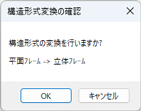
[OK]ボタンをクリックすると、モデルウィンドウ以外のウィンドウをすべて閉じ、構造形式を変更します。 - 単位系を変更する場合は使用する単位系を選択し、[OK]ボタンをクリックすると下図の確認ダイアログが表示されます。
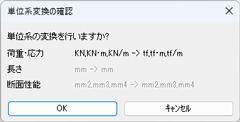
[OK]ボタンをクリックすると、入力した節点、部材など、すべてのデータの単位変換を行います。
単位変換後、アンドゥ(Undo)/リドゥ(Redo)情報をクリアにします。
▲PAGETOP