 新規作成
新規作成[FAP-3ボタン] ▶[新規作成]
▶[新規作成][ファイル]▶〔ファイル〕▶[新規作成]
新規データを作成します。
新規作成では「平面フレーム」「平面トラス」「平面格子ばり」「立体トラス」「立体フレーム」の5つの解析モデルを作成することができます。
データ入力は構造形式に応じてそれぞれ専用の入力画面を用意しています。
また、計算結果の出力も構造形式により異なります。
新規作成では「平面フレーム」「平面トラス」「平面格子ばり」「立体トラス」「立体フレーム」の5つの解析モデルを作成することができます。
データ入力は構造形式に応じてそれぞれ専用の入力画面を用意しています。
また、計算結果の出力も構造形式により異なります。
| ※ | 同時に複数プロジェクトのデータを作成・編集・計算することができます。 |
 操作方法
操作方法
- [ファイル]メニューから[新規作成]を実行します。
※ [FAP-3]ボタン 、クイックアクセスツールバー、[Ctrl]+[N]キーからも実行することができます。 - 構造形式の選択ダイアログが表示されます。
構造形式を選択し、[次へ]ボタンをクリックします。
※ 【プロジェクト概要/単位系】で変更することができます。 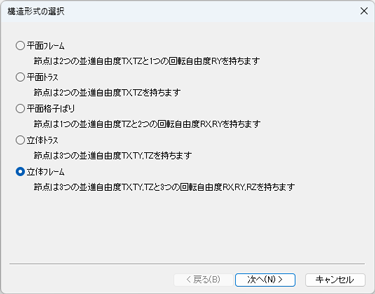
- 入力方法の選択ダイアログが表示されます。
入力方法を選択し、[次へ]ボタンをクリックします。
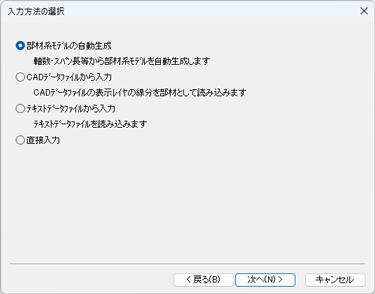
①部材系モデルの自動生成
軸数・スパン長などから部材系モデルを自動生成します(「部材系モデルの自動生成」を参照)。②CADデータファイルから入力
CADデータファイルの表示レイヤの線分を部材として読み込みます(「CADデータファイルから入力」を参照)。③テキストデータファイルから入力
テキストデータファイル(W7E・W6E・W5E・W4E)を読み込みます(「テキストデータファイルから入力」を参照)。④直接入力
プロジェクト概要/単位系のみ設定し、建物形状を直接入力します(「直接入力」を参照)。
▲PAGETOP