|
クイックアクセスツールバーには、【新規作成】【開く】など、よく使うコマンドが初期値として配置されています。
アイコンをクリックするとコマンドが実行します。
また、それぞれのアイコンの上にマウスポインタを移動すると、割り付けられているコマンド名とコマンドの説明が表示されます。
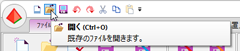
アイコンをクリックするとコマンドが実行します。
また、それぞれのアイコンの上にマウスポインタを移動すると、割り付けられているコマンド名とコマンドの説明が表示されます。
以下のコマンドがクイックアクセスツールバーに初期設定で表示されます。
 |
: | 新規作成 |  |
: | 開く |  |
: | 上書き保存 |  |
: | 元に戻す |  |
: | やり直し | ||||
 |
: | 切り取り |  |
: | コピー |  |
: | 貼り付け |
 |
クイックアクセスツールバーのカスタマイズ |
|
カスタマイズ方法 |
|
ポップアップメニュー |
クイックアクセスツールバーのカスタマイズ
クイックアクセスツールバーは、使いやすいようにカスタマイズを行うことができます。
[カスタマイズ]ボタン をクリックすると、クイックアクセスツールバーのカスタマイズメニューが表示されます。
[カスタマイズ]ボタン
をクリックすると、クイックアクセスツールバーのカスタマイズメニューが表示されます。 コマンドの表示/非表示
表示するコマンドをクリックし、チェックすると表示されます。チェックをはずすと非表示になります。
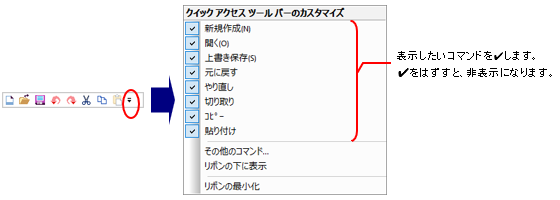
表示位置
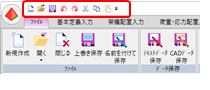
クイックアクセスツールバーのカスタマイズメニューから[リボンの下に表示]をクリックすると、リボンの下に配置することができます。
[リボンの上に表示]をクリックするとFAP-3ボタン の横に配置されます。
[リボンの上に表示]をクリックするとFAP-3ボタン
の横に配置されます。| [リボンの上に表示] | [リボンの下に表示] |
 |
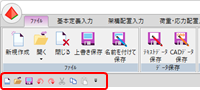 |
| ※ | リボンの下に表示している時は、[カスタマイズ]ボタンをクリックすると「リボンの上に表示」と表示されます。 「リボンの上に表示」を選択するとリボンの上に表示されます。 |
カスタマイズ
クイックアクセスツールバーのカスタマイズメニューから[その他のコマンド]をクリックすると、カスタマイズダイアログが表示されます。
コマンドの追加や削除、位置の変更などを行うことができます。
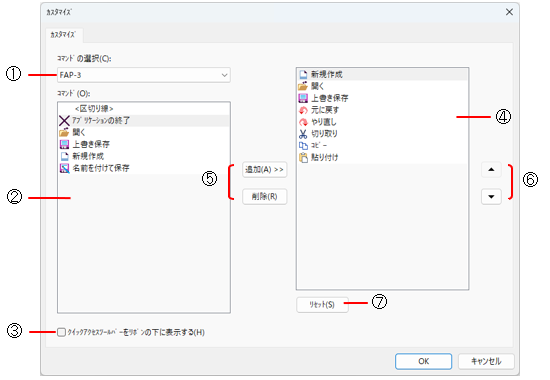
コマンドの追加や削除、位置の変更などを行うことができます。
①コマンドの選択
コマンドを選択するための分類を選択します。[∨]ボタンをクリックするとFAP-3ボタンや[ファイル]、[基本定義入力]、[架構配置入力]などのメニュー名が表示されます。
②コマンド
[コマンドの選択]で選択したFAP-3ボタンやメニューに対応しているコマンドが一覧表示されます。
③クイックアクセスツールバーをリボンの下に表示する
クイックアクセスツールバーの表示位置をリボンの下にする場合にクリックし、チェックします。チェックしない場合は、リボンの上に表示します。
④コマンド一覧
クイックアクセスツールバーに設定するコマンドが一覧表示されます。クイックアクセスツールバーに配置されている順に表示されています。
⑤[追加]/[削除]ボタン
| [追加] | : | [コマンド]で選択したコマンドを[コマンド一覧]に追加します。 |
| [削除] | : | [コマンド一覧]で選択したコマンドを削除します。 |
⑥[▲]/[▼]ボタン
[コマンド一覧]で選択したコマンドの位置を移動します。[▲]ボタンで上方向、[▼]ボタンで下方向に移動します。
⑦[リセット]ボタン
クイックアクセスツールバーに設定したコマンドを初期値に戻します。
カスタマイズ方法
コマンドをクイックアクセスツールバーに設定する方法を説明します。
例:【環境設定】コマンドをクイックアクセスツールバーに設定
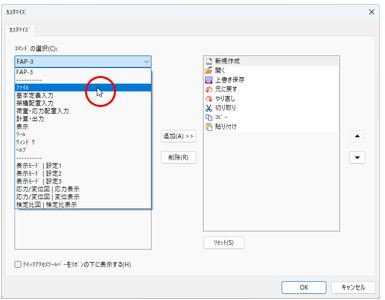
- [コマンドの選択]から、[∨]ボタンをクリックして「ファイル」を選択します。
[コマンド]に、[ファイル]メニューのコマンドが一覧表示されます。
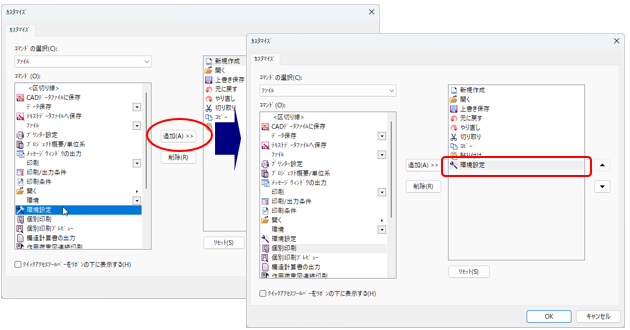
- [コマンド]から「環境設定」を選択し、[追加]ボタンをクリックすると、[コマンド一覧]に追加されます。
- 「環境設定」をクリックして、[▲]ボタンをクリックします。クリックした回数だけ上方向に移動します。
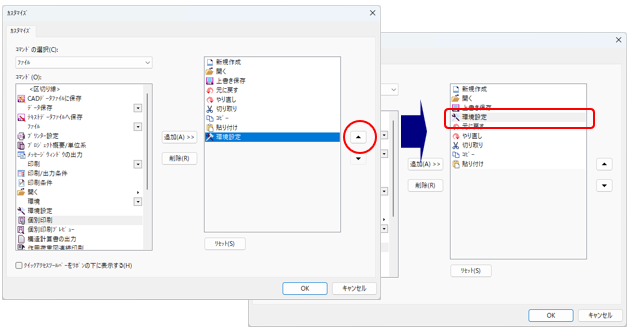
※ [▼]ボタンをクリックすると下方向に移動します。 - [OK]ボタンをクリックするとコマンドが終了し、クイックアクセスツールバーに設定されます。
※ すべてやり直す場合は、[リセット]ボタンをクリックして初期値に戻します。 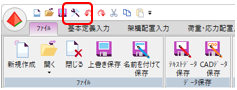
ポップアップメニュー
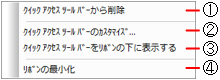
クイックアクセスツールバーまたはリボンメニュー上で右クリックすると、ポップアップメニューが表示されます。
| [クイックアクセスツールバー] | [リボンメニュー] | |
 |
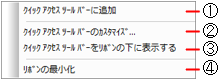 |
①クイックアクセスツールバーから削除/クイックアクセスツールバーに追加
クイックアクセスツールバーから削除したいコマンドを右クリックし、ポップアップメニューを表示します。
[クイックアクセスツールバーから削除]を選択すると、指定したコマンドがクイックアクセスツールバーから削除されます。

[クイックアクセスツールバーから削除]を選択すると、指定したコマンドがクイックアクセスツールバーから削除されます。
リボンメニューから追加したいコマンドを右クリックし、ポップアップメニューを表示します。
[クイックアクセスツールバーに追加]を選択すると、指定したコマンドがクイックアクセスツールバーに追加されます。
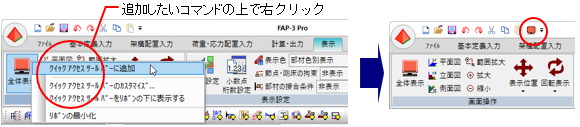
[クイックアクセスツールバーに追加]を選択すると、指定したコマンドがクイックアクセスツールバーに追加されます。
②クイックアクセスツールバーのカスタマイズ
クイックアクセスツールバーのカスタマイズができます(詳細は「カスタマイズ」を参照)。
カスタマイズ」を参照)。③クイックアクセスツールバーをリボンの下に表示する
クイックアクセスツールバーの位置を設定できます(詳細は「表示位置」を参照)。
表示位置」を参照)。④リボンの最小化
リボンメニューのパネルが常に非表示になります。再度、ポップアップメニューを表示し、[リボンの最小化]をクリックするとパネルが常に表示されるようになります(詳細は『リボンメニュー』リボンの最小化を参照)。
リボンの最小化を参照)。▲PAGETOP