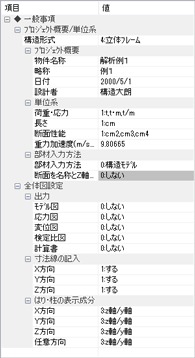
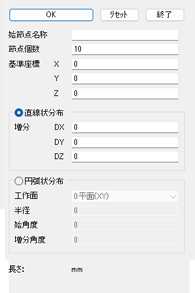
モデル図では、現在、表示されている内容によって、表示が異なります。
全体図が表示されている場合は、表示されているファイルの一般事項や選択されたデータの情報、図形入力ツールの設定項目を表示します。
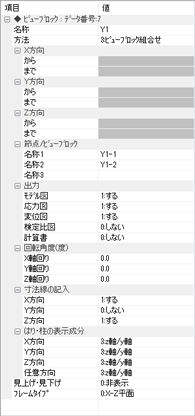
ビューブロックが表示されている場合は、表示されているビューブロックの設定項目を表示します。
 データを選択していない場合
 全体図
全体図
ビューブロック
表示されているビューブロックの設定項目が表示され、直接設定することができます(詳細は、
【ビューブロック】を参照)。
図形入力ツール
データを選択している場合
データを選択した場合は、選択したデータの情報が表示され、編集を行うことができます(
『データの選択』を参照)。
1)  種別編集
種別編集
複数選択したデータを種別ごとに一括でデータの変更を行います。
例)「節点13,14,16,17」、「はり(13-14),(14-17),(16-17),(13-16)」を選択した場合
- [ツールバー]の
 をクリックします。
- [表示モード]を[節点]
 、[認識モード]を[節点]
 、[はり]
、[はり] にします。
にします。
- 「節点13,14,16,17」、「はり(13-14),(14-17),(16-17),(13-16)」を選択します。
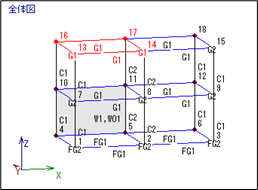
- [プロパティウィンドウ]に節点、はり(種別ごと)の入力データが表示されます。
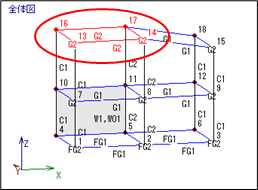
節点のZ座標を「8000」→「9000」、はりの断面を「G1」→「G2」に変更します。
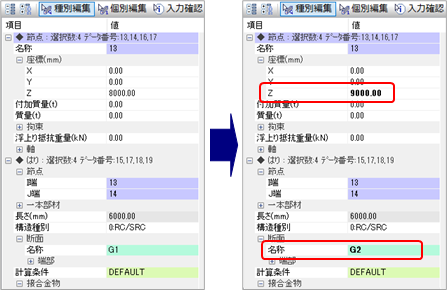
- 選択された「節点13,14,16,17」、「はり(13-14),(14-17),(16-17),(13-16)」の入力データが一括で変更されます。
2)  個別編集
個別編集
複数選択したデータを個別にデータの変更を行います。
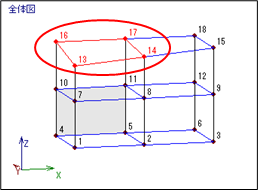
例)「節点13,14,16,17」、「はり(13-14),(14-17),(16-17),(13-16)」を選択した場合
- [ツールバー]のをクリックします。
- [表示モード]を[節点]、[認識モード]を[節点]、[はり]にします。
- 「節点13,14,16,17」、「はり(13-14),(14-17),(16-17),(13-16)」を選択します。
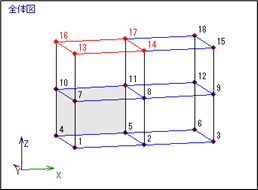
- [プロパティウィンドウ]に「節点13,14,16,17」、「はり(13-14),(14-17),(16-17),(13-16)」の入力データが個々に表示されます。
「節点13」のZ座標を「8000」→「7000」、「節点14」のZ座標を「8000」→「7500」に変更します。
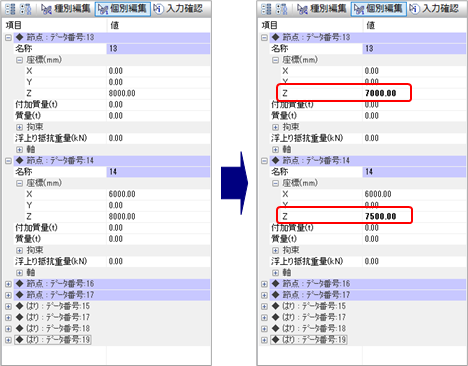
- 「節点13,14」の入力データが個別に変更されます。
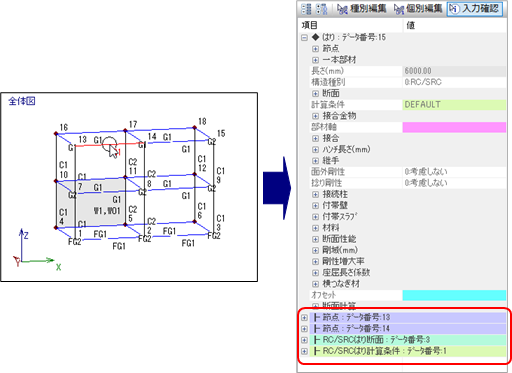
3)  入力確認
入力確認
▲PAGETOP