|
モデルウィンドウに表示されている架構・荷重データなどを選択/編集します。
 操作方法
操作方法
モデルウィンドウに表示されている架構データ(節点、部材、剛床/剛体、層)や荷重データ(節点荷重、部材荷重など)をマウスで選択することによりデータの属性の表示、編集、削除などを行います。
| ※ | 選択方法は、『データの選択』を参照してください。 |
1)選択データの属性の表示
2)選択データの編集
3)選択データの削除
4)選択データに該当するグリッドシートの選択
1)選択データの属性の表示
選択した架構データなどの属性を[プロパティウィンドウ]に表示します。
例)「節点13」の属性を表示します。
- [ツールバー]の
 をクリックします。
 - [表示モード]を[節点]
 、[認識モード]を[節点]
 にします。
にします。 - 「節点13」を選択します。認識された場合は「節点13」が認識色で表示されます。
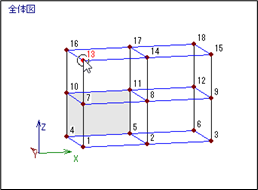
- [プロパティウィンドウ]に「節点13」の属性が表示されます。
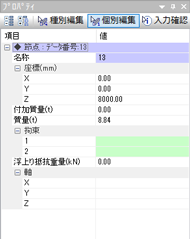
2)選択データの編集
選択した架構データなどの属性を[プロパティウィンドウ]で編集します。
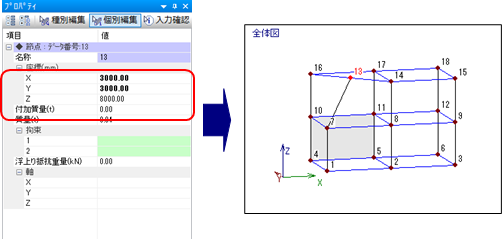
例)「節点13」をX、Y方向へ3000㎜移動します。
- [ツールバー]のをクリックします。
- [表示モード]を[節点]、[認識モード]を[節点]にします。
- 「節点13」を選択します。認識された場合は「節点13」が認識色で表示されます。
- [プロパティウィンドウ]に「節点13」の属性が表示されます。
その節点座標(0,0,8000)を(3000,3000,8000)に変更すると、「節点13」はXとY方向へそれぞれ「3000㎜」移動します。
3)選択データの削除
選択した架構データおよびそれと関連するデータを削除します。
例えば、節点を削除すると、削除する節点と関連する節点荷重、部材、部材荷重が削除され、節点が所属する剛床/剛体、層が編集されます。 部材を削除すると、その部材と関連するすべての荷重も削除されます。
例えば、節点を削除すると、削除する節点と関連する節点荷重、部材、部材荷重が削除され、節点が所属する剛床/剛体、層が編集されます。 部材を削除すると、その部材と関連するすべての荷重も削除されます。
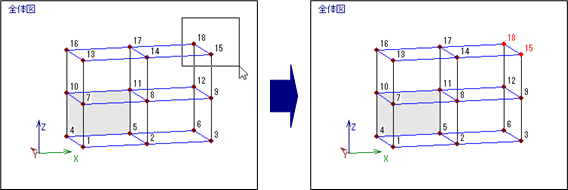
例)「節点15,18」を削除します。
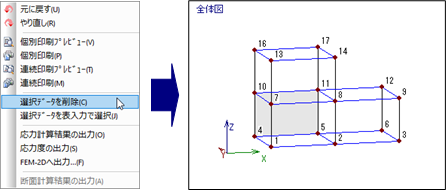
4)選択データに該当するグリッドシートの選択
選択した架構データまたはそれが参照するデータに該当するグリッドシートを選択します。
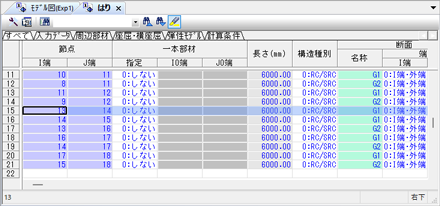
例)「はり(13-14)」に該当するグリッドシートを開き、選択します。
- [ツールバー]のをクリックします。
- [表示モード]を[節点]、[認識モード]を[はり]
 にします。
にします。 - 「はり(13-14)」を選択します。認識された場合は「はり(13-14)」が認識色で表示されます。
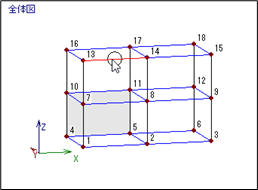
- 右クリックすると、ポップアップメニューが表示されます。
ポップアップメニューから[選択データを表入力で選択]を選択、または「はり(13-14)」をダブルクリックします。
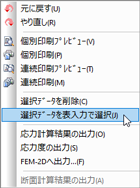
- グリッドシート選択ダイアログが表示されます。
「◆はり:データ番号:15」を選択し、[OK]ボタンをクリックします。
※ はりのほかに参照する節点、断面などのグリッドシートを開くことができます。 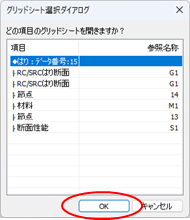
- はりのグリッドシートが開き、「はり(13-14)」のセルが選択状態になります。
▲PAGETOP