プロパティウィンドウ
プロパティウィンドウは、モデル図・グリッドシートでは連動して入力データの表示、編集を行い、応力/変位図では計算結果の表示を行います。
 |
画面構成 |
|
プロパティウィンドウの表示・非表示 |
画面構成
プロパティウィンドウは、次のように構成されています。
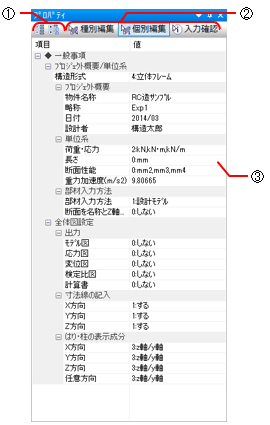
①階層ボタン
 |
: | 項目を1階層閉じます。 |
 |
: | 項目を1階層開きます。 |
②表示・編集モード
 種別編集
種別編集 | : | 選択した部材を種別ごとに表示し、一括でデータの変更を行います。 |
 個別編集
個別編集 |
: | 選択した部材を個別に表示し、データの変更を行います。 |
 入力確認
入力確認 | : | 選択した部材とその参照データを表示し、確認することができます。 |
③表示内容
表示されているウィンドウにより、表示が異なります。
 モデル図を表示している場合
全体図が表示されている場合は、表示されているファイルの一般事項や選択されたデータの情報、図形入力ツールの設定項目を表示し、ビューブロックが表示されている場合は、表示されているビューブロックの設定項目を表示します(『プロパティウィンドウ-モデル図』を参照)。
また、[ツール]メニュー、[ツールバー]で図形入力ツールを実行している場合は、図形入力ツールの設定項目を表示します(『図形入力ツールによるデータの入力』を参照)。
また、[ツール]メニュー、[ツールバー]で図形入力ツールを実行している場合は、図形入力ツールの設定項目を表示します(『図形入力ツールによるデータの入力』を参照)。
応力/変位図を表示している場合
選択した部材の解析結果を表示します(『プロパティウィンドウ-応力/変位図』を参照。
グリッドシートを表示している場合
カレントセルの行の内容を表示します(『プロパティウィンドウ-グリッドシート』を参照。
プロパティウィンドウの表示・非表示
[ウィンドウ]メニューから[ウィンドウ] をクリックし、サブメニューから[プロパティウィンドウ]の表示/非表示を行うことができます(詳細は、『サブウィンドウの表示・非表示』を参照)。
をクリックし、サブメニューから[プロパティウィンドウ]の表示/非表示を行うことができます(詳細は、『サブウィンドウの表示・非表示』を参照)。| ※ | プロパティウィンドウの[×]ボタンをクリックしても非表示にすることができます。 |
▲PAGETOP