 節点の配置
節点の配置[架構配置入力]▶〔節点・部材〕▶[節点]▶[節点の配置]
[ツール]▶〔配置〕▶[節点・部材]▶[節点の配置]
直線状または円弧状に節点を配置します。
 |
プロパティ |
|
操作方法 |
プロパティ
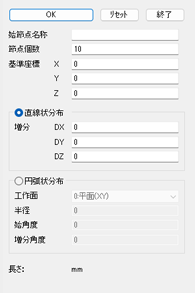
①始節点名称
始点となる節点の名称を入力します。
②節点個数
作成する節点の数を入力します。
③基準座標
始点となる節点の座標値を入力します。
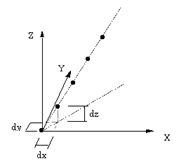
④直線状分布、円弧状分布
分布方法を選択し、条件を入力します。
 |
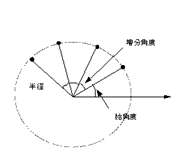 |
| 直線分布 | 円形分布 |
| 節点の直線、円形分布 | |
|---|---|
操作方法
[プロパティウィンドウ]で属性を設定し、モデルウィンドウで直線状または円弧状に節点を配置します。
1)直線状に節点を配置する
2)円弧状に節点を配置する
1)直線上に節点を配置する
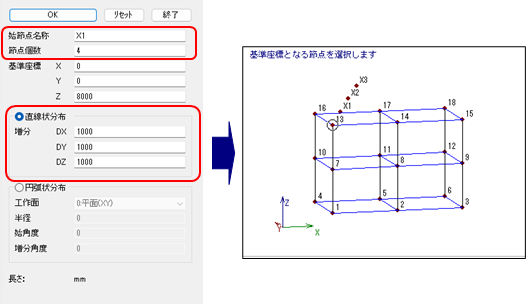
例)「節点13」を基準に始節点名称X1とした節点を直線状に配置します。
- [表示モード]を[節点]
 、[認識モード]を[節点]
 にします。
にします。 - 基準座標となる節点「節点13」を選択します。認識された場合は「節点13」が認識色で表示されます。
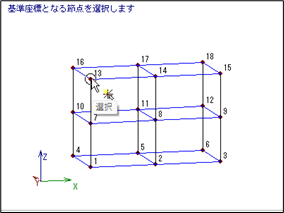
- [プロパティウィンドウ]に選択した節点の座標が基準座標値に表示されます。
「直線状分布」を指定し、始節点名を「X1」、節点個数を「4」、増分を「1000,1000,1000」に設定します。 - [OK]ボタンをクリックすると、「節点13」を基準に直線状に節点が配置されます。
- [終了]ボタンをクリック、または[Tab]キーを押すと終了します。
※ [リセット]ボタンをクリックすると、設定が初期値に戻ります。
2)円弧上に節点を配置する
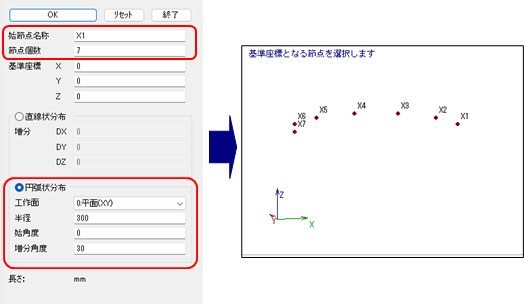
例)座標値(0,0,0)を中心に始節点名称X1とした節点を円弧状に配置します。
- [表示モード]を[節点]にします。
- [プロパティウィンドウ]で「円弧状分布」を指定し、始節点名を「X1」、節点個数を「7」、基準座標値を「0,0,0」、工作面を「平面(XY)」、半径を「3000」、始角度を「0」、増分角度を「30」に設定します。
- [OK]ボタンをクリックすると、座標値(0,0,0)を中心に円弧状に節点が配置されます。
- [終了]ボタンをクリック、または[Tab]キーを押すと終了します。
※ [リセット]ボタンをクリックすると、設定が初期値に戻ります。
▲PAGETOP