 平行移動/複写
[ツール]▶〔編集〕▶[平行移動/複写]
節点、部材などの平行移動/複写を行います。
 |
説明 |
|
操作方法 |
説明
CADプログラムの線・円の複写操作と同じように入力した架構・荷重データなども下記の原則にしたがって平行に移動・複写することができます。
| 法則1: | 同じ座標位置に2つ以上の節点を作成しないこと。 |
| 法則2: | 2つの節点間に2本以上の同じ部材を作成しないこと。 |
| 法則3: | 同一部材に同じ荷重を作成しないこと。 |
| 法則4: | 2つの節点間に部材が存在しない場合は荷重を複写しないこと。 |
[移動]の場合、移動対象以外のデータから参照されている節点はコピーします。
ただし、対象が節点のみの場合は、節点移動となります。
また、以下の項目は入力できません。
ただし、対象が節点のみの場合は、節点移動となります。
また、以下の項目は入力できません。
| ・ | 複写回数 |
| ・ | 節点の軸の増分 |
| ・ | 節点の拘束を複写する |
操作方法
1)基準点と複製点を指定して複写する
2)間隔を指定して複写する
1)基準点と複製点を指定して複写する
- [プロパティウィンドウ]で[複写]を選択します。
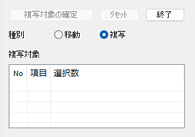
- [表示モード]を[節点]
 、[認識モード]を[全て選択]
 にします。
にします。 - 複写する部材を矩形領域の指定で選択します。
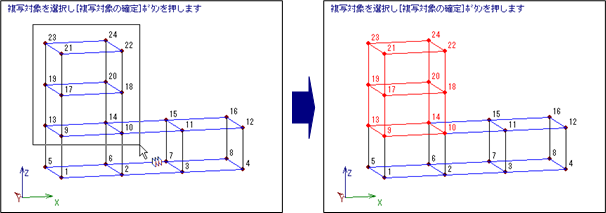
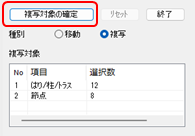
- [プロパティウィンドウ]に選択した複写対象が表示されます。
[複写対象の確定]ボタンをクリックします。
- 「基準点と複製点」を指定します。
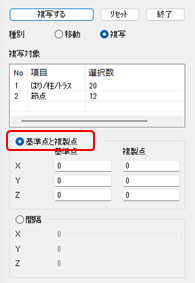
- 複写の基準点「節点9」、複製点「節点11」を選択します。
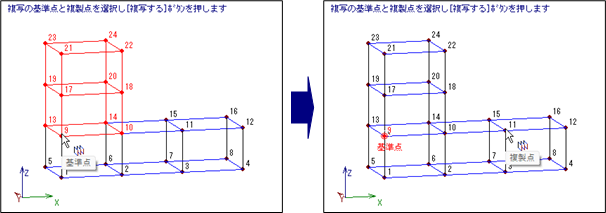
- [プロパティウィンドウ]に選択した基準点と複製点の座標が表示されます。
複写回数など各項目を設定し、[複写する]ボタンをクリックすると、選択した部材が複写されます。
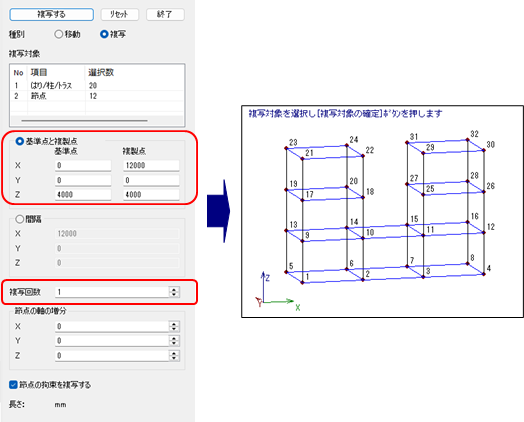
- [終了]ボタンをクリック、または[Tab]キーを押すと終了します。
※ [リセット]ボタンをクリックすると、設定が初期値に戻ります。
2)間隔を指定して複写する
- [プロパティウィンドウ]で[複写]を選択します。
- [表示モード]を[節点]、[認識モード]を[全て選択]
にします。
- 複写する部材を矩形領域の指定で選択します。
- [プロパティウィンドウ]に選択した移動・複写対象が表示されます。
[対象の確定]ボタンをクリックします。
- 「間隔」を指定し、複写距離、複写回数を設定します。
- [複写する]ボタンをクリックすると、選択した部材が複写されます。
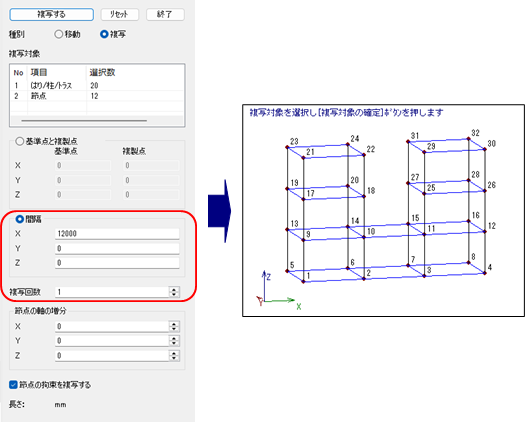
- [終了]ボタンをクリック、または[Tab]キーを押すと終了します。
※ [リセット]ボタンをクリックすると、設定が初期値に戻ります。
▲PAGETOP