 面荷重のグリッドシート入力
[荷重・応力配置入力]▶〔荷重〕▶[面荷重]▶[面荷重のグリッドシート入力]
面荷重を配置します。

 |
グリッドシート |
|
テキスト形式 |
|
説明 |
グリッドシート
①方向
「0:X方向」、「1:Y方向」、「2:Z方向」、「3:法線方向」から選択します。
面荷重で床荷重を入力する場合、作用方向を「2:Z」にして負の荷重値を入力します。
面荷重で床荷重を入力する場合、作用方向を「2:Z」にして負の荷重値を入力します。
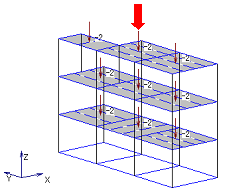 |
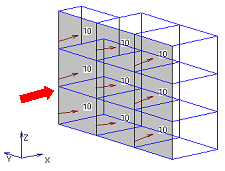 |
| 床荷重として使用する | X方向に作用する面荷重 |
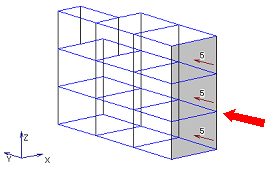 |
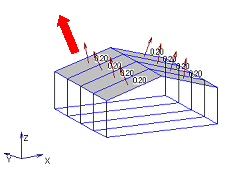 |
| Y方向に作用する面荷重 | 法線方向に作用する面荷重 |
| 面荷重の作用方向 | |
|---|---|
②荷重伝達方法
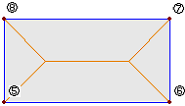
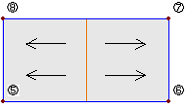
「0:亀の甲」、「1:x方向」、「2:y方向」から選択します。
境界節点の最初の2つの節点を結ぶ方向が面荷重のx方向になり、その直交方向がy方向となります。
境界節点の最初の2つの節点を結ぶ方向が面荷重のx方向になり、その直交方向がy方向となります。
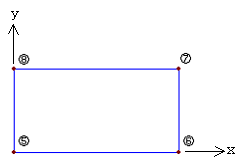 |
| 面荷重(⑤-⑥-⑦-⑧)の局部座標 |
 |
 |
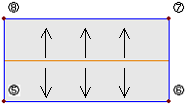 |
| 亀の甲 | x方向 | y方向 |
| 面荷重の伝達方法 | ||
|---|---|---|
③小ばり
- 本数
- 0から3までの整数を入力します。0以外の場合、[配置方向]、[断面積]、[単位容積重量]を入力します。
小ばりは両対辺に等間隔で配置されます。 - 配置方向
- 「0:x方向」、「0:y方向」から選択します。
- 断面積、単位容積重量
- 小ばりの断面積、単位容積重量を入力します。
④荷重1~5
名称と荷重値を入力します(最大5種類)。
名称は15文字以内で入力します。
【荷重ケース】で、ここで設定した名称の荷重に対する組合せ係数を設定します。
名称は15文字以内で入力します。
【荷重ケース】で、ここで設定した名称の荷重に対する組合せ係数を設定します。
| ※ | 名称は、他の荷重で設定した名称も含め、最大52種類まで設定できます。 |
⑤境界節点
【節点】で定義した節点名称を入力します。
面荷重を配置する境界上の節点を、反時計回りに入力します(最大30節点)。
面荷重を配置する境界上の節点を、反時計回りに入力します(最大30節点)。
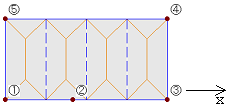 |
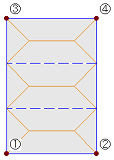 |
| (a)四辺固定の長方形y方向小ばり3本 | (b)四辺固定の長方形x方向小ばり2本 |
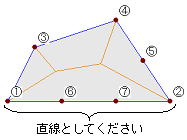 |
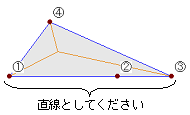 |
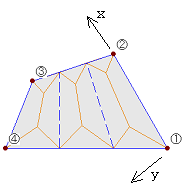 |
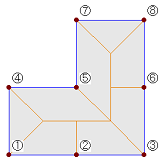
| (c)任意四辺固定形 | (d)三辺固定形 | (e)四辺固定x方向小ばり2本 |
 |
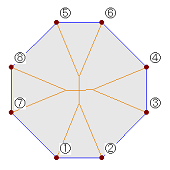 | |
| (f)任意凹多角固定形 | (g)任意凸多角固定形 | |
| 各種形状の面荷重 | ||
|---|---|---|
テキスト形式
| 項 目 | 省略値 |
|---|---|
| 方向 | 0 |
| 荷重伝達方法 | 0 |
| 小ばり-本数 | 0 |
| 小ばり-配置方向 | 0 |
| 小ばり-断面積 | 0.0 |
| 小ばり-単位容積重量 | 0.0 |
| 荷重1-名称 | |
| 荷重1-w1 | 0.0 |
| 荷重2-名称 | |
| 荷重2-w2 | 0.0 |
| 荷重3-名称 | |
| 荷重3-w3 | 0.0 |
| 荷重4-名称 | |
| 荷重4-w4 | 0.0 |
| 荷重5-名称 | |
| 荷重5-w5 | 0.0 |
| 境界節点-1 | |
| 境界節点-2 | |
| 境界節点-3 | |
| 境界節点-4 | |
| 境界節点-5 | |
| 境界節点-6 | |
| 境界節点-7 | |
| 境界節点-8 | |
| 境界節点-9 | |
| 境界節点-10 | |
| 境界節点-11 | |
| 境界節点-12 | |
| 境界節点-13 | |
| 境界節点-14 | |
| 境界節点-15 | |
| 境界節点-16 | |
| 境界節点-17 | |
| 境界節点-18 | |
| 境界節点-19 | |
| 境界節点-20 | |
| 境界節点-21 | |
| 境界節点-22 | |
| 境界節点-23 | |
| 境界節点-24 | |
| 境界節点-25 | |
| 境界節点-26 | |
| 境界節点-27 | |
| 境界節点-28 | |
| 境界節点-29 | |
| 境界節点-30 |
説明
- 構造形式が平面格子ばり、立体トラス、立体フレームの場合、入力可能です。
- 入力補助ツール
グリッドシートの行ラベルをダブルクリックすると、ダイアログが表示されます。
各項目を設定し、[OK]ボタンをクリックすると、 グリッドシートの各項目が更新されます。
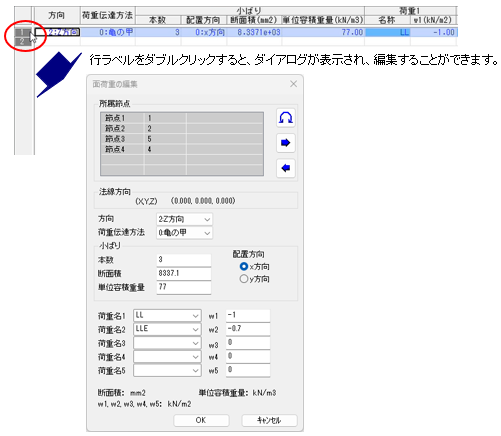


: 境界節点の順番が逆になります。 
: 境界節点の順番が1つ後ろへずれます。最後尾の節点は節点1へ移動します。 
: 境界節点の順番が1つ前へずれます。節点1は最後尾へ移動します。 - 隣りあう節点の間には、はり、柱、トラスが配置されている必要があります。
- 小ばりの[断面積]、[単位容積重量]は、小ばりの自重の計算にのみ使用されます。
小ばりの自重は、すべての面荷重に対して集計されます(荷重ケースごとではありません)。 - 凸四角形以外で利用できる[荷重伝達方法]は「0:亀の甲」のみです。
「1:x方向」「2:y方向」が選択されている場合でも「0:亀の甲」として荷重伝達を行います。
凸四角形以外の面荷重には小ばりを配置することはできません。 - 境界部材を超える範囲は端部に集中荷重として加えます。
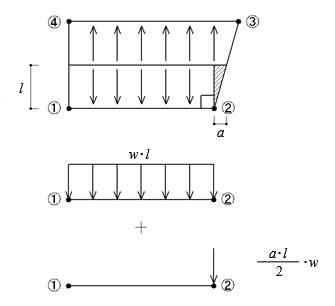
面荷重wが左図のように入力された場合
①-②部材には、等分布荷重と集中荷重として
考慮されます。
▲PAGETOP