|
指定範囲を拡大表示します。
 操作方法
モデルウィンドウやMS/Fiberモデルウィンドウで表示されている図形の拡大表示を行います。
拡大表示には、次の3つの方法があります。
拡大表示には、次の3つの方法があります。
- 矩形領域による範囲指定(右ドラッグ)(『画面表示』の拡大・縮小を参照)
- 矩形領域による範囲指定(左ドラッグ)
- 拡大する中央点を指定する
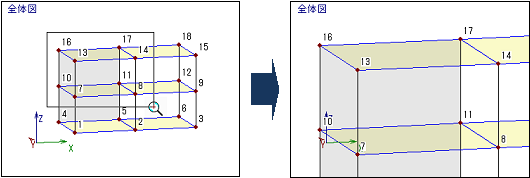
2. 矩形領域による範囲指定(左ドラッグ)
- プルダウンメニューから[編集/表示]→[指定範囲を拡大]を選択、または[ツールバー]の
 をクリックします。
- マウスの左ボタンを押しままドラッグすると指定範囲を拡大表示します。
3. 拡大する中央点を指定する
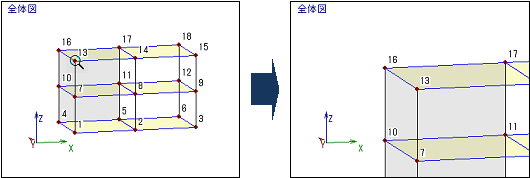
- プルダウンメニューから[編集/表示]→[指定範囲を拡大]を選択、またはツールバーの をクリックします。
- 拡大する位置にカーソルを合わせ、クリックします。
指定した位置がウィンドウの中央となり、現在表示している倍率の2倍で拡大表示されます。
| ※ | 拡大/縮小した図は、モデルウィンドウのツールバーの ボタンで全体表示に戻ります。 |
| ※ | ホイール付きマウスを使用している場合は、ホイール回転で図の拡大縮小表示を行うことができます(『画面表示』の拡大・縮小の<ホイール回転>を参照)。 |