マウス操作で拡大・縮小などの操作を行うことができます。
 拡大・縮小
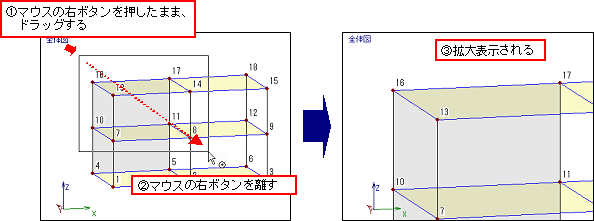
<範囲指定>
拡大したい範囲をマウスで指定することにより、拡大表示することができます。
拡大した図を縮小する場合は、ツールバーの

をクリック、または
[-]キーで行います。
<ホイール回転>
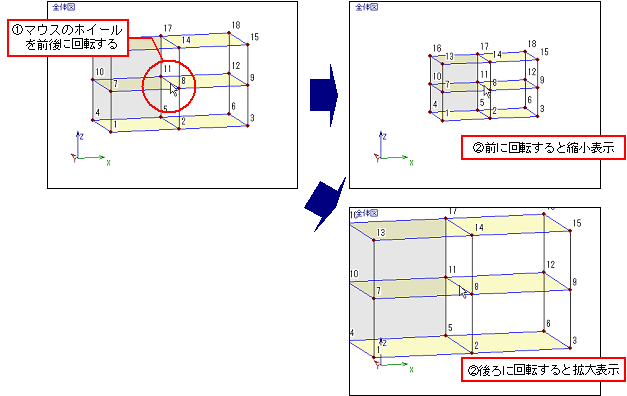
マウスのホイールを前後に回転すると、拡大・縮小表示します。
| ※ |
拡大/縮小した図は、 ボタンや[Ctrl]+[Home]キーで標準表示に戻ります。 |
| ※ |
ツールバーの 、ボタンやキー操作からも、図の拡大/縮小表示を行うことができます。 |
| ※ |
【環境設定】コマンドで「ホイールの回転を反転する」をチェックした場合は、ホイールの回転を反転することができます(【環境設定】参照)。 |
移動
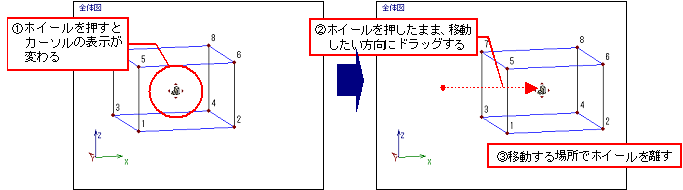
マウスのホイールを押すとカーソルの表示が変わります。そのまま上下左右にドラッグすると、表示角度を変更せずに表示位置を各方向へ移動します。
| ※ |
移動した図は、ボタンや[Ctrl]+[Home]キーで標準表示に戻ります。 |
| ※ |
[Ctrl]+[↑][↓][←][→]キーでも各方向へ表示位置を移動することができます。 |
回転
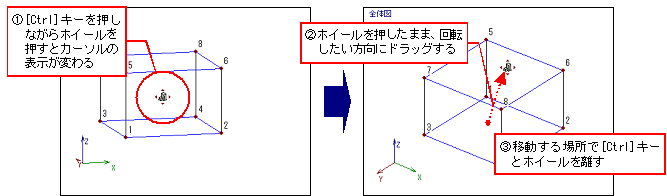
[Ctrl]キーを押しながらマウスのホイールを押すとカーソルの表示が変わります。そのまま各方向にドラッグすると、回転表示します。
| ※ |
回転した図は、ボタンや[Ctrl]+[Home]キーで標準表示に戻ります。 |
| ※ |
[↑][↓][←][→]キー、[Shift]+[←][→]キーでもX軸、Y軸、Z軸回りで回転表示することができます。 |
その他
| マウス+キー |
説 明 |
| Ctrl+ホイールの回転※ |
表示されている図を上下に移動します。 |
| Shift+ホイールの回転※ |
表示されている図を左右に移動します。 |
| ダブルクリック |
表示されている図以外の場所でダブルクリックすると、表示オプションダイアログを表示します。 |
| ※ |
【環境設定】コマンドで「ホイールの回転を反転する」をチェックした場合は、ホイールの回転を反転することができます(【環境設定】参照)。 |